


















Googleフォントとは?基本の使い方やカテゴリ別のおすすめフォント22選を紹介
フォントは、Webサイトにおいて重要な要素の一つです。しかし、備え付けのフォントだと理想のものがないという方も多いのではないでしょうか。

しっくりくるフォントが見つからないんですよね…。

そんなときはGoogleフォントを使ってみましょう!商用利用もできるのでおすすめですよ。
Googleフォントは、その名の通りGoogleが提供しているサービスで、会員登録など一切不要で使用できます。
この記事では、Googleフォントの基本的な使い方に加え、カテゴリ別におすすめのフォントを22種類紹介していきます。

【この記事で学べること】
- Googleフォントの概要
- Googleフォントの使い方
- Googleフォントの5つのカテゴリ
- カテゴリ別おすすめGoogleフォント22選
- 目次
Googleフォントとは
Googleフォントとは、Googleが提供しているWebフォントサービスのことです。

Webフォントってなんですか?

Webサイト上で、CSSを使ってフォントを表示させる技術のことです!
基本的にWebサイトにおけるフォントは、使用するデバイスの環境によって表示できないものがあります。
しかしWebフォントを使用すれば、環境に左右されず、どのデバイスでも指定したフォントを表示できるようになります。
これによってWebサイトの雰囲気に合ったフォントを導入できるため、デザイン性を保つことができるようになりました。
Googleフォントであれば、この便利なWebフォントを無料で利用できるのです。
Googleフォントの使い方
次に、Googleフォントの使い方を解説していきます。使用するときは、下記の4ステップで導入していきましょう。
STEP 1
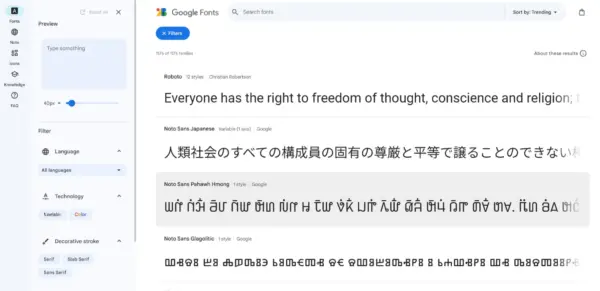
Googleフォントへアクセス
Googleフォントへアクセス
まずはGoogleフォントにアクセスしましょう。会員登録やGoogleへのログインなどは不要です。

ログイン不要だと手軽に使えて便利ですね!
STEP 2
フォントを検索する
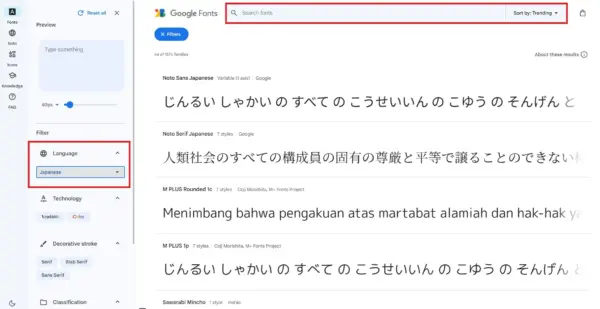
Googleフォントにアクセスしたら、検索窓などから使いたいフォントを探してみましょう。
日本語フォントを探す場合は、画面左側の「Languages」から「Japanese」を選ぶと絞られます。
STEP 3
使いたいフォントを選択する
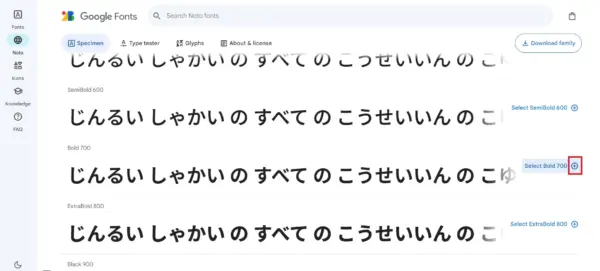
気になったフォントを選択すると、詳細画面が表示されます。
下のほうにスクロールするとフォントの太さや大きさの違いによるスタイル一覧が出てくるので、どのような表示になるかを確認して、追加するフォントを選択してください。
決まったら、文字の右にある青い「+」のボタンをクリックしましょう。
2026年現在のGoogle Fontsでは、ページ右上の「Get font」ボタンをクリックすると、選択したフォントの一覧と「Get embed code」(または「Embed code」)、「Download all」などのボタンが表示されます。
STEP 4
専用コードを貼り付ける
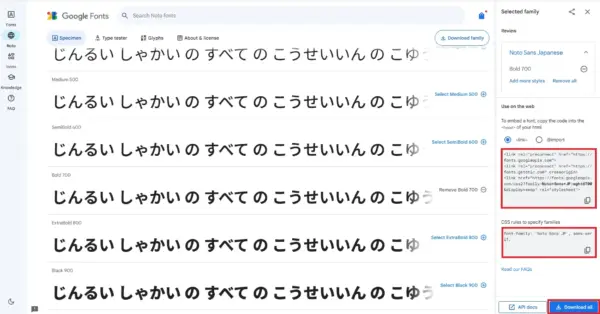
右側にコード群が表示されたら、基本的には「Embed code(または Get embed code)」に表示されるタグを使います。画面には、以下のようなコードが表示されます。
- <link rel=”preconnect” href=”https://fonts.googleapis.com”>
- <link rel=”preconnect” href=”https://fonts.gstatic.com” crossorigin>
- <link href=”https://fonts.googleapis.com/css2?family=Noto+Sans+JP&display=swap” rel=”stylesheet”>
通常は、このうち3行目の<link href=”https://fonts.googleapis.com/css2…”>の部分をコピーして、フォントを反映したいHTMLファイルの<head>内に貼り付ければOKです。
そのうえで、CSS側で次のように指定します。
body {
  font-family: 'Noto Sans JP', sans-serif;
}
@importを使ってCSSファイル内から読み込むこともできますが、読み込みが遅くなるケースがあるため、現在は<link>タグで読み込む方法が推奨されています。
フォントファイルをPCにインストールしてローカルで使いたい場合は、同じ画面にある「Download all」ボタンをクリックしてください。選択したフォントファミリーをZIPで一括ダウンロードできます。
(補足)CSS2 APIと可変フォント(Variable Fonts)のこと
Google Fontsの埋め込みコードは、現在は「CSS2 API」という新しい仕組みが標準になっています。URLが 「https://fonts.googleapis.com/css2」で始まっているものがCSS2 APIです。
CSS2 APIでは、太さやスタイルを連続的に変えられる「可変フォント(variable fonts)」にも対応しており、必要な太さの範囲だけを指定して読み込むこともできます。(Google for Developers)
基本的な使い方は従来と変わらないので、通常のWebサイト制作では、埋め込みコードをそのままコピー&ペーストすれば問題ありません。
Googleフォントの5つのカテゴリ
Googleフォントは、5つのフォントカテゴリに分類されています。
それぞれの特徴を見ていきましょう。
CATEGORY 1
Serif(明朝体)
Serifは止め、跳ね、払いが強調されたデザインが特徴のフォントです。
明朝体は非常に可読性が高く、新聞や本など文章量が多い媒体でよく使用されます。
また、繊細で上品なイメージを与えるフォントでもあるため、高級な印象を与えたい広告などでも取り入れられるケースが多いです。

使用するフォントに悩んだら、まずはSerif(明朝体)を使用してみるのもおすすめです!
CATEGORY 2
Sans Serif(ゴシック体)
上記の明朝体における装飾部分を「セリフ」と呼びますが、このセリフを持たないフォントを「Sans Serif(ゴシック体)」と呼びます。
文字の太さが変わらないので、力強い印象を与えるのが特徴です。
広告やキャッチコピーの一部など、視覚的に強調したい部分に取り入れることが多いです。
CATEGORY 3
Monospace(等幅フォント)
Monospaceは等幅フォントと呼ばれ、字のごとく各文字が均等な幅を持つフォントのことです。
例えばアルファベットが特徴的ですが、「W」と「I」では文字幅が異なります。
しかし文字によって幅が変わってしまうと、ドキュメント全体の統一感がなくなってしまいます。
全体的に整った印象を与えたいときは、Monospaceを使用するケースが多いです。
CATEGORY 4
Display(独特な装飾が目を引くフォント)
Displayは独創的なデザインを持ったフォントです。
一般的な文章には取り入れにくいですが、ヘッダーやロゴなど印象を残したいときに使用すると効果的です。
個性を出したい場所に取り入れてみましょう。
CATEGORY 5
Handwriting(手書き風のフォント)
Handwritingは、その名の通り手書き風のフォントです。
手書きの文字は温かい印象を与えられるので、提供するコンテンツによっては相性がいいといえます。
【カテゴリ別】おすすめのGoogleフォント22選

Googleフォントを実際に見てみたんですが、種類が多くてなかなか決められないです…!

では、先ほど紹介した5つのカテゴリごとに、おすすめのフォントを紹介します!
カテゴリ別で22種類のフォントを紹介するので、ぜひチェックしてみてください。
Serifのおすすめ5選
まずは使用頻度が高いSerif体から5つ紹介していきます。
Noto Serif Japanese
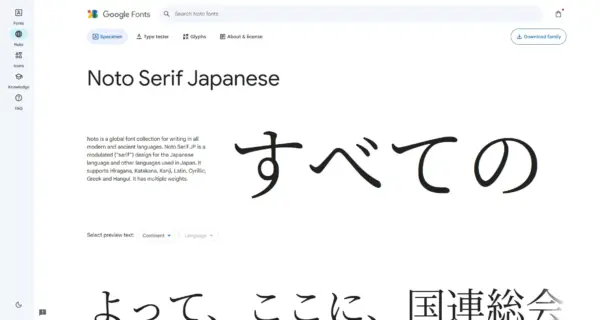
Noto Serifは、多くの言語に対応しているセリフ体のフォントです。
字形が均等であること、文字間隔が最適化されていることが特徴で、非常に読みやすいフォントとなっています。
明朝体で選ぶフォントに迷ったら、こちらを選択するのがおすすめです。
Cormorant Garamond
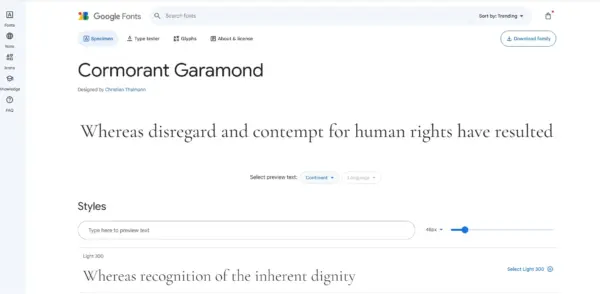
Cormorant Garamondは滑らかな曲線が特徴のセリフ体です。
やや丸みが強調されているので、親しみやすさや柔らかさを感じます。
Roboto Slab
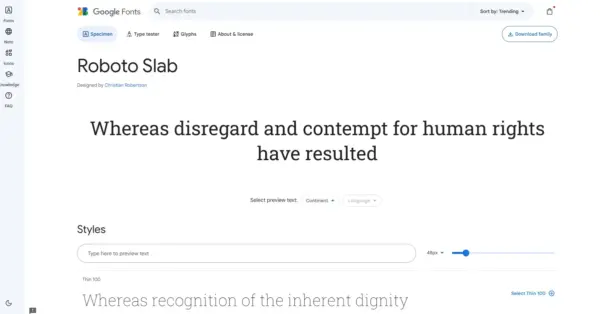
Roboto Slabは文字の末端に特徴的な装飾があるフォントです。
文字はやや太く設定されていますが、文字の間隔が狭くなっていることで、可読性が高まっています。
長文の文章や、Webサイトの本文を書く際に取り入れたいフォントです。
Zen Old Mincho
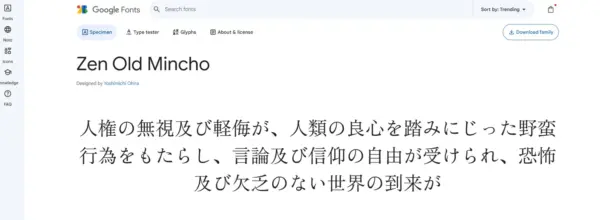
Zen Old Minchoは、主に漢字、ひらがな、カタカナに対応した明朝体です。
線の強弱がはっきりとしているため、やや硬派な印象を受けます。
Noto Serif Japaneseよりもしぶい印象にしたいときにおすすめです。
Shippori Mincho
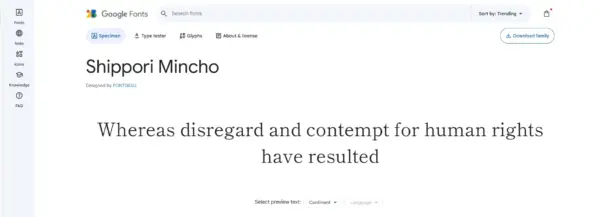
Shippori Minchoは、東京築地活版製造所の五号系活字をベースにした、モダンな雰囲気があるフォントです。
明朝体らしい特徴を取り入れつつも、セリフの装飾は適度に抑えられている点が特徴です。
Sans Serifのおすすめ6選
Sans Serifのフォントは人気のものが多いです。その中でもおすすめを6種類紹介します。
Noto Sans Japanese
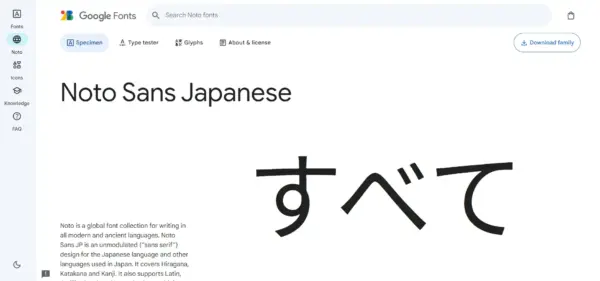
Noto Sans JapaneseはAdobeとGoogleが開発したフォントで、日本語のWebフォントとしては定番の一つです。
Sans Serif体で悩んだら、最初に検討してみましょう。
Open Sans
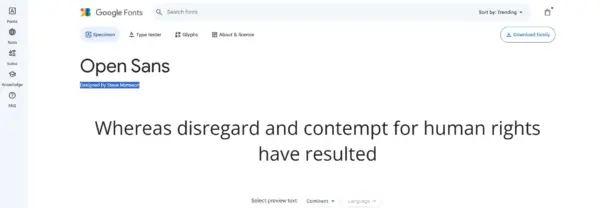
Open Sansは、シンプルで直線的なデザインが印象的なフォントです。
文字幅も均等になっていてクセがないことから、どのような場面でも使いやすくなっています。
Montserrat
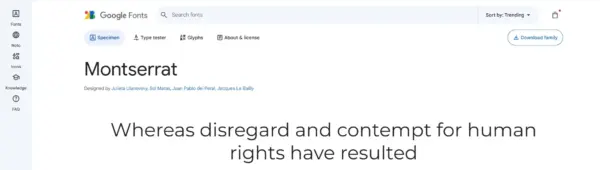
Montserratは、文字の太さが均等になっているフォントで、幾何学的なデザインが特徴です。
ダイナミックな印象があるため、ロゴやヘッダー、タイトルに使用すれば目を引くことができます。
Poppins
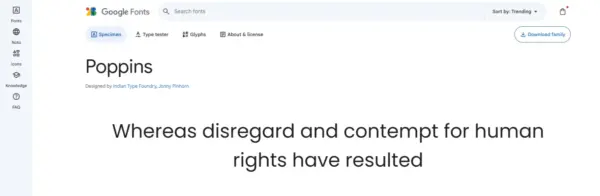
Poppinsは適度な太さ(ウエイト)があり、視覚的に引き立つフォントです。
ポップな印象を与えるため、明るい雰囲気を出したいシーンでおすすめです。
M PLUS Rounded 1c
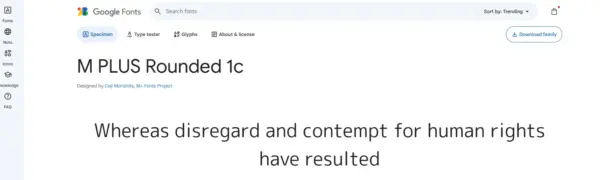
M PLUS Rounded 1cは文字の末端が丸みを帯びており、丸ゴシックに該当するフォントです。
柔らかさがあるので、親しみやすさを意識したコンテンツを作成したいときに向いています。
Kiwi Maru
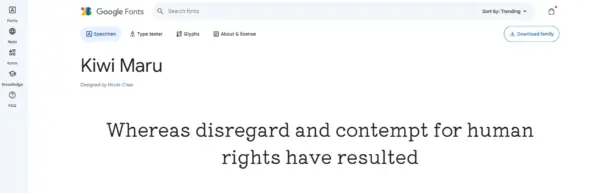
Kiwi Maruは、やや手書き感のある丸ゴシック体のフォントです。
上記の「M PLUS Rounded 1c」よりもかわいい雰囲気があるため、子ども向けのサイトにもおすすめです。
Monospaceのおすすめ3選
等幅フォントでも、人気のものを3つ紹介していきます。
Inconsolata
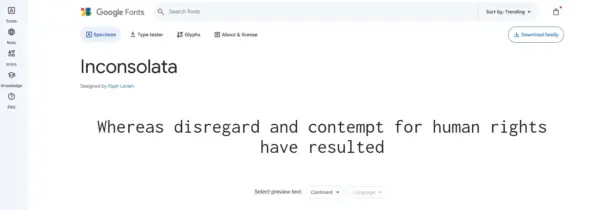
Inconsolataは、プロフラミングやコーディングでよく使用されているフォントです。
細かな装飾も少ないので、文章量が多いコードでも目が疲れにくくなっています。
Source Code Pro
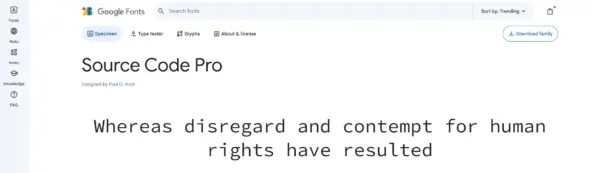
Source Code ProはAdobeが開発した等幅フォントの一つです。
こちらもコーディングなどに使用されていますが、数字や特殊文字でもはっきりと表示されるので、扱いやすくなっています。
Fira Mono
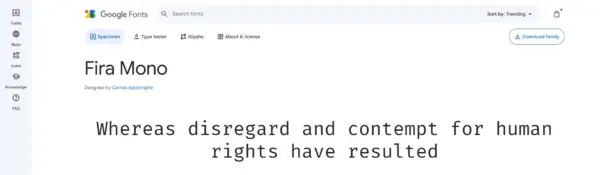
Fira Monoは、Mozillaが開発した等幅のSans Serifフォントです。
Source Code Proと比べると装飾が印象的なので、好みに合わせて使ってみましょう。
Displayのおすすめ5選
Displayフォントは装飾のバリエーションが非常に多いです。
全ては紹介しきれないですが、参考として5つ取り上げていきます。
Lobster
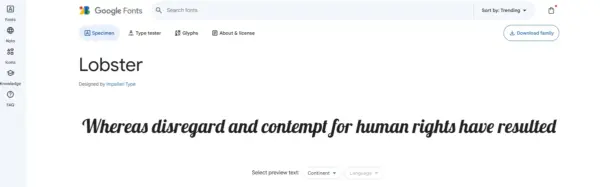
Lobsterは線が太め、かつ筆記体のようなデザインが特徴のフォントです。
視覚的にも目立つフォントなので、部分的に取り入れると効果的です。
Pacifico
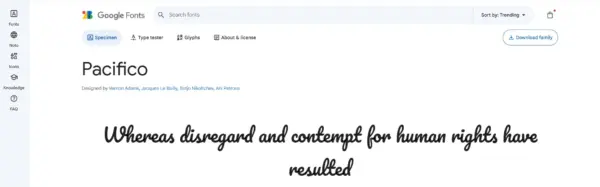
PacificoはLobsterと比べると、手書き風の筆記体となっている点が特徴です。
より崩したスタイルになっているため、リラックスした印象を与えられます。
Rubik Dirt

Rubik Dirtは文字の太さや白黒の濃淡が印象的で、ポップな印象を与えるフォントです。
テクスチャも個性的なので、ロゴとしても使いやすいといえます。
Rampart One
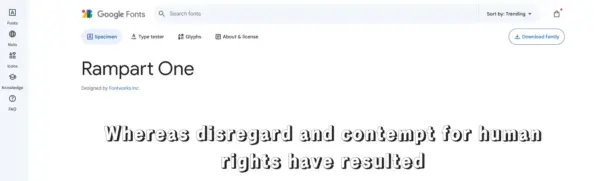
Rampart Oneは影がついた立体感のあるフォントで、全体的に見ても丸みがある印象を受けます。
強調されているものの、可読性はあまり高くないため、部分的に取り入れることがおすすめです。
Train One
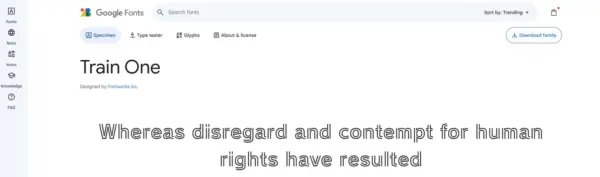
Train Oneは、線路のように2本の線で構成されているフォントです。
個性的なので、読みやすさよりもインパクトを重視したいときにおすすめです。
Handwritingのおすすめ3選
手書き風のフォントは温かみがあることが特徴です。
ターゲットやコンテンツに合わせて、下記の3つを参考にしながら取り入れてみてください。
Dancing Script
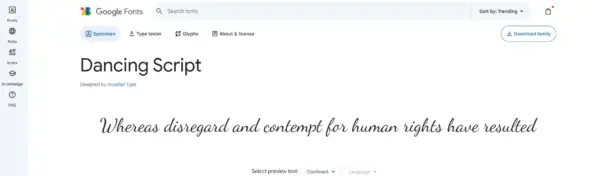
Dancing Scriptは細い線と流れるような曲線が印象的な、筆記体の手書き風フォントです。
優雅な印象があるため、招待状やウェディング関連のデザインなどにもぴったりです。
Sacramento
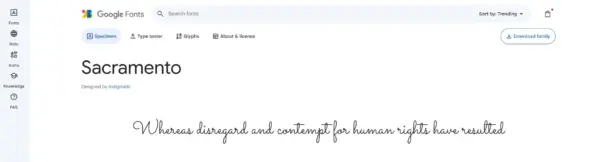
Sacramentoは線の強弱が少なく、シンプルなラインが特徴の手書き風フォントです。Dancing Scriptよりも落ち着いていて、素朴な印象を受けます。
Walter Turncoat
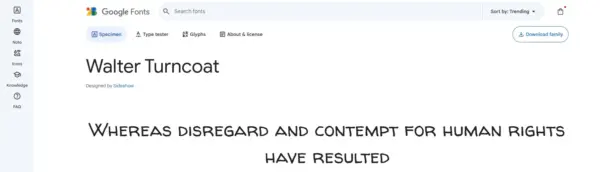
Walter Turncoatは線がやや波打っており、まるでクレヨンで書いたような風合いのフォントです。
筆記体とは違った動きのあるフォントになっています。
よくある質問
どのフォントか調べる方法はありますか?
Webサイトで使われているフォントを調べるときは、Google Chromeの拡張機能である「WhatFont」を使用してみましょう。
Googleフォントを複数指定して読み込むことはできますか?
フォントを複数読み込むときは、「+」ボタンで複数のフォントを選択したうえで、右上の「Get font」→「Get embed code」(または「Embed code」)をクリックします。
表示される<link>タグのURLには、
https://fonts.googleapis.com/css2?family=Crimson+Pro&family=Literata&display=swap
のように、family=パラメータがフォントの数だけ並んだ形で出力されるので試してみてください。この<link>をHTMLの<head>にそのまま貼り付ければ、複数のGoogleフォントを一度に読み込めます。
「Download all」は、選択したフォントファミリーをZIPで一括ダウンロードするためのボタンで、PCにインストールしてローカルフォントとして使いたい場合に利用します。
Webフォントとして読み込む場合は、「Download all」ではなく埋め込み用の<link>コードを使ってください。
まとめ
Webフォントは環境に左右されず、どのデバイスでも指定したフォントを表示できます。
Googleフォントは、豊富なWebフォントを無料で利用できる便利なツールです。
もちろん商用利用も可能、会員登録も不要と誰でもすぐに導入できるものなので、理想のフォントを探している方は、ぜひお試しください。






















