



















Web担当者であればbitly(ビットリー)を知っておく必要があります。

bitlyとは、無料で利用できるクラウド型のURL短縮ツールのことだよ。
ここでは、「bitlyにはどんなメリットがあるの?」「短縮URLの作り方がわからない」とお悩みの人に向けて、概要やメリット・デメリットから、短縮URLを作る方法や短縮前のURLを確認する方法まで、わかりやすく解説します。

- 目次
-
bitly(ビットリー)とは
bitlyとは、アメリカ・ニューヨークで誕生したBitly社が提供する、無料で利用可能なクラウド型のURL短縮ツールです。
2008年にサービスの提供が開始されて以降、X(旧Twitter)の爆発的な人気に伴い、世界中でユーザーを増やしています。
WebページをTwitterやInstagramなどのSNSで共有する際に、「URLが長すぎて送りにくい」と感じたことが一度はあるかと思います。
例えば、Xでは送信できる文字数が140字までと限られているため、長いURLをそのまま貼ってしまうと、URLだけで投稿欄が埋め尽くされてしまい、文字が入力できなくなってしまいます。
そんなときに活用するのが、URL短縮ツールのbitlyです。
100文字を超えるような長いURLも、bitlyを使うことで文字数の少ないURLに短縮できるため、SNSやメルマガでも使いやすくなります。
URLの短縮は、アカウントを登録すれば誰でも無料で利用可能です。
他にも、独自ドメインで短縮URLが作れたり、アクセス解析機能を備えたりしている、有料プランも用意されています。
bitlyのメリット・デメリット

bitlyを使うメリット・デメリットってありますか?

あるよ!両方を知ることで、より効果的に短縮URLを使えるよ!
メリット
見た目がよくなる
最も大きなメリットともいえるのが、見た目がよくなることです。
短縮URLは見た目もシンプルでスッキリするため、ユーザーに見栄えの良いファーストビューを提供できます。
URLを覚えやすくなる
100文字を超えるような長いURLを覚えるのは容易ではありませんが、短縮URLなら文字数が少ないため、覚えやすくなるメリットがあります。
また、URLをユーザーに伝える際には、メールやSNSなどを使うことがほとんどですが、短いURLなら口頭や電話でも伝えやすいでしょう。
元のURLを隠せる
bitlyで短縮URLを作成すれば、元のURLを隠せます。
レイアウトを崩さずに表示できる
短縮URLを作成すれば、スマートフォンの小さな画面でも、快適に表示できます。
2001年2月に日本語ドメインが登場したことで、極端に長いURLを目にする機会が増えました。
表記が日本語から英語に変換されると、PCの画面にも収まりきらないほど長いURLが形成されます。
スマートフォンの小さな画面に、長いURLが表示されると、画面がURLで埋め尽くされるため、肝心のコンテンツが表示されにくくなります。
一方、短縮URLなら、画面がURLで埋め尽くされたり、レイアウトが崩れたりすることなく、快適な画面をユーザーに提供できます。
アクセス解析ができる
有料プランでは簡単なアクセス解析ができるため、マーケティングに活かせることもメリットです。
デメリット
ユーザーに警戒される
bitlyで作成した短縮URLは、ユーザーに警戒されるデメリットがあります。
短縮URLは仕組みとして、別のサーバーのWebページを経由します。
そのため、フィッシング詐欺や悪質なWebサイトに誘導されるなど、悪いイメージを持つユーザーも少なくありません。
どこのWebサイトに行くのかは、短縮URLからは推測できないため、ユーザーに警戒される可能性があります。
表示速度が遅くなる
短縮URLはサーバーを1経由するため、Webページを表示するまでに時間がかかります。表示速度が遅いと、ユーザーにストレスを与える恐れがありますので、必要な場合のみURLを短縮しましょう。
リンク切れが生じる可能性がある
万が一、bitlyのサービスが終了してしまうと、作成した短縮URLがデッドリンク(リンク切れ)になる可能性があります。
実際に、ピクシブ社が提供する短縮URLツールの「p.tl」が、2017年2月にサービスを終了したことで、多くのリンク切れが生じました。
bitlyに限らず短縮URLツールを利用する際には、サービスの内容だけではなく、企業の信頼性や規模も確認することをおすすめします。
大文字と小文字の区別が必要
bitlyでは、URLの大文字と小文字を区別していますので、少しでも間違えるとアクセスできません。
bitlyで短縮URLを作る方法
bitlyの使い方を、登録・短縮URLを作る方法・アクセス解析の方法・料金プランの4つに分けて解説します。
METHOD 1
登録方法
STEP 1
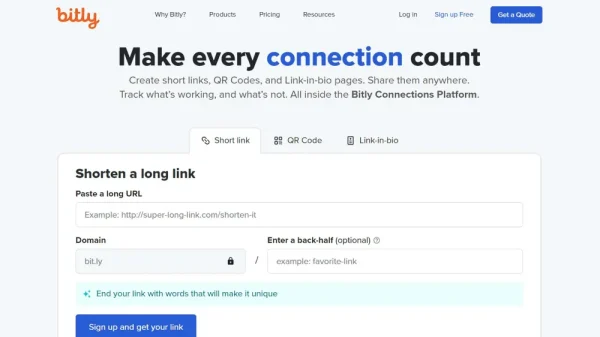
bitly にアクセス
STEP 2
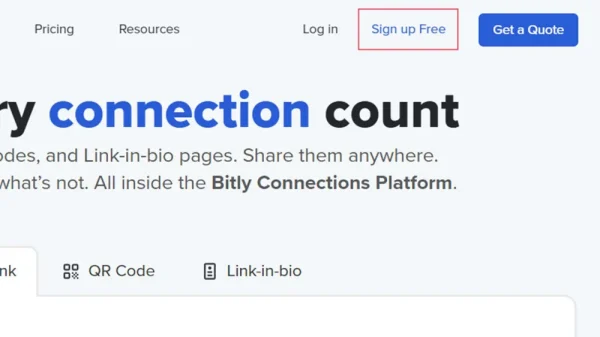
右上の「Sign up Free」をクリック
STEP 3
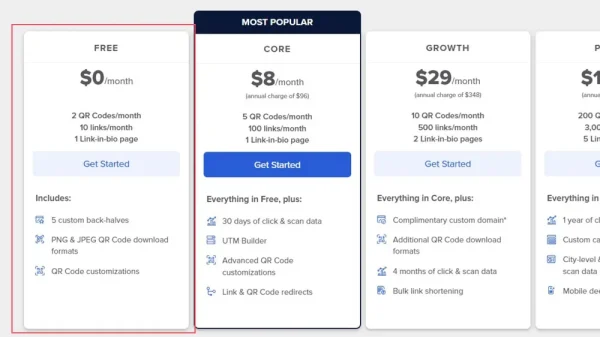
Free欄の「Get Started」をクリック※無料で使用する場合
STEP 4
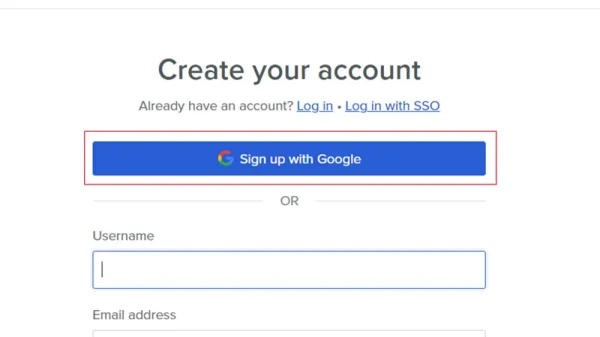
「Sign up with Google」をクリックするとアカウント登録完了
STEP 5
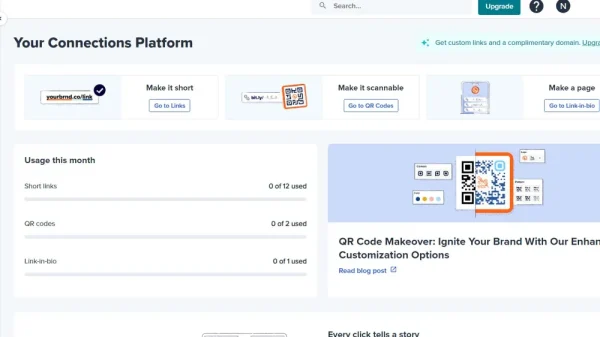
登録完了後は、自動でログイン画面に切り替わる
METHOD 2
短縮URLを作る方法
STEP 1
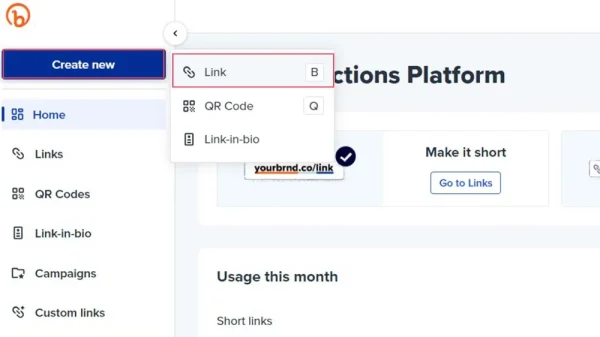
Create new」をクリック後「Link」を選択
STEP 2
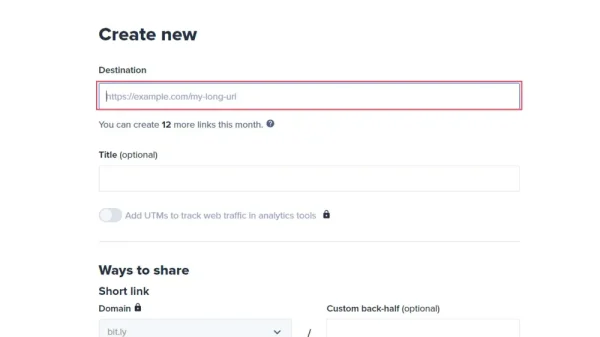
「Destination」に短縮したいURLを入力し、右下の「Create」をクリック
STEP 3
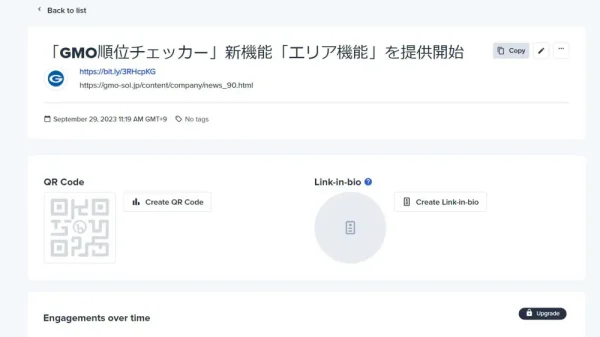
短縮URL作成後「Copy」をクリックすると、短縮URLをクリップボードにコピーできる
METHOD 3
アクセス解析の方法
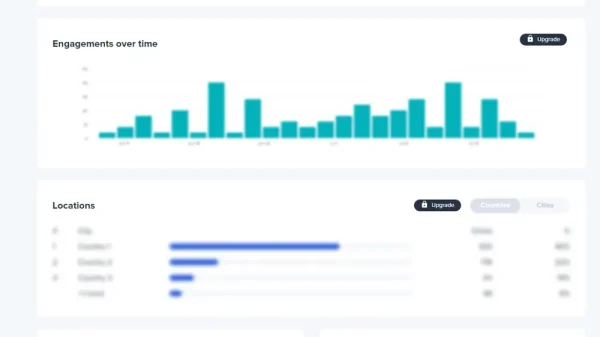
有料プランであれば、クリック数やクリックが発生した国など、簡単なアクセス解析が可能です。
料金プラン
bitlyには、無料の「FREE」以外にも、 「CORE」「GROWTH」「PREMIUM」 の3つの有料プランが用意されています。プラン料金はすべて2023年9月時点の料金です。
FREE
短縮URLの作成のみが目的の人には、月額料金不要の「FREE」が最適です。
ただし、短縮リンクは1カ月あたり10個、QRコードは1カ月あたり2個しか作成できません。
CORE
一番人気のプランが、月額8ドルの「CORE」です。
短縮リンクは1カ月あたり100個、QRコードは1カ月あたり5個まで作成できます。クリック数などのデータのアクセス解析は、30日間可能です。
GROWTH
月額29ドルの「GROWTH」では、短縮リンクは1カ月あたり500個、QRコードは1カ月あたり10個まで作成できます。
4カ月分のクリック数などのデータをアクセス解析でき、「CORE」の機能に加えて、独自のカスタムドメインでリンクを作成できます。
PREMIUM
最も高いプランが、月額199ドルの「PREMIUM」です。
短縮リンクは1カ月あたり3000個、QRコードは1カ月あたり200個まで作成できます。クリック数などのデータのアクセス解析は、1年間可能です。
「GROWTH」の機能に加えて、キャンペーン単位のカスタムトラッキングや、モバイルディープリンクなどが可能です。
各プランの詳しい内容は、こちらをご確認ください。
短縮前のURLを確認する方法
短縮URLにアクセスする前に、元のURLをチェックする方法を解説します。
確認方法はとても簡単で、短縮URLの末尾に「+(半角プラス)」を追加するだけです。
例えば、短縮URLが「https://bit.ly/4503zuI」であれば、以下のように入力します。
- 短縮URL:https://bit.ly/4503zuI
- 確認する場合のURL:https://bit.ly/4503zuI+

アドレスバーに「https://bit.ly/4503zuI+」と入力すると、上記のWebページが表示され、元のURLを確認できます。
よくある質問
-
bitlyってなんですか?
-
無料で利用できる、クラウド型のURL短縮ツールです。有料プランでは、簡単なアクセス解析も可能です。
-
bitlyのメリットはなんですか?
-
以下のメリットが挙げられます。
- URLを覚えやすくなる
- 元のURLを隠せる
- 見た目がよくなる
- アクセス解析ができる
- レイアウトを崩さずに表示できる
-
元のURLを知る方法はありますか?
-
bitlyで作成した短縮URLの末尾に「+(半角プラス)」を追加してアクセスすれば、リンクの行き先のWebページタイトル・短縮URL・リンクの行き先が表示されます。
まとめ
bitlyを活用すれば、簡単・無料で誰でも短縮URLを作れます。TwitterやInstagramなどのSNSにもスムーズに共有できますので、さまざまな施策に活用しましょう。
ただし、短縮URLには、ユーザーに警戒されたり、表示速度が遅くなったりするデメリットもあります。本記事で紹介したメリット・デメリットや、短縮URLを作る方法などを参考に、効果的に利用することをおすすめします。






















