サーチコンソールの「ページにリダイレクトがあります」はエラー?直すべき設定と放置OKな設定の違い

「ページにリダイレクトがありますと表示された理由がよくわからない」
「リダイレクト設定をした覚えがないのに通知が出ていて戸惑っている」
「リダイレクトの何を直したらいいのかわからない」
このようなお悩みはありませんか?
Googleサーチコンソールで表示される「ページにリダイレクトがあります」というメッセージは、ページがリダイレクトされており、Googleのインデックス対象から除外されている状態を示しています。
エラーではありませんが、リダイレクトの構成や目的によっては見直しが必要です。
本記事では、「ページにリダイレクトがあります」というメッセージが表示される原因とその対処法について、以下の内容をわかりやすく解説します。
- 「ページにリダイレクトがあります」が表示される主な6つの原因と修正方法
- リダイレクトによるSEOへの影響
- 「ページにリダイレクトがあります」の表示が消えない場合の対応
この記事を読むことで「ページにリダイレクトがあります」というメッセージの意味を正しく理解し、必要な修正を行うことができます。この通知にどう対応すべきか判断に迷っている方は、ぜひ参考にしてください。
- 目次
-
「ページにリダイレクトがあります」と通知される主な原因と対処法

Googleサーチコンソールを開いたら「ページにリダイレクトがあります」と表示されているのですが、これはどうしたらいいのでしょうか…?

そのメッセージはページがリダイレクトされていることをGoogleが検出したという意味で、基本的には問題のあるエラーではありません。ただし、中には確認が必要なケースもあります。
Googleサーチコンソールに「ページにリダイレクトがあります」というメッセージが表示されると「何か深刻な問題が起きているのでは?」と不安になるかもしれませんが、安心してください。
この通知は、Googleサーチコンソールの分類上「エラー」ではありません。
Googleが「ページが正しく転送(リダイレクト)されていることを確認したので、転送元の古いURLは検索結果から除外しておきました」という処理結果を報告してくれている状態です。
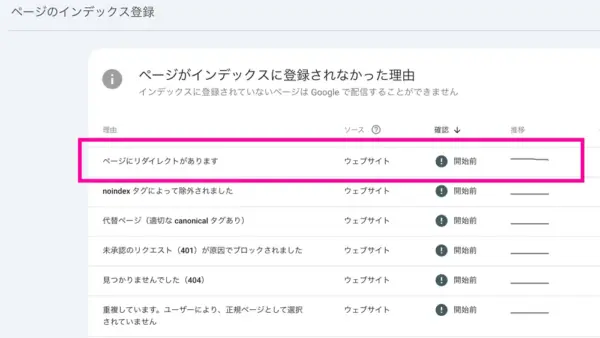
基本的には正常な動作ですが、中には意図しない設定ミスやSEOに悪影響を与える構成が含まれているケースもあります。
「ページにリダイレクトがあります」と表示される主な原因は、次の6つです。
| 原因 | 対応優先度 |
|---|---|
| リダイレクトループが発生している | 優先度:高 |
| リダイレクト先のURLが無効または誤っている | 優先度:高 |
| リダイレクトが複数回連鎖している(リダイレクトチェーン) | 優先度:中 |
| 一時的な302リダイレクトを恒久的に使用している | 優先度:中 |
| WordPressの設定による自動転送 | 優先度:低 |
| 意図的に設定した正常な301・302リダイレクト | 対応不要 |
それぞれの原因と対処法について、詳しく見ていきましょう。
リダイレクトループが発生している【優先度:高】
リダイレクトループとは、ページAからページBへ転送したはずが、ページBから再びページA(あるいは別のページ)へ転送され、いつまでも目的地にたどり着けない状態のことです。
このように互いに転送し合ってしまうと、ユーザーはどちらのページにもたどり着けず、ブラウザには「このページは動作していません(リダイレクトが多すぎます)」といったエラーが表示され、ユーザーはサイトの中身を一切見ることができません。
Googleのクローラーも同様にページを読み込めないため、検索順位が急落したり、インデックスから完全に削除されたりする致命的なリスクがあります。
主な原因
- .htaccessやWordPressのリダイレクト設定の記述ミス
- プラグイン同士の設定が競合している
- HTTPSとHTTPの転送設定が相互に干渉している
- CDNやサーバー側の設定とサイト側の設定が重複している
ブラウザで確認するだけでなく、リダイレクトチェックツールを使い、どのURL間でループが起きているかを特定します。
その後、以下の対処を行います。
対処法
- .htaccessファイルを確認する
サーバーのリダイレクト設定に矛盾がないかチェックし、不要な記述を削除します。 - WordPressプラグインを一時的に無効化する
リダイレクト関連のプラグインを一つずつ無効化して原因を特定します。 - CDN・サーバー設定を見直す
CloudflareなどのCDNやレンタルサーバーの管理画面で、リダイレクト設定が重複していないか確認します。

リダイレクトループは放置するとSEOに深刻な影響を与えるため、最優先で対応すべき問題です。
リダイレクト先のURLが無効または誤っている【優先度:高】
このケースは、リダイレクトの設定はされているものの、その転送先が間違っている状態です。
設定時に存在しないURLやスペルミスのあるURLを指定してしまうと、転送先で「404 Not Found(ページが見つかりません)」と表示されてしまい、ユーザーやクローラーが正しくページに到達できません。
Googleはこれをリンク切れと判断します。その結果、転送元のページが持っていたSEOの評価(被リンクなど)が転送先に正しく引き継がれず、サイト全体の信頼性を損なう原因になります。
主な原因
- .htaccessやリダイレクト設定でのURL記述ミス(スペルミス、パスの誤り)
- リダイレクト設定後に転送先ページを削除または移動してしまった
- プラグインやCMSでの一括設定時の入力ミス
- ドメイン変更時に新ドメインのURL構造を誤って指定した
対処法
- .htaccessファイルやリダイレクト設定を修正する
転送先URLのスペルミスやパスの誤りを訂正し、正しいURLに書き換えます。 - 転送先ページが存在するか確認する
削除されたページへリダイレクトしている場合は、代替となる適切なページに転送先を変更します。 - WordPressプラグインの設定を見直す
プラグインで設定した転送ルールを確認し、誤ったURLを修正します。
もし転送先のページが完全に削除されている場合は、関連性の高い別のページへ転送先を変更するか、リダイレクト設定自体を解除して適切な404(または410)処理を行います。

これもすぐに修正すべき問題ですね!
リダイレクトが複数回連鎖している(リダイレクトチェーン)【優先度:中】
リダイレクトチェーンは、目的地にたどり着くまでに「ページA→ページB→ページC」と、リダイレクトが何段階も続いてしまっている状態のことを指します。
リダイレクトループはページに永遠にたどり着けませんが、リダイレクトチェーンは最終的には目的のページにたどり着けるが、経由するステップが多すぎる状態です。
転送が繰り返されるとGoogleが途中でクロールを中断してしまい、最終的な目的地のページが正しく評価されないというリスクがあります。
主な原因
- サイトリニューアルを複数回行い、その都度リダイレクト設定を追加した
- HTTPからHTTPS移行後、さらにURL構造を変更した
- wwwあり・なしの統一、トレイリングスラッシュの処理などが重複している
- 古いリダイレクト設定を削除せず、新しい設定を上書きで追加した
対処法
- リダイレクト設定を直接最終ページに統一する
ページA→ページB→ページCという連鎖がある場合、ページAとページBの両方を、直接ページCへリダイレクトするよう設定を書き換えます。 - .htaccessやリダイレクトプラグインの設定を整理する
古い不要なリダイレクト設定を削除し、現在有効な転送ルールだけを残します。 - サイト全体のリダイレクト設計を見直す
HTTP→HTTPS、wwwの有無、URL構造の変更など、複数の転送処理が発生している場合は、一度に最終形へ転送できるよう設計し直します。
リダイレクトチェーンは致命的ではありませんが、読み込み速度の低下を招きユーザーにストレスを与えてしまいます。サイトの高速化とSEO評価のために、1ステップで目的のページにたどり着くように整理しましょう。
一時的な302リダイレクトを恒久的に使用している【優先度:中】
302リダイレクトは、本来「一時的にページの場所を変えている」ことを意味する転送方式です。メンテナンス中やキャンペーン中だけ一時的に別ページに転送したいといったケースで使われます。
302リダイレクトは、あくまで「数日だけ別のページを見せて、後で元に戻す」という一時的な処理のためのものです。
ページは正しく表示されますが、これをずっと放置しているとGoogleが新しいページ(転送先)を正しくメインのページとして認識せず、古いページの評価を新しいページへ完全に引き継いでくれないというSEO上のデメリットが生じます。
主な原因
- .htaccessやサーバー設定で、リダイレクトコードを「302」と明示的に指定している
- WordPressプラグインのデフォルト設定が302になっている
- HTTPSリダイレクトやwww統一の設定を誤って302で実装している
- リダイレクト設定時に301と302の違いを理解せずに設定した
対処法
- .htaccessファイルで301に変更する
.htaccessで設定している場合、Redirect 302をRedirect 301に、または[R=302]を[R=301]に書き換えます。 - WordPressプラグインの設定を変更する
プラグインで設定したリダイレクトを編集し、リダイレクトタイプを301に変更します。 - サーバー設定を見直す
レンタルサーバーの管理画面でリダイレクト設定をしている場合、「恒久的(301)」を選択し直します。
検索評価を新しいURLに100%継承させるために、恒久的な移転であれば「301」へ修正が必要です。
WordPressの設定による自動転送【優先度:低】
このケースは、設定した覚えがなくてもWordPressが親切心で自動的にURLを補完して転送してくれている状態です。
WordPressには、ユーザーが間違ったURL(古いURLやスペルミス)を入力しても、正しいページを探して自動で転送してくれる機能があります。
Googleはこの挙動を検出し「リダイレクトがあります」と報告しますが、最終的に正しいページにたどり着いていれば、SEO上の悪影響はほとんどありません。
WordPressの自動転送は正常な仕様です。Googleサーチコンソールに通知があっても転送先が正しいページであれば、特に修正する必要はありません。
意図的に設定した正常な301・302リダイレクト【対応不要】
Googleサーチコンソールは、サイト内の変化をすべて報告してくれます。正しい手順でリダイレクトを設定した場合でも、Googleは「ページを登録しようとしましたが、リダイレクトを確認したため転送元の登録を見送りました」という処理結果を報告しているだけです。
この通知が出ているということは、Googleがリダイレクトの存在を正しく認識し、指示通りに動いていることを示しています。エラーではなく、正常に転送を処理したという記録です。
意図的に設定したリダイレクトであれば、Googleサーチコンソールの通知は単なる処理完了の報告なので、そのままにしておいて問題ありません。
「ページにリダイレクトがあります」の表示が消えない時の対処法
修正したはずなのに通知が消えないという場合は、次の3つのポイントを確認してください。
データの反映にはタイムラグがある
Googleサーチコンソールの数値はリアルタイムではありません。
リダイレクトの設定を修正しても、Googleが再びサイトを巡回し、その結果が管理画面に反映されるまでには数日から数週間かかることがあります。
直したのに消えないと焦らず、まずは2週間ほど様子を見てみましょう。
「修正を検証」ボタンを活用する
Googleサーチコンソールには、通知に対して修正が完了したことをGoogleに伝えるための「修正を検証」ボタンが用意されています。
修正に間違いがないと確信できている場合は、このボタンをクリックしましょう。Googleに対して「修正したので再確認してください」というリクエストが送られ、何もアクションを起こさず待つよりも反映が早くなる傾向があります。
そのURLが「重要」かどうかで判断する
心当たりのないURLや、すでに削除してアクセスもないURLでこの通知が出ている場合は、無理に消そうとしなくても問題ありません。
SEOにおいて最も重要なのは、現在公開している主要なページが正しく評価されていることです。サイト運営に影響のないマイナーなURLの通知であれば、そのまま残しておいても大丈夫です。
「ページにリダイレクトがあります」と表示される場合のよくある質問
-
「ページにリダイレクトがあります」はエラーですか?
-
いいえ、これはエラーではなく、Googleがリダイレクトを正しく処理したという状況報告(除外ステータス)です。意図して設定した転送であれば、特に問題はありません。
-
この通知を放置するとどうなりますか?
-
意図的に設定した正常なリダイレクトであれば、放置しても問題ありません。設定ミスや意図しない転送が含まれている場合は、修正が必要です。
-
この通知は「0件」にする必要はありますか?
-
いいえ、必ずしも「0件」を目指す必要はありません。サイトのリニューアルやHTTPS化など、正常なリダイレクト設定を行っていれば、この通知が表示されるのは自然なことです。重大な不備がない限りは通知が残っていてもサイト運営に支障はありません。
-
リダイレクトを設定した覚えがないのに通知が出るのはなぜですか?
-
WordPressなどがURLのスペルミスを推測して正しいページへ自動転送したり、外部サイトがあなたのサイトへ間違ったURLでリンクを貼ったりしていることが原因です。サイト内の主要なページが正しく表示されているなら、これらの通知は気にする必要はありません。
まとめ
Googleサーチコンソールの「ページにリダイレクトがあります」という通知は、エラーではなく処理完了の報告です。
表示されている件数に過敏になる必要はありません。大切なのは、ユーザーがストレスなく目的のページにたどり着けているかを正しく把握することです。
通知の内容を確認し、修正が必要なケースだけを対処すれば十分です。まずは今回ご紹介した「優先度:高」の項目から順にチェックしてみてください。