


















ポップアップ広告とは?作り方のコツや消し方を解説!
「ポップアップ広告ってどんな広告?」「ポップアップ広告を設置するコツが知りたい」とお悩みの方も多いのではないでしょうか。
そこでこの記事では、ポップアップ広告の概要や設置する際のコツをわかりやすく解説します。
また、Chromeでポップアップ広告をブロックしたり許可したりする方法も紹介するので、ぜひご一読ください。

- 目次
-
ポップアップ広告とは?
ポップアップ広告とは、インターネットを閲覧中に、画面に自動的に表示される広告のことです。
もともと見ていた情報の上に重なる形で別ウィンドウが表示されるため、必ずユーザーの視界に入り込めるのが特徴です。特に伝えたい情報を表示するのに適しています。
一方で、ユーザー体験を阻害する側面もあるため、広告の表示タイミングや頻度のバランスが重要です。
ユーザーに邪魔と思われると、企業や商品・サービスにマイナスなイメージを抱かれる可能性があるので、設計と実装は慎重に行う必要があります。
ポップアップ広告のコツ5選

先ほども説明したとおり、ポップアップ広告はユーザーにマイナスな印象を与える可能性があります。

どうやったらそれを回避できるのでしょうか?

まずは、以下のコツを意識するようにしましょう!
効果的なポップアップ広告を設置するには、コツがあります。
特に意識したいのは、以下の5つです。
- ユーザーにとって有益な内容を表示する
- 表示位置はZを意識する
- 「真ん中に大きく」はNG
- デザインの視認性を意識する
- 表示タイミングはユーザー行動をもとにする
それぞれのコツについて解説します。
point 1
ユーザーにとって有益な内容を表示する
ポップアップ広告成功の鍵は、ユーザーにとって有益な内容を提供することにあります。関連性が高い広告はユーザーの注意を引き、ポジティブなユーザー体験を生むからです。
Webページ閲覧中に全く興味のない内容の広告が表示された場合、ユーザーは邪魔だと感じるでしょう。
ユーザーにとって有益な内容であれば、疎まれずに広告を見てもらえる可能性が高まります。
例えばECサイトの場合、ユーザーが閲覧中の商品に関する割引クーポンをポップアップ表示させると、購入の動機づけになり得ます。

ただの宣伝なら邪魔に思いますが、クーポンならあまりマイナスな印象にならないですね!
ユーザーの利益を最優先に考え、タイミングや内容を最適化することで、ポップアップ広告の効果を発揮できるでしょう。
point 2
表示位置はZを意識する
ポップアップ広告は、ユーザーの視線を考慮し、Zパターンの表示位置を意識することが重要です。
人はWebページを読む際、左上から右へ、そして左下に向かって視線を動かす傾向があります。この流れを利用した配置は、広告の視認率を向上させる可能性が高まります。
具体的には、画面の四隅もしくは下部に配置するのが望ましいです。
このような配置を意識すると、ポップアップ広告の目立ちすぎる問題を解決し、ユーザー体験を損なうことなく広告の効果を最大化できます。
point 3
「真ん中に大きく」はNG
ポップアップ広告を「真ん中に大きく」配置するのは、ユーザー体験に悪影響を及ぼすためおすすめできません。
真ん中に大きなポップアップが出現すると、ユーザーはコンテンツ閲覧の中断を強いられます。そのためユーザーが不快感を抱きやすくなるのです。
画面の中央は視線が自然と集まる位置のため、広告表示には効果的と勘違いされがちです。
しかし、ユーザーは広告ではなくコンテンツを見に来ています。
画面中央に大きなポップアップが出現すると、ユーザーは内容に集中することができなくなるため、サイトからの離脱を促すことにもつながってしまうでしょう。
なお、大きすぎるポップアップ広告はNGですが、小さすぎるのもよくありません。
コンテンツの閲覧を邪魔することなく広告メッセージを伝えられる、バランスのよいサイズを選ぶことが重要です。
point 4
デザインの視認性は大切
デザインにおける視認性を高めることも、ポップアップ広告の効果を高めるコツの一つです。
なぜなら視認性が高いと、広告の内容を理解しやすくなるからです。
デザインを重視しすぎてごちゃごちゃすると、ユーザーは何を伝えたい広告なのか理解できず、反応が下がってしまいます。ユーザーの注意を引き、広告の内容を明確かつ迅速に理解させるためには、デザインの視認性が不可欠だといえるでしょう。
具体的には、シンプルなキャッチコピーやメッセージが際立つ色使い、余白を設けたレイアウトなどが挙げられます。
テキストを入れすぎたり、Webサイトと同じ色にしたりすると一気に視認性が下がるため、注意してください。
point 5
表示タイミングはユーザー行動をもとにする
ポップアップ広告はユーザー行動をもとに、適切なタイミングで表示するのが望ましいです。
ユーザーの立場や状況を考えず、手当たり次第に広告を表示すると、嫌悪感を覚えます。最悪の場合、Webサイトから離脱してしまうでしょう。
したがって、ユーザーの立場になり、適切な表示タイミングを見極めることが重要です。
例えば、ユーザーがコンテンツを閲覧した後であれば、情報収集を邪魔せずに済みます。
また、商品ページの閲覧中に割引クーポンなどのオファーをすれば、よい反応を得られる可能性があるでしょう。
適切なタイミングって具体的に決まっているんですか?
実は、広告の表示に適したタイミングには、はっきりとした正解はないんです。
そのため、ヒートマップツールを活用したり、さまざまな広告表示を試したりしながら、最適解を探してみましょう。
Chromeでポップアップをブロックする方法
Web担当者としてはポップアップ広告を活用したいけれど、ユーザーとしてはポップアップ広告を非表示にしたいこともあるでしょう。
そのような方のために、こちらではChromeでポップアップをブロックまたは許可する方法を紹介します。
method 1
デフォルト設定としてブロック・許可する方法
STEP 1
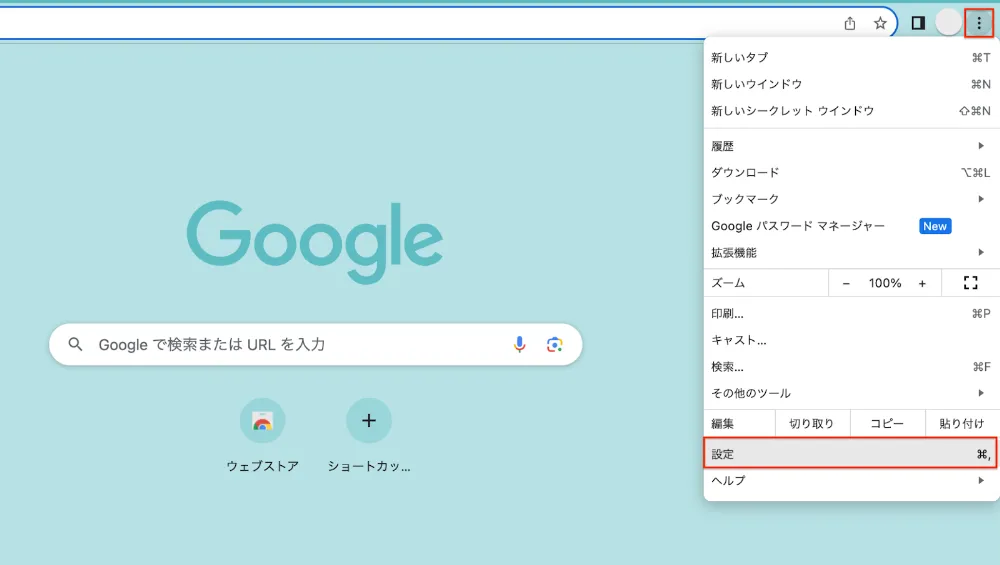
まずはChromeの右上にある、「・」が縦に3つ並んだ箇所をクリックしてください。メニューが表示されたら「設定」をクリックします。
STEP 2
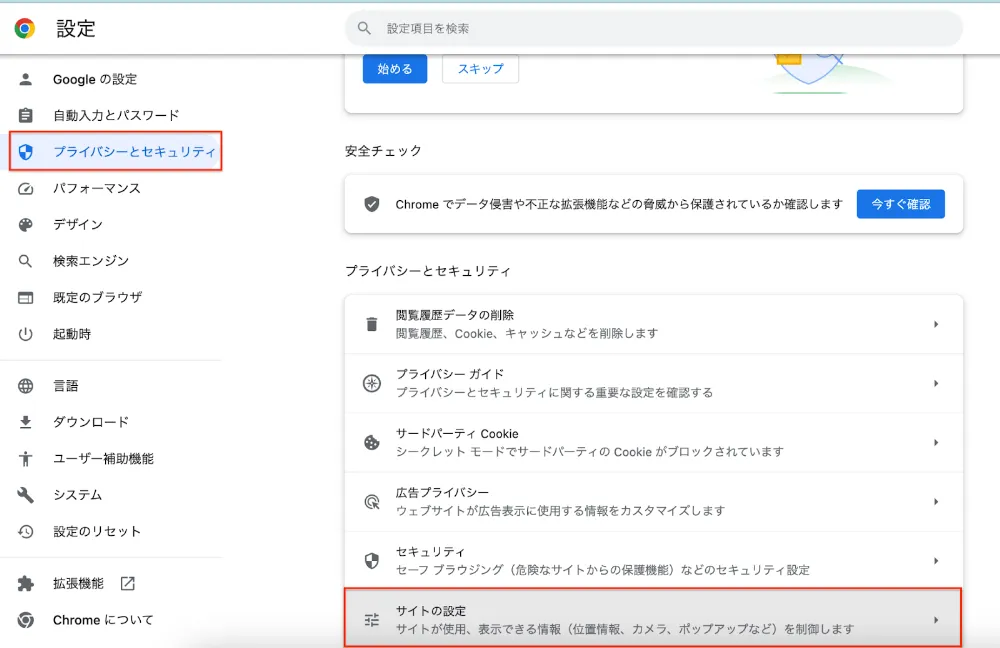
その後、左側メニューから「プライバシーとセキュリティ」を選択し、下にスクロールして「サイトの設定」を見つけてください。見つけたら、クリックして次に進みます。
STEP 3
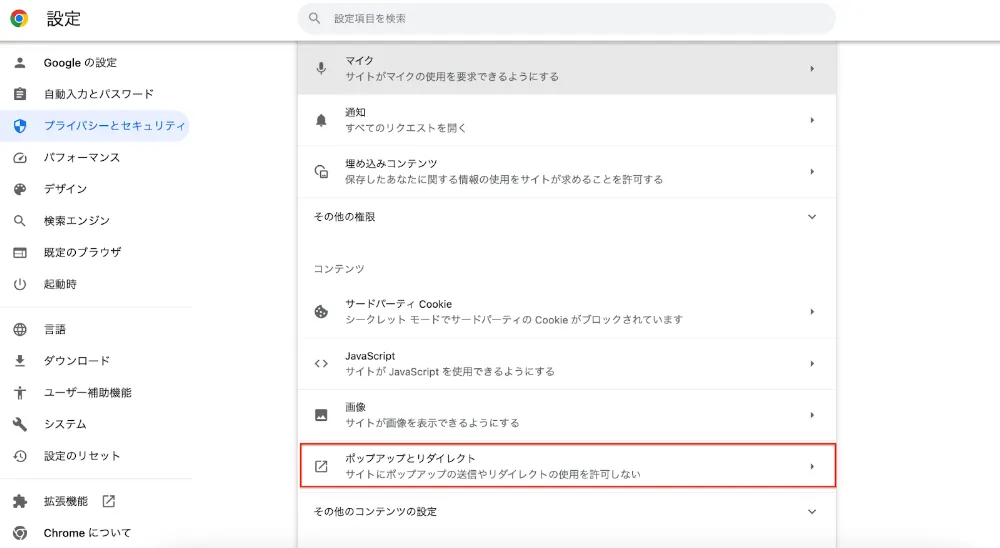
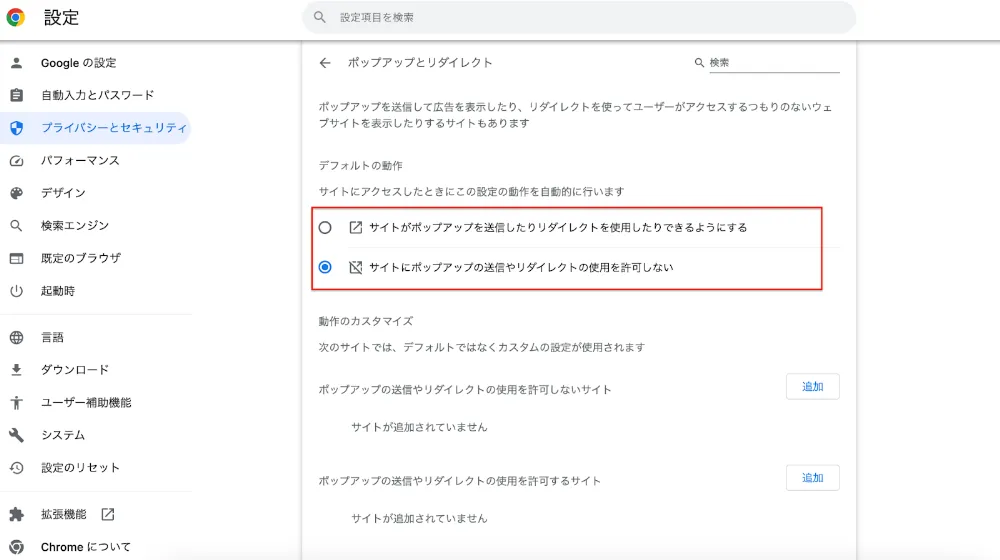
次に、「ポップアップとリダイレクト」を選びましょう。
STEP 4
「デフォルトの動作」という箇所から、ポップアップ広告のブロック・許可を選択できます。ブロックする場合は「サイトにポップアップの送信やリダイレクトの使用を許可しない」、許可する場合は「ポップアップを送信したりリダイレクトを使用したりできるようにする」にチェックを入れてください。
これで設定は完了です。
method 2
特定のサイトをブロック・許可する方法
次に、特定のWebサイトのポップアップ広告をブロック・許可する方法をお伝えします。
STEP 1
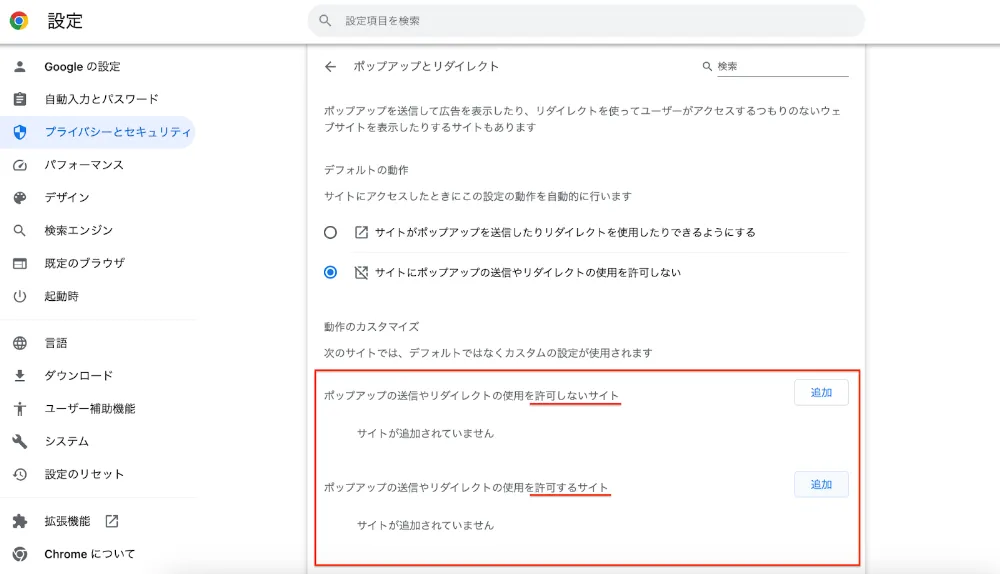
まずは、デフォルト設定のときと同様に、Chromeの右上にある、「・」が縦に3つ並んだ箇所をクリックしましょう。「設定」から「プライバシーとセキュリティ」、「サイト設定」から「ポップアップとリダイレクト」に進みます。
すると「動作のカスタマイズ」という項目が表示されます。特定のサイトをブロックしたい場合は、「ポップアップの送信やリダイレクトの使用を許可しないサイト」の横にある「追加」をクリックしましょう。
STEP 2
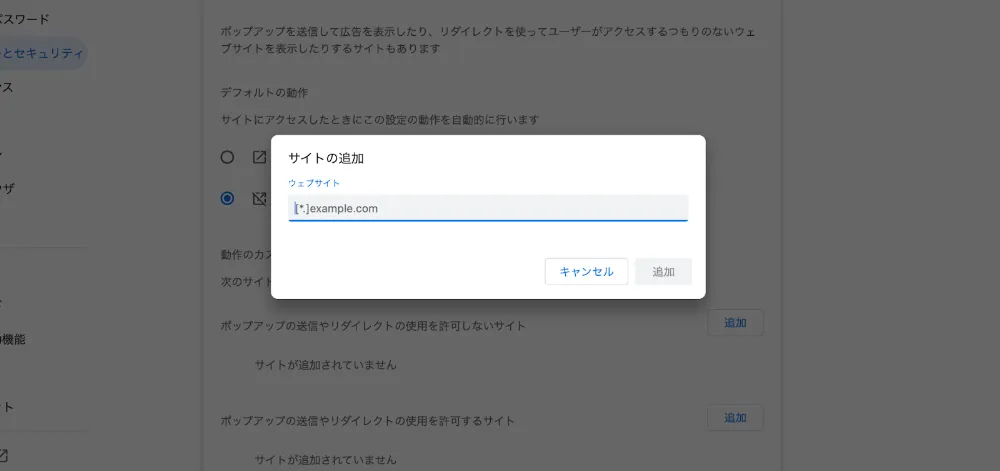
すると、URLの入力画面が表示されます。URLを入力して「追加」をクリックすれば、ブロック登録は完了です。
反対に、特定のWebサイトのポップアップを許可する場合は、「ポップアップの送信やリダイレクトの使用を許可するサイト」から「追加」をクリックし、URLを入力すると登録を行えます。
STEP 3
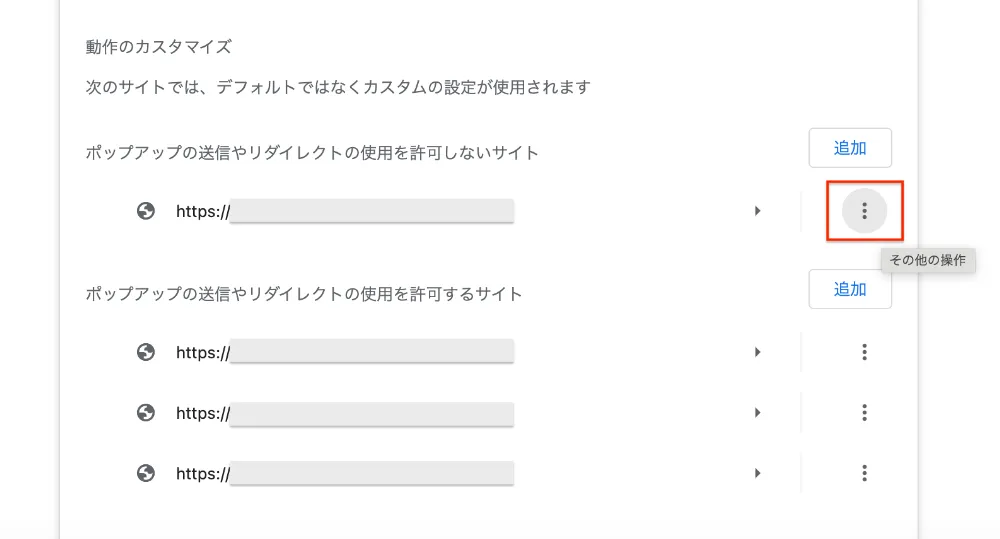
なお、登録後は各URLの右側にある「・」が縦3つに並んだマークをクリックすると、登録の削除やポップアップ広告の許可、ブロックの設定ができるので、必要に応じて利用してください。

ブロック方法を知っておけば、ユーザーとしても安心ですね!
まとめ
ポップアップ広告とは、Webページの閲覧中に、画面に自動的に別ウィンドウで表示される広告のことです。
必ずユーザーの視界に入るため強力な効果が得られる一方で、使い方を誤ると嫌悪感を抱かれる可能性が高いため、適切なタイミングと頻度で表示することが求められます。
なお、ポップアップ広告を効果的に設置するには、コツが必要です。例えばユーザーにとって有益な内容を表示したり、デザインの視認性を意識したりすることが挙げられます。
また、ユーザー行動をもとに広告を表示することも重要です。
この記事で紹介した5つのコツを参考にしながら、ポップアップ広告を設定してみてください。






















