



















Fatal errorは深刻な問題ですが、適切な対処方法を知り、予防策を実施することで、サイトの安定性と信頼性を確保することができます。
本記事を通じて、Fatal errorに対する理解を深めましょう。

- 目次
WordPressの「Fatal error」とは
Fatal errorとは、WordPressサイトで致命的なエラーが発生した際に表示されるエラーメッセージです。
このエラーメッセージが表示されると、サイトの正常な動作が停止し、閲覧者には本来のページではなく、エラーページが表示されます。
まずは、Fatal errorの基本的な情報やメッセージ例、影響について解説します。
Fatal errorとは
Fatal errorは、重大なプログラムエラーが発生したことを示しています。

「PHPコードの実行中に致命的なエラーが発生した場合」や「重要なファイルやリソースが見つからない場合」によく起こるんだ。
Fatal errorのエラーメッセージ例
Fatal errorのエラーメッセージには様々な種類があります。
下記に代表例を挙げます。
- Fatal error:Allowed memory size has been exhausted
- Fatal error:Maximum execution time exceeded
それぞれのエラーメッセージには特定の原因が関連しており、解決方法も異なります。
Fatal errorの影響とリスク
Fatal errorが発生すると、サイトの機能が停止し、閲覧者がエラーページを見ることになります。
これにより、「ユーザーの利便性や信頼性が損なわれる」「ユーザーが離れてしまう」など、ビジネスにも悪影響を及ぼす可能性があります。
また、エラーの原因がセキュリティに関連している場合、サイトの脆弱性が露呈し、攻撃者に悪用されるリスクもあります。

すぐに対処しないといけないんですね!でも、どう対処すればいいのでしょうか?

次にエラーの解決方法を解説しよう!
Fatal errorの解決方法
Fatal errorを解決するためには、以下の手順を試すことが有効です。
「Fatal error: Allowed memory size has been exhausted」の解決方法
このエラーは「指定サイズよりも大きなファイルを扱おうとするときに発生するエラー」です。
解決するためには、対象のファイルのサイズを軽くしましょう。
「Fatal error: Maximum execution time exceeded」の解決方法
このエラーは「指定した時間内に処理が実行できなかった場合に発生するエラー」です。
解決するためには、処理の遅いデータやファイルを削除するか、タイムアウト時間を変更する必要があります。
タイムアウト時間を変更する手順は、以下のとおりです。
STEP 1

FTPクライアントにログインし、「MultiPHP INI Editor」を選択する
STEP 2
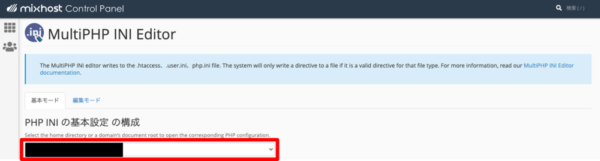
編集したいドメインを選択する
STEP 3
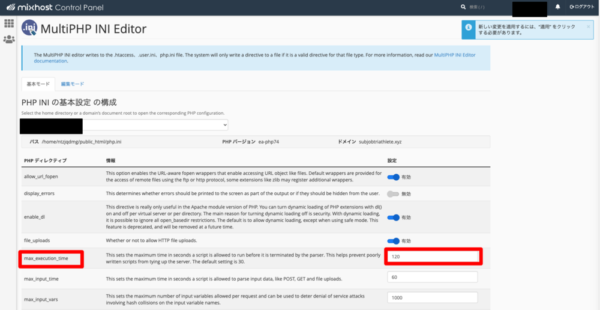
「max_execution_time」を30よりも大きい数字に変更する
エラーログの確認と原因特定
まず、エラーログを確認し、エラーの原因を特定します。
WordPressのエラーログは通常、「サーバーの管理画面」や「ファイルマネージャー」からアクセスできます。エラーログには、具体的なエラーメッセージが記録されています。
下記の手順で操作します。
STEP 1
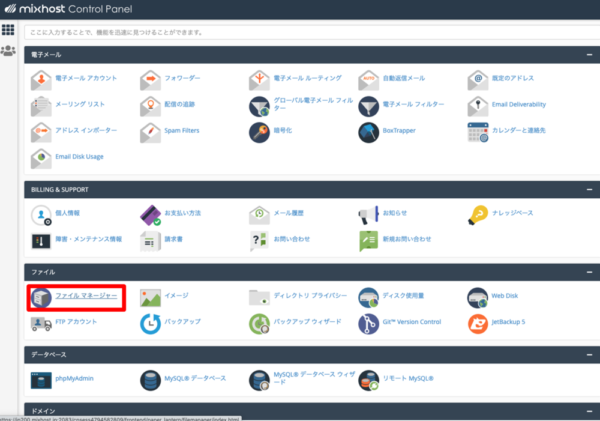
FTPクライアントのWordPressサイトのルートディレクトリにアクセスする
STEP 2
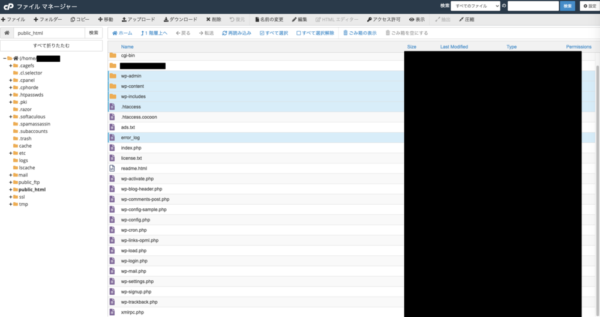
「error_log」をダウンロード

ダウンロード後、ファイルの中身を確認し、エラーが発生した時間のエラー内容を確認しよう!
テーマやプラグインの無効化・変更
次に、WordPressのテーマやプラグインが原因である可能性があるため、「一時的に無効化」または「変更」してみます。
テーマやプラグインの衝突が「Fatal error」を引き起こすことがありますので、順次無効化していき、エラーが解消するかどうかを確認します。
下記の手順で操作します。
テーマの無効化
STEP 1
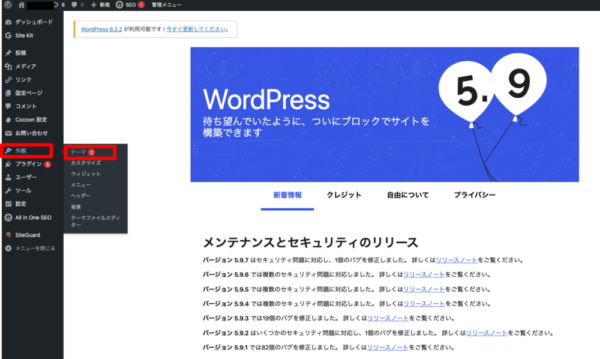
WordPressの管理画面にログインし、「外観」メニューから「テーマ」を選択
STEP 2
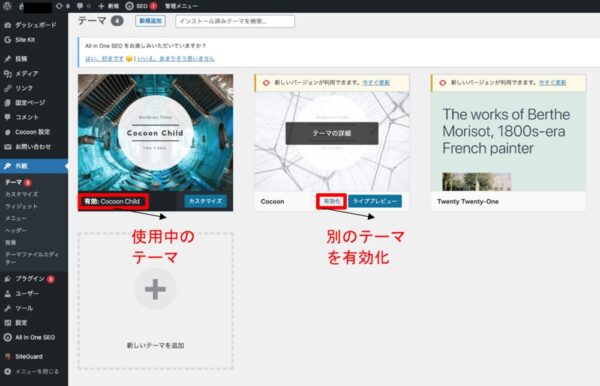
現在のテーマを無効化し、別のテーマを有効化する

サイトにアクセスし、エラーが解消されたか確認してみよう!
プラグインの無効化
STEP 1
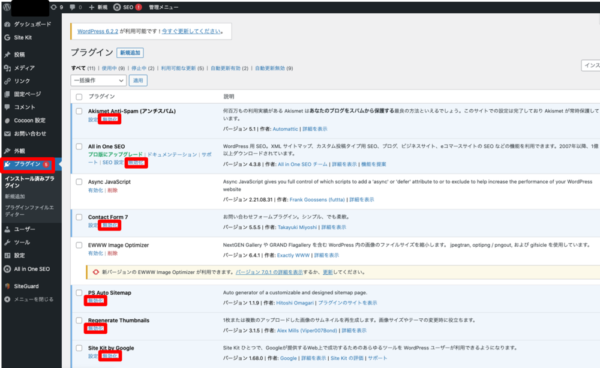
「プラグイン」メニューを選択し、問題とされるプラグインをひとつ無効化する
サイトにアクセスし、エラーが解消されたか確認しよう。
解消されていなければ、別のプラグインを無効化して再度確認しよう!
ファイルの修復と再アップロード
もしエラーが特定のファイルに関連している場合、そのファイルを修復する必要があります。
原因となるファイルがテーマやプラグインのファイルである場合は、公式サイトから最新のバージョンをダウンロードして再アップロードすることで修復できることがあります。
下記の手順で操作します。
STEP 1
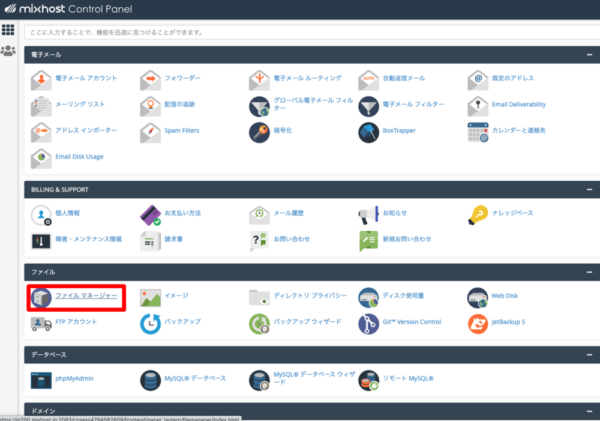
FTPクライアントのWordPressファイルにアクセスする
STEP 2
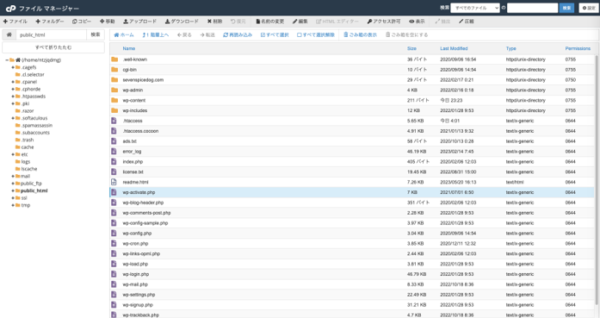
エラー対象のファイルをダウンロードし、バックアップを作成する
修復ファイルをアップロードし、エラーが解消されたか確認してみよう!
Fatal errorの予防策
Fatal errorを予防するためには、以下の対策を実施しましょう。
TECHNIQUE 1
最新バージョンの使用と定期的なアップデート
常に最新バージョンのWordPress、テーマ、プラグインを使用しましょう。
新しいバージョンではバグ修正やセキュリティの強化が行われているため、古いバージョンを使用することでエラーの発生リスクが高まります。
TECHNIQUE 2
テーマやプラグインの信頼性と互換性の確認
テーマやプラグインを選ぶ際には、信頼性の高い開発元から提供されているものを選びましょう。また、使用するテーマやプラグインが最新バージョンのWordPressと互換性があるかどうかも確認してください。
TECHNIQUE 3
バックアップと復元ポイントの作成
定期的にサイトのバックアップを作成しましょう。バックアップはサイトがエラーになった際の復元手段として重要です。
また、重要な変更を加える前に復元ポイントを作成しておくこともおすすめです。
バックアップの作成方法は、下記のとおりです。
STEP 1
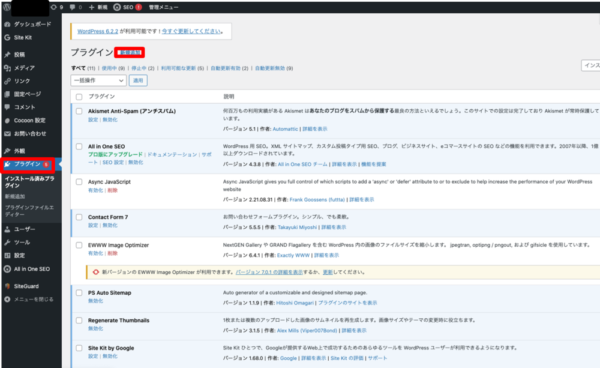
「プラグイン」メニューから新規追加を選択し、「BackWPup」を検索
STEP 2
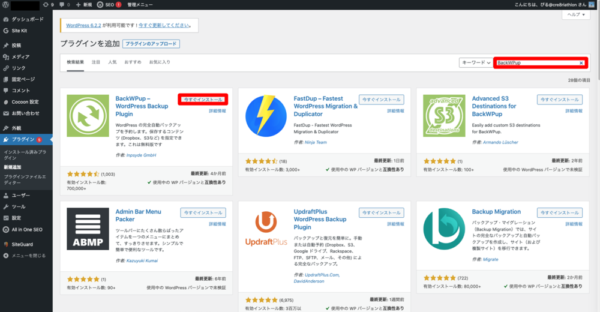
「BackWPup」をインストールする
STEP 3
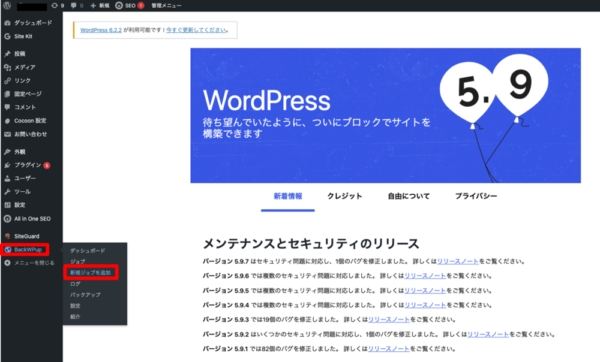
サイドバー内の「BackWPup」を選択し、「新規ジョブを追加」をクリック
STEP 4
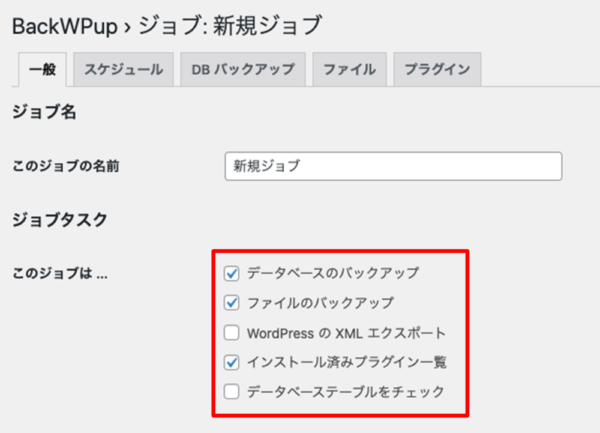
対象、保存形式を選択する
STEP 5
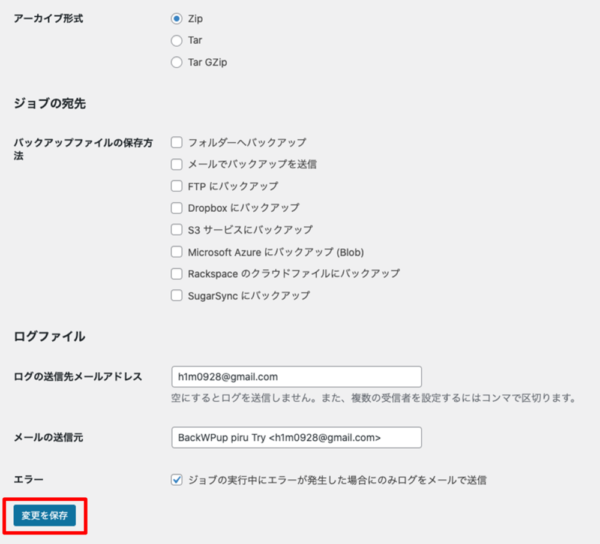
選択後、「変更を保存」をクリックで完了
プラグイン「BackWPup」にはスケジュール機能など様々な設定があるため、ご自身に合った使い方を調べて実行しましょう。
まとめ
「Fatal error」は、サイトの停止や閲覧者への影響をもたらす重大なエラーです。
エラーログの確認やテーマ・プラグインの無効化、ファイルの修復など、適切な対処方法を取ることが重要です。
さらに、最新バージョンの使用、信頼性の高いテーマ・プラグインの選択、バックアップの作成といった予防策を実施し、Fatal errorの発生を予防しましょう。






















