



















おすすめのLooker Studioテンプレート!探し方と選び方のコツ
今回はLooker Studioを初めて使う人向けにテンプレートを使用してLooker Studioを活用する方法をわかりやすく説明します。 この記事を読めばLooker Studioのテンプレートの重要性がわかり、より…

「Looker Studioって何ができるのかよくわからない」
「Looker StudioとGA4は連携ができるらしいけど、やり方が難しそう」
「GA4と連携ができたのはいいけどレポートが上手く作れない」
こんなふうに感じたことはありませんか?
Looker StudioはGoogleが提供する無料のBIツールで、GA4と連携することでWebサイトのデータを視覚的にわかりやすく分析できるようになります。
本記事では、Looker StudioとGA4の関係性について以下の内容をわかりやすく解説します。
この記事を読むことでLooker StudioとGA4の連携方法やメリットがわかり、Webサイトの課題や成果を視覚的に把握できるようになります。Looker StudioとGA4を使ったデータ分析に取り組みたい方は、ぜひ参考にしてください。

Googleが提供しているLooker Studioとはどのようなツールなのでしょうか。

Looker Studioとは簡単にいうとレポートの作成やデータを簡単に可視化できるBI(ビジネスインテリジェンス)ツールです。
まずはLooker StudioとGA4について簡単に紹介します。
Looker Studio(旧Google データポータル)は、データ可視化ツールです。Googleが提供する無料のツールで、さまざまなデータソースから情報を取り込み、見やすいレポートの作成ができます。
など
サードパーティコネクタを使用すれば、Facebook、Instagram、X、TikTokなどのSNSデータとも連携可能です(一部有料)。
これらのデータをLooker Studioで一元管理できるため多角的・包括的な分析ができます。
また、Looker Studioを使用するとドラッグ&ドロップで取得したデータをレポート化できるのが特徴です。
カスタマイズも自由にでき、グラフ、表、地図など取得したデータごとに表現方法は多彩です。
リアルタイムでのデータ更新で最新の情報を反映できるので役に立つこと間違いないでしょう。
Looker Studioを活用することで、データ分析の専門知識がなくても、ビジュアル性に優れたわかりやすいレポートを作成できます。そのため、チーム内でのデータ共有や問題の発見が容易になるでしょう。
GA4(Googleアナリティクス4)は、Googleが提供するWebサイトやアプリのアクセス解析ツールです。2023年7月に旧バージョン(ユニバーサルアナリティクス)のサポートが終了し、現在はGA4が標準となっています。
Looker Studioと同様に無料で使用でき、Webサイト内やアプリの訪問者に関する詳細なデータを取得・分析できます。
データの視認性を向上させるLooker StudioとWebサイトのパフォーマンスをデータ化できるGA4を組み合わせて分析をすることで、より効率的なWebサイトの改善につながります。

Looker Studioを使うと何が便利なのですか?

無料で使えて、レポート作成の手間が大幅に削減できるんです。
Looker Studioのメリットは大きく分けて以下の3つです。
それぞれ詳しく見ていきましょう。
Looker StudioはGA4と同様にGoogleアカウントを持っていれば無料で使用できます。
多くのBIツール(ビジネスインテリジェンスツール)は有料で提供されているため、コストをかけずに本格的なレポートを作成できる点は大きな魅力です。
Googleが提供しているサービスということもあり、Googleアナリティクス(GA4)やGoogle広告、スプレッドシートなどとの連携もスムーズに行えます。追加コストをかけずに本格的なデータ分析環境を構築できるのは、Looker Studioならではの強みです。
Looker Studioはテンプレートを1つ作っておけば、そのテンプレートに合わせてリアルタイムに情報を更新し続けます。
Excelやスプレッドシートでレポートを作成する場合、毎回データを手動で入力したり、コピー&ペーストしたりする必要があり、作業に手間と時間がかかっていました。
しかしLooker Studioでは、外部データと自動で接続できるため、データ更新のたびに作業する必要がありません。作業時間の短縮だけでなく、手動入力によるミスも防げるため、データの信頼性も向上します。
Looker Studioは、GA4やGoogle 広告、スプレッドシートなど、Googleが提供する主要ツールとスムーズに連携ができます。
サードパーティ製のデータコネクタを活用すれば、FacebookやInstagram、X(旧Twitter)などのSNSや広告プラットフォームとも連携でき、包括的な分析ができるため、手間が少なくなります。
公式情報では、1000以上のデータソースに対応しているとされており、対応サービスは今後も拡大される見込みです。
参考:Looker Studio|Connect to Data
Looker StudioでGA4のデータを確認するにはこの2つのツールを連携させる必要があります。
連携の手順について、以下で詳しく説明します。
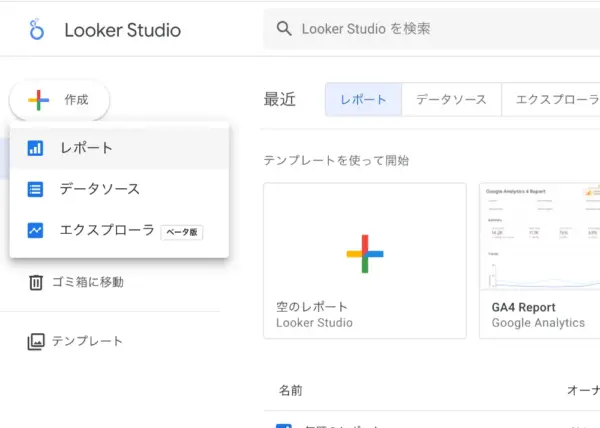
Looker Studioにログイン後、左側にある「作成」をクリックします。
その中にある「レポート」を選択します。
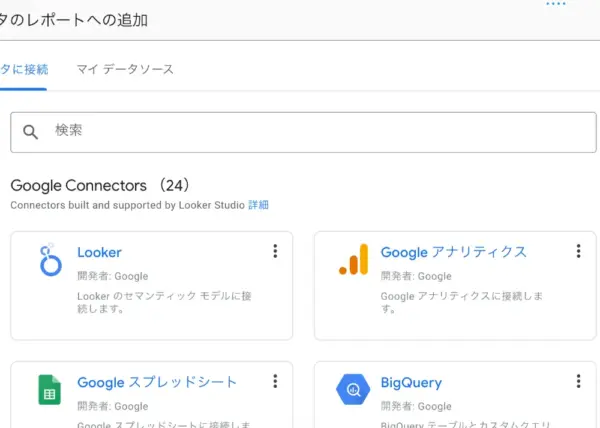
「レポート」を選択すると「データのレポートへの追加」画面が表示されます。
連携可能な「Google Connectors」が一覧表示されるので、その中から「Googleアナリティクス」を選択しましょう。
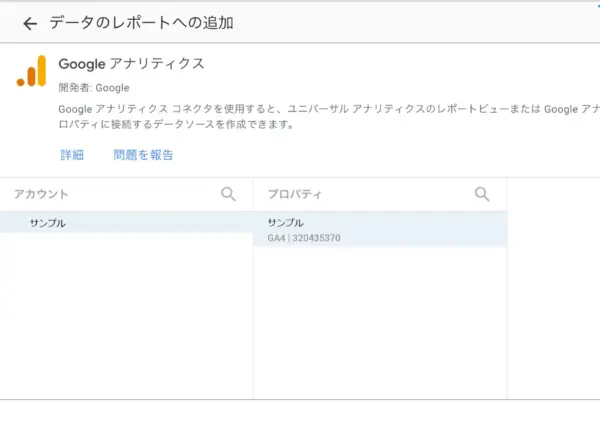
「Googleアナリティクス」を選択すると「アカウント」と「プロパティ」を選択する画面が表示されるので、連携させたいGA4のプロパティを選択します。
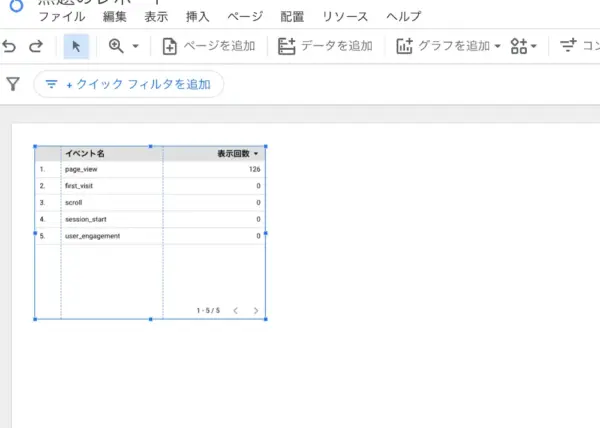
データソースとの連携が完了すると、レポートの作成画面が表示されます。
これで、Looker Studioで接続したGA4のプロパティからデータを取得できるので、グラフや表の作成ができるようになります。

Looker StudioとGA4の連携って絶対難しいと思ってたけど意外と簡単にできました!

Looker Studioでレポートを作成しようと思ったのですが、操作が難しくて挫折してしまいました…。
そんなときはテンプレートの使用がおすすめです!
「Looker StudioとGA4の連携は簡単だけど、レポートの作成は難しい…」と感じる方は多いと思います。そんなときは、あらかじめ作られたテンプレートの活用をおすすめします。複雑なデータ分析でなければ、テンプレートを活用する方法が一般的です。
テンプレートはGoogleが無料で提供しているものもありますが、英語で表記されているため慣れていないと使いづらいところもあると思います。
そこでおすすめなのが、企業や有志が公開している日本語対応の無料テンプレートです。
用途別にカスタマイズされたテンプレートが多く、GA4のデータをすぐにグラフや表で可視化できます。レポート作成を効率化したい場合は、目的や分析内容に合ったテンプレートを使うのが効果的です。
おすすめのテンプレートや選び方は、以下の記事で詳しく解説していますので、ぜひ参考にしてください。
Looker Studioはとても便利なツールですが、注意すべきことはあるのでしょうか?

はい、便利な一方で、使う前に知っておきたい注意点もいくつかあります。
Looker StudioとGA4を連携する際は下記の点に注意しましょう。GA4以外のサービスと連携する場合でも共通する注意点なので、必ず確認してください。
Looker StudioはGA4のほぼ全てのデータを取り込むことは可能ですが、GA4の標準レポートや探索レポートで利用できる一部の指標や機能は、Looker Studioに接続するための公式コネクタ経由では利用できません。これは、他の分析ツールとGA4を連携する際も同様に発生する制限です。
Looker Studioのコネクタで直接利用できないGA4の指標・機能は、主に下記のような項目です。
| ユーザーのライフタイム | ライフタイムのセッション数、LTV |
| 予測指標 | 予測収益、購入の可能性、離脱の可能性 |
また、GA4の「探索」機能にあるような「経路分析(ユーザーのページ遷移)」といった専用の分析機能はLooker Studioには搭載されていません。これらのデータを確認したい場合は、GA4の管理画面上で直接確認する必要があります。
Looker StudioとGA4は1日何度も連携できるわけではありません。
Looker StudioをGA4に接続する際「GA4コネクタ」と呼ばれるAPIを使用しています。このAPIには1日あたりのリクエスト数に上限が設定されており、頻繁にアクセスが発生すると、上限を超えてデータが取得できなくなることがあるので注意が必要です。
Google アナリティクス 360(有料版)では、さらに高いリクエスト上限が設定されていますが、大規模なエンタープライズサイトでない限り無料版の上限で十分に運用可能です。ほとんどの企業やWebサイトでは、無料版のままで問題なく活用できるでしょう。
Looker StudioとGA4の連携方法は難しいですか?
いいえ、Googleアカウントがあれば数ステップで簡単に連携できます。Looker Studioで「Googleアナリティクス」を選択し、対象のGA4プロパティを指定するだけです。
GA4のどのデータがLooker Studioで使えますか?
イベント数、ユーザー数、ページビューなどの主要な指標やディメンションは使用できます。ただし、一部の高度な指標(ライフタイム、予測指標など)は表示できません。
昨日のデータが表示されない、あるいはデータが途中で途切れているのはなぜですか?
これは、GA4のデータ処理に時間差が生じているためです。GA4のデータはリアルタイムで処理されるわけではなく、データ量が多い場合は処理が完了するまでLooker Studioに反映されないことがあります。
レポートの最終更新時刻を確認し、しばらく待ってから再読み込みを試みてください。
API制限に引っかからないようにするための対策はありますか?
最も有効な対策は、レポート内のグラフの数を減らすことです。グラフの数が多いほどAPIリクエストを多く消費するため、本当に必要な指標のみに絞りましょう。
また、大規模なデータを取り扱う場合はGA4のデータをBigQueryにエクスポートし、Looker StudioをBigQueryに接続することでAPI制限を回避できます。
Looker Studioは、GA4と連携することでWebサイトのデータを視覚的にわかりやすく分析できる、Googleが提供する無料のBIツールです。
GA4のデータをLooker Studioで可視化することで、数値だけでは捉えきれなかったユーザー行動や改善点を直感的に把握できるようになるでしょう。
あらかじめ用意されたテンプレートを使えば、専門的な知識がなくても手軽にレポートを作成できるのも魅力です。
本記事の内容を参考に、Looker StudioとGA4を日々のデータ分析に活用してみてください。






















