


















インポートの意味とは?エクスポートとの違いを詳しく解説

インポートとは、別のソフトなどで作成したデータを読み込めるように、データ(ファイル)形式を変換して取り込むことです。
データのインポートについてお悩みの人に向けて、「エクスポートやダウンロードとは違う?」「互換性の意味は?」「インポート機能はどんなソフトにある?」といった例まで、初心者にもわかりやすく解説します。

- 目次
インポートとは
英語の「import(インポート)」の意味は「輸入」ですが、WebやITにおいては意味が異なります。
インポートとは
インポートとは、作成したデータを別のソフトでも読み込めるように、データ形式(ファイル形式)を変換して取り込むことです。
パソコンで使用するソフトは、作成したソフト・システムによってデータ形式が異なる場合があります。
インポートすれば、自分のパソコンで未対応のソフトやシステムで作成された外部のデータ・ファイルが、自分が使いたいソフトやシステムで閲覧・編集できるようになります。
例えば、Excelで作成した顧客一覧表のデータは、データ形式の異なる宛名ラベル作成ソフトでそのまま使用することはできません。そのため、Excelからデータを取り出してインポートし、宛名ラベル作成ソフトで使えるようにするのです。

データ形式(ファイル形式)はどうやって確認すればいいんですか?

データ形式(ファイル形式)は「拡張子」で確認してみましょう。拡張子とは、データ・ファイルの形式がなにかを示す文字列で、ファイル名の末尾に記載されています。例えば、Microsoft Wordで作成したデータなら「.docx」、画像データなら「.jpg」「.png」といった形式があります。
インポートのメリット
多くのメリットがありますが、主な3つのメリットを解説します。
① データの活用
他のソフト・アプリ・システムなどで作成されたデータを自社でスムーズに活用できます。
例えば、弊社がリリースしている検索順位チェックツール「GMO順位チェッカー」は登録したキーワードの順位情報をブラウザで閲覧できます。さらに、「分析のため情報を自分なりに編集したい」方向けに「.csv」や「.pdf」形式のデータでインポートできる機能も搭載しています。
② データの一元管理
外部データを自社で使用しているソフト・アプリ・システムなどにインポートすることで、データを使いやすいデータ(ファイル)形式に統合できます。
例えば、さまざまなデータベースやサービスから顧客情報を取り込めば、顧客データをまとめて管理できるため、重複や漏れなどを防ぐことができます。データの一元管理によって、効率的な営業活動や顧客サービスの向上につながります。

マーケティング部と営業部と販売管理部でそれぞれ作成した顧客一覧データの形式が違っていたら…なんて、とても怖いですね。

そういった場合に情報を一元管理できるデータ形式で取り込めるのがインポートの機能です!
③ 時間と手間の削減
作業にかかる時間と手間を減らすことができるのも、インポートのメリットです。
手作業で大量のデータを入力する場合、膨大な時間と手間がかかるだけではなく、ヒューマンエラーが生じる恐れがあります。インポートすれば、大量のデータを瞬時に取り込めるため、効率的に作業が進みます。
インポートに関係する「互換性」とは
インポートを活用するうえで知っておきたいのが「互換性」です。
互換性は機能の共有性を示しています。別のシステムやアプリから現在使っているソフト・アプリ・システムなどにデータをインポートしても、快適に閲覧や編集動作ができるという意味です。
例えば、Excelで作成したデータを宛名ラベル印刷ソフトでも開くことができれば、データの「互換性がある」といえます。

互換性がないと、データを取り込めない恐れも…インポート機能を活用する際には互換性も確認しておきましょう!
インポートとエクスポートの違い
インポートと混同しやすい言葉として、「エクスポート」が挙げられます。外部のデータを取り込むインポートに対し、外部にデータを出力するのがエクスポートです。
例えば、Excelで作成した顧客データを売上管理に特化したシステムで利用する場合、Excel上の操作として売上管理システムが対応しているデータ形式に変換(エクスポート)を行うシーンが想定できます。
ここからは、よりわかりやすいように文章作成ソフトを例に挙げて解説しましょう。
パソコンを買い替えた際に、古いパソコンで使っていたWordファイルを、新しいパソコンでも使いたいと考える人も多いかと思います。しかし、新しいパソコンではWordソフトが使えない状態…という場合、インポートとエクスポートを使えば、簡単に反映することが可能です。
文書ファイルを移す手順を解説します。
- 古いパソコンのWordを起動し、データをエクスポートする
- 新しいパソコンの文書作成ソフトに文書ファイルをインポートする

エクスポートとインポートのたった2つの作業で、連絡先の反映が完了しました。
例のように、データを出力する機能「エクスポート」とデータを取り込む機能「インポート」は、ワンセットになっていることが一般的です。
他には、データのバックアップにもエクスポートの機能が使われます。外付けSSDやHDD、USBメモリやクラウドストレージサービスに、データをエクスポートしてバックアップを取っておけば、万が一トラブルが生じた際にもデータを戻せるため安心です。
インポートとダウンロードの違い
「ダウンロード」も、インポートと混同されやすい言葉です。どちらも外部データを取り込む点は同じですが、異なる点が2つあります。
① データの形式
まず1つめの違いが、形式を変換するかどうかです。
データをそのままの形式で取り込むダウンロードに対し、インポートは自分のパソコンの環境に合うようにデータ(ファイル)形式を変換して取り込みます。
② データを移動する方向
2つめの違いが、データを移動する方向です。
インターネットに例えると、サーバーの下にパソコンやスマホが接続されていて、データをダウンロードする際には、データが上から下に移動します。
一方、インポートでは、データは上下には移動しません。下記の図でいうとパソコン1・2・3でデータのやり取りを行う際に、インポート・エクスポートが行われるイメージです。
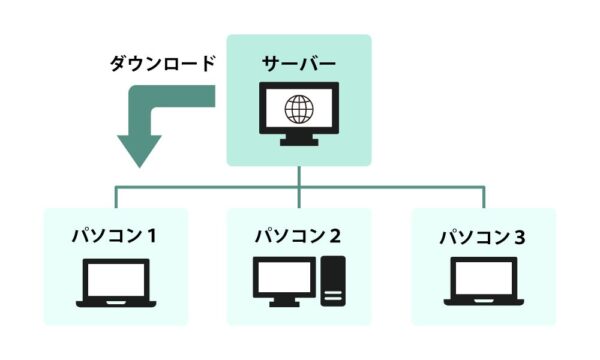
インポート・エクスポート機能があるソフトの例

そういえばインポートとエクスポートって色んなソフトで日常的によく見る機能ですよね。
インポートの機能とエクスポートの機能は具体的にどのようなソフトに搭載されているのでしょうか?機能があるソフトをいくつかご紹介します。
SOFTWARE 1
メールソフト
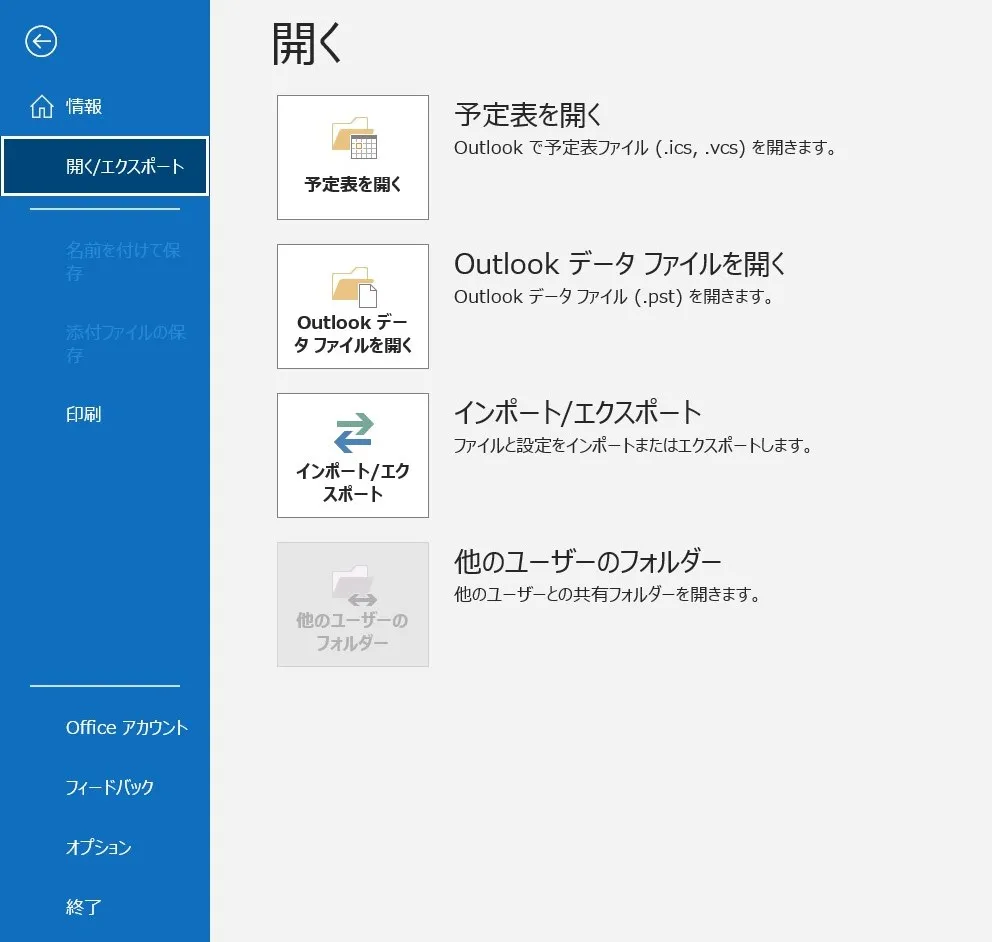
Windowsに搭載されているメールソフトの「Outlook」では、メールや連絡先、予定表などをインポートして表示できます。「ファイル」→「開く/エクスポート」→「インポート/エクスポート」を選択します。
SOFTWARE 2
ブラウザ
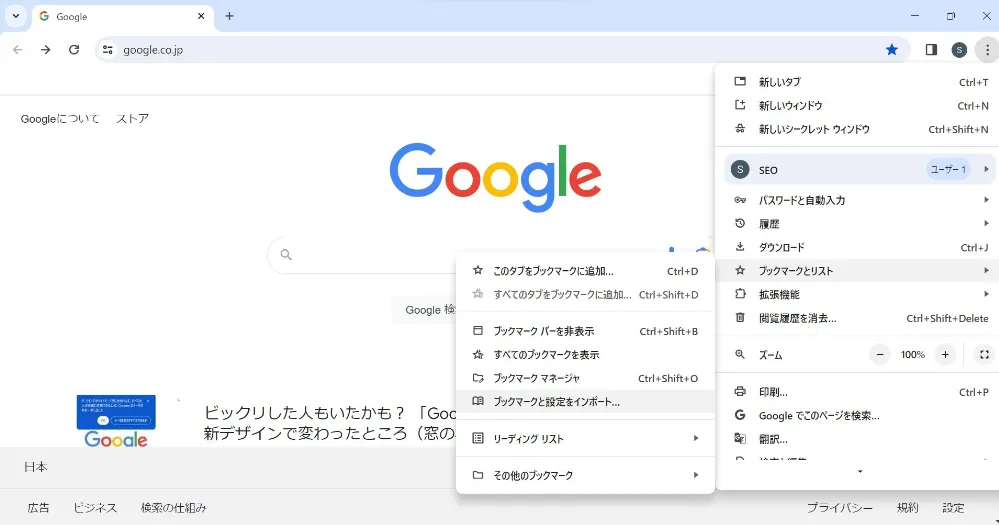
Webブラウザの「Google Chrome」には、「お気に入り」をインポートする機能があります。「︙(設定)」のアイコン→「ブックマーク」→「ブックマークと設定をインポート」を選択してください。
SOFTWARE 3
Word・Excel
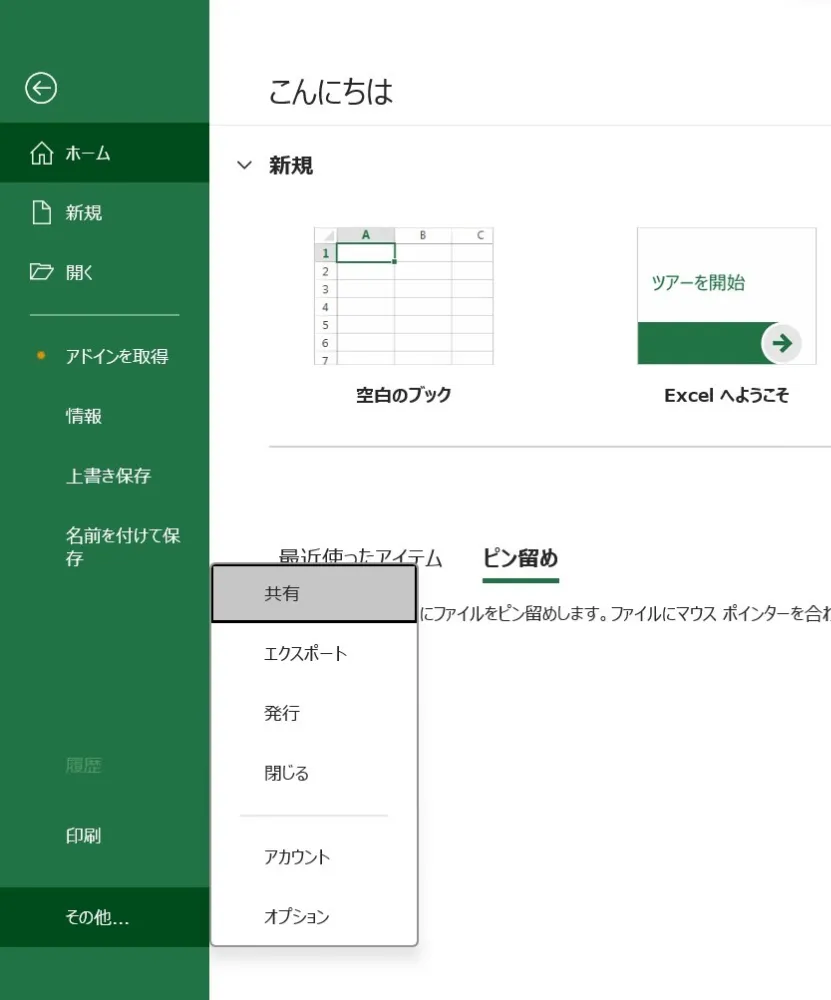
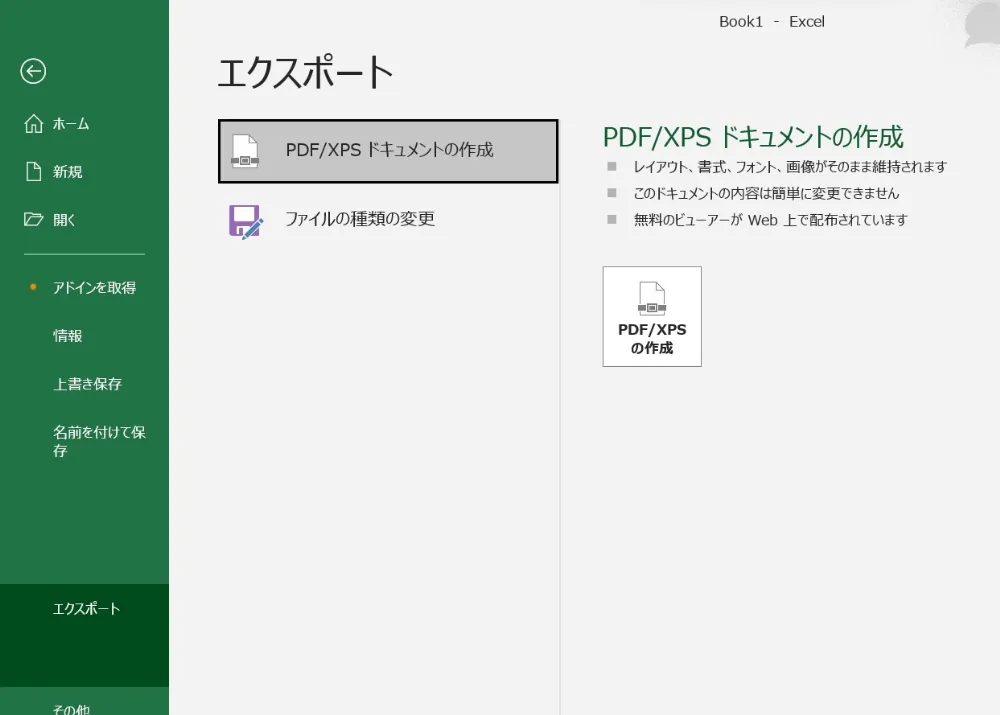
WordやExcelでは、他の形式のデータを取り込んだり、データをPDFで保存したりすることができます。「ファイル」→「その他」→「エクスポート」を選択してください。
SOFTWARE 4
画像編集ソフト
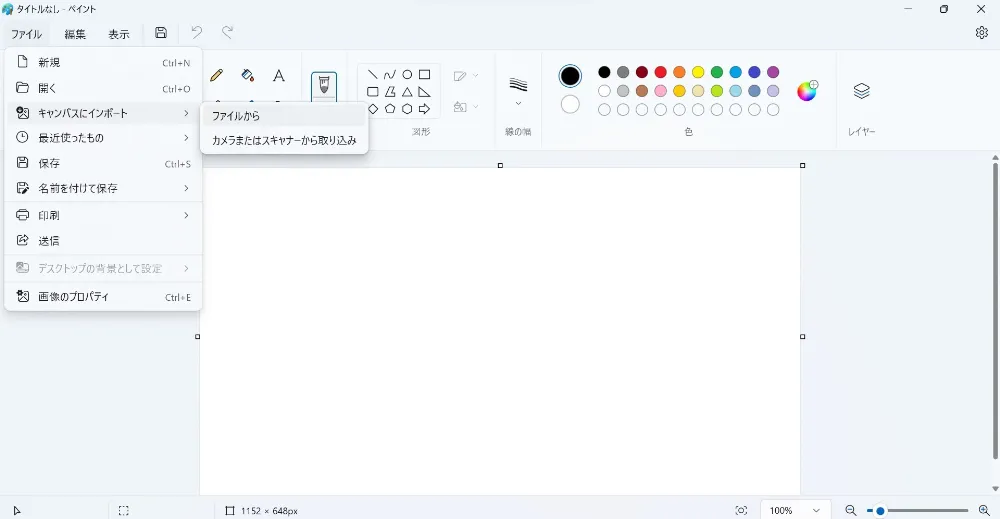
Windowsに標準搭載アプリ「ペイント」のインポートの機能を使えば、編集中のキャンバスに画像を挿入できます。「ファイル」→「キャンバスにインポート」→「ファイルから」または「カメラまたはスキャナーから取り込み」を選択しましょう。
よくある質問
インポートとは?
別のソフトやアプリ、システムやサービスで作成したデータを読み込めるように、データ(ファイル)形式を変換して取り込むことです。
エクスポートとは?
ソフト・アプリ・システムなどで作成したデータを外部に出力することです。
インポートはどのようなシーンで利用しますか?
以下のようなシーンで利用します。
- 古いパソコンの文書作成ソフトに入っている文書データを新しいパソコンの文書作成ソフトに反映させる
- データベースやサービスから顧客情報を取り込んで顧客データをまとめて管理する
- 画像編集ソフトに画像を挿入する
別のソフトやアプリ、システムやサービスで作成したデータを読み込めるように、データ(ファイル)形式を変換して取り込むことです。
エクスポートとは?
ソフト・アプリ・システムなどで作成したデータを外部に出力することです。
インポートはどのようなシーンで利用しますか?
以下のようなシーンで利用します。
まとめ
インポートは、データをスムーズに反映できるため、さまざまなシーンで使える機能です。また、データを取り込むだけではなくバックアップにも使えますので、ぜひ、覚えておきましょう。
本記事でご紹介した、「互換性」の意味、エクスポート・ダウンロードなど混同しやすい機能との違いなどを参考に、インポートで業務の効率化を図りましょう!






















