



















WEBサイトのトラフィックや掲載順位を測定できるGoogle サーチコンソールですが、 共有設定の機能があることをご存知でしょうか。
Google サーチコンソールでアカウントを共有設定することで、プロパティを作成した WEBサイトの所有者以外でもトラフィックや掲載順位の測定、クロール申請などを実行できるようになります。
これなら複数人でWEBサイトを管理したい場合でも、いちいちアカウントごとにプロパティを作成する必要もなく、管理が楽になるのではないでしょうか。
今回この記事ではGoogle サーチコンソールで共有設定する方法をご紹介いたします。

- 目次
準備するもの
当たり前ですが、Google サーチコンソールの共有設定には、Google サーチコンソールのアカウントが必要となります。
管理しているWEBサイトの所有権を有するGoogleアカウントでログインし、プロパティを作成する必要があります。
Google サーチコンソールでの詳しいプロパティ作成方法はこちらの記事で紹介しています。
関連記事:HowTo|Google アナリティクスアカウントでGoogle サーチコンソールのプロパティを作成する方法
所有者権限を持つプロパティと、権限を追加するアカウントの用意ができたら準備完了です。
追加するアカウントはGmailアドレスのみで追加することも可能です。パスワード情報がなくても追加できます。
Google サーチコンソールの共有設定方法
準備が完了したら早速共有設定を実行してみましょう。
共有設定時の権限追加には、すべてのデータを表示でき、一部の操作を実行できる「フルユーザー」権限と、一部データの表示に制限がある「制限付きユーザー」権限があります。
今回は追加したアカウントでも機能の実行を可能にしたかったため、「フルユーザー」権限を追加しました。
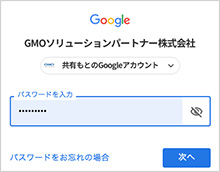
STEP 1
Google サーチコンソールにログイン
まずはじめにGoogle サーチコンソールにログインします。
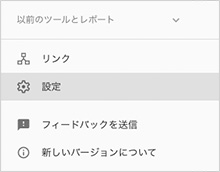
STEP 2
管理画面から「設定」を選択
画面左のナビゲーションメニューから「設定」を選択します。
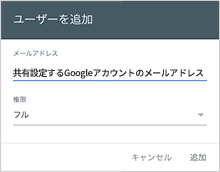
STEP 3
「ユーザーと権限」から「ユーザーを追加」
画面右側の「ユーザーと権限」を押下し、右上の「ユーザーを追加」から任意のアカウントを追加します。
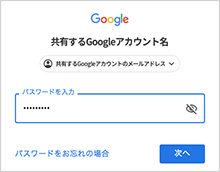
STEP 4
追加したアカウントで再度ログイン
アカウントを追加後、Google サーチコンソールから一度ログアウトし、追加したアカウントで再度ログインします。
STEP 5
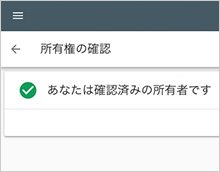
権限が追加されていることを確認
画面左のナビゲーションメニューから「設定」を選択し、ユーザー権限が追加されていることを確認します。
これでGoogle サーチコンソールの共有設定は完了となります。
まとめ
以上がGoogle サーチコンソールで共有設定する方法となります。
Google サーチコンソールでの設定を委託する際に自身のGoogleアカウントとパスワードを教えたくない場合等に活用できる方法かと思います。
この方法なら必要な情報は権限を追加するメールアドレスのみなので情報の共有も円滑に進むのではないでしょうか。拝聴ありがとうございました。






















