被リンクで検索エンジンからの評価向上!ただしアフィリエイトリンクは別
「どうやって被リンク対策をすればいいのかわからない…」とお悩みですか? 質の高い被リンクが多ければ多いほど、検索エンジンはあなたのWebサイトを重要なものと判断し、検索結果の上位に表示される可能性が高まります。 この記事…

Google検索で情報収集をしようとした際に、なかなか思うような記事にたどり着けなかった経験はありませんか?

上位表示されている記事でも、欲しかった情報ではないことも多いですよね。

そんなときは、特定のキーワードを除外する方法を覚えておくと便利です!
ネット上には膨大な情報が公開されているため、キーワードを1つ指定しただけでは、狙った記事に到達できないことがよくあります。
「この内容じゃない…」という記事ばかりだと、情報収集もストレスですよね。
そこでこの記事では、検索時に不要なキーワードを除外する方法や、詳しく検索結果を絞り込める「Google検索オプション」の使い方などを徹底解説します!
検索結果を絞りたい場合は、検索コマンドを用いて不要なキーワードを除外する方法がおすすめです。

不要なキーワードを除いて検索したい場合、マイナス検索を活用しましょう!
マイナス検索を行うには、検索キーワードの前に「-」(半角マイナス)をつけて、除外したいキーワードを入力します。
例えば「東京 観光 -渋谷」と入力すると、東京の観光スポットに関する検索結果が表示されますが、渋谷に関する検索結果は除外されます。
特定のキーワードを含む検索結果を除外したい場合だけでなく、詳しく検索結果を絞り込みたいときにも有効です。
| 検索キーワード | 検索結果 |
|---|---|
| プログラミング -Java | プログラミングに関する検索結果のうち「Java」を含むページを除外 |
| 東京 旅行 -ツアー | 東京旅行に関する検索結果のうち「ツアー」を含むページを除外 |
| 東京 観光 -渋谷 -新宿 | 東京の観光スポットに関する検索結果のうち「渋谷」と「新宿」を含むページを除外 |
上記のとおり複数のキーワードを除外することも可能です。
非常に簡単な方法なので、キーワードを除外したいときは最初に試してみましょう。
検索結果から、特定のWebサイトを除く方法もあります。
検索キーワードの前に「-site:」をつけて、除外したいサイトのURLを入力します。
これは検索結果に表示するサイトを指定する検索「site:」に、前項のマイナス検索を組み合わせたものです。
例えば「SEO -site:https://find-a.jp」と入力すると、SEOに関する検索結果が表示されますが、https://find-a.jp(SEOタイムズ)のページは検索結果から除外されます。
Chromeの拡張機能を利用して、特定のサイトを検索結果から除外することもできます。
なかでも「uBlacklist」は、特定のサイトを検索結果から除外できる拡張機能です。
以下の手順で設定が可能です。
この設定を変更すると、入力したサイトのURLを含む検索結果は、検索結果から除外されます。
マイナス検索以外にも、Google検索時に使用したいコマンドはたくさんあります。特に定番でおすすめのコマンドを5つ紹介します。
フレーズ検索とは、検索時にキーワードを「””(ダブルクォーテーション)」で挟むことで、キーワードと完全に一致した語句を含むページのみを表示する機能です。

単語が長いときや、文章で検索したいときに利用します!
フレーズ検索で表示されるページは検索意図に沿ったものが表示されやすくなるため、効率的に情報を収集できます。
OR検索は、検索キーワードを「OR」で区切って入力して検索する方法です。
例えば「Webライター OR Webデザイナー 働き方」と入力すると、WebライターとWebデザイナーのいずれかの働き方について書いてあるページが表示されます。
OR検索を用いる際は、複数の情報を比較したいときや広く浅く情報を洗い出したいときに便利です。
SNS検索は、検索結果にSNSでの投稿やアカウントを表示する方法です。
キーワードの前に「@」をつければSNSのアカウントが、「#」をつければ該当のハッシュタグがつけられた投稿を検索できます。
X(旧Twitter)やInstagramのサービス内にも検索機能は設けられていますが、検索エンジンからでも対応できるので覚えておきましょう。

口コミやトレンドを調査するときに便利ですね!
ドメインの前に「link:」とつけて検索するだけで、運営しているWebサイトがどのくらい被リンクを受けているのかを調べることができます。
しかし、この方法で被リンクを調査すると、実際より少なめに表示されることがほとんどです。
最も手軽な調べ方ですが、より詳しく調査したい方は専門の分析ツールの使用をおすすめします。
タイトル検索は「intitle:」もしくは「allintitle:」の後に入力したキーワードを記事タイトルに含むページだけを表示するコマンドです。
「intitle:」であれば指定したキーワードが1つでも含まれるタイトルのページを、「allintitle:」であれば入力した全てのキーワードが含まれるタイトルのページを表示します。
タイトルはコンテンツの内容を示すものでもあるため、ニーズに合った記事を探しやすくなります。
Google検索時により詳しく検索結果を絞りたいときは、検索オプションやフィルタ機能を使うことをおすすめします。
とても便利な方法なので、しっかり覚えておきましょう!
Googleには、検索の条件や結果をより詳しく設定できるツールが設けられています。「Google検索オプション」と「Google画像検索オプション」の2つを紹介します。
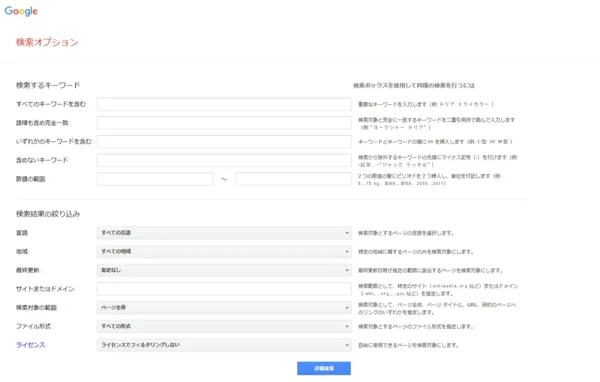
画像引用:Google検索オプション
Google検索オプションは、検索結果をより詳細に絞り込むことができるツールです。
検索コマンドよりも複雑な設定が可能で、かつ直感的に操作しやすいというメリットがあります。
検索するキーワードを詳細に設定できるのはもちろんのこと、その条件下でもさらに検索結果を絞り込む設定まで同時に行うことができます。
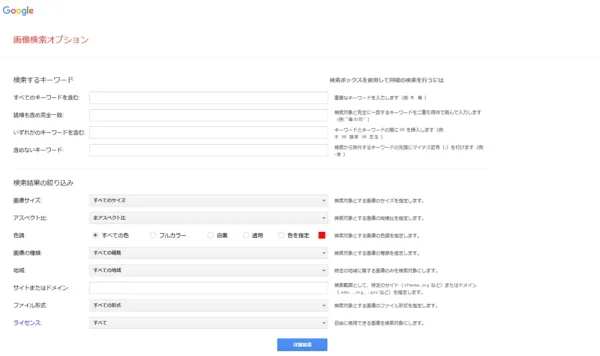
画像引用:Google画像検索オプション
Google画像検索オプションは、画像検索を詳細に設定できるツールです。
Google検索オプションと同様に細かくキーワードを選定でき、画像のサイズやアスペクト比、色調などで絞り込む機能もあります。
また、ファイル形式も選べるため、画像を引用したいと考えている方にもおすすめです。

Googleで検索をすると、検索窓の下に上記のような項目が出現します。
見たい項目をクリックすると検索結果をより絞り込めるため、フィルタとしての役割を担います。
例えば「SEO 対策」と検索したうえで「画像」のフィルタをクリックすると、SEO対策に関する画像コンテンツだけを表示することが可能です。
追加でキーワードを指定する必要もないため、時間短縮にもなります。
また画像右側の「すべてのフィルタ」をクリックすれば、指定できるすべてのフィルタが表示されます。
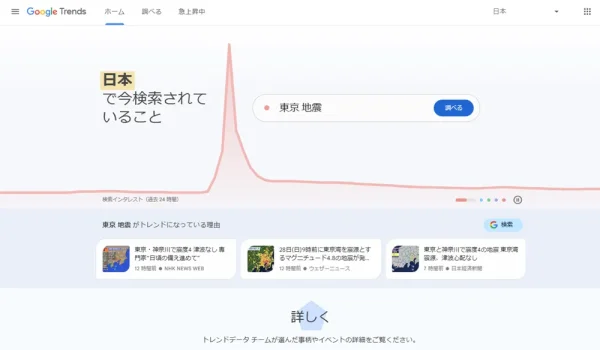
画像引用:Googleトレンド
Webサイトでニュース系の記事を投稿している方は、今話題になっていることを素早くリサーチする必要があります。そこで使用するのが「Googleトレンド」です。
Googleトレンドを使用すれば、指定した期間内で検索数が多かったトピックに絞って検索結果を表示できます。
検索窓にキーワードを指定すれば、そのキーワードでの検索数がどの程度変化しているかを折れ線グラフで可視化することも可能です。
このような方法でトレンドの情報を集めてコンテンツにして投稿すれば、短期間で多くの流入を見込めます。
有名人や企業の評判に関する内容などを調べようとすると、関連キーワードに不快な単語やプライバシーの侵害にかかわるようなものが表示されることがあります。

こういった状態を「サジェスト汚染」といいます。
特にSNSなどで炎上したり、ニュースに取り上げられたりするとサジェスト汚染が多発します。
こういった場合、下記の条件を満たしていれば該当のキーワードを削除してもらうよう申請が可能です。
オートコンプリートポリシーの詳細については、以下から確認できます。
Googleのサジェスト削除基準に該当する場合は、「Legalヘルプ」からサジェストの削除申請が可能です。画面の指示に従って申請しましょう。
特定のキーワードを除外して検索する方法はありますか?
最も簡単なのは、検索結果から除外したいキーワードの直前に「-(マイナス)」の記号を付与して検索する方法です。
これをマイナス検索といい、指定したキーワードを含むページが表示されなくなります。
検索結果を絞りたいときに活用しましょう。
Google検索オプションとは何ですか?
Google検索オプションは、検索結果をより詳細に絞り込むことができる機能で、Googleのサービスの1つです。
検索コマンドよりも複雑な設定が可能で、かつ直感的に操作しやすいというメリットがあります。
Google検索オプションのページから検索するほか、以下手順でもアクセス可能です。
簡単に使用できますので、詳細な検索をしたいときに試してみてください。
ネット上には膨大な情報が公開されているため、シンプルなキーワードだけだと思うような情報が入手できないことが多いです。
情報収集を効率化するために、不要なキーワードはマイナス検索を用いて除外しましょう。
使い方も検索時に「-(マイナス)」の記号をつけるだけですので、非常にシンプルです。
そのほかにも「Google検索オプション」や「Googleトレンド」なども便利ですので、検索時にお困りでしたら、ぜひこの記事を参考に試してみてください。