



















Google Discoverとは、ユーザーの興味・関心に合わせて、似たジャンルのコンテンツを自動的に表示してくれるサービスです。
スマートフォンのGoogleアプリで表示されるもので、非表示の設定も可能です。

Androidスマホだと、ホーム画面から左の画面にスワイプするだけで表示されます!
「便利だけど使っていない」「表示させたくない」と思う方も多いのではないでしょうか?そこでこの記事では、Androidスマホのホーム画面や、Googleアプリのホーム画面でおすすめ記事を非表示にする方法を解説します。
簡単ですので、ぜひチェックしてみてください!
- 目次
-
Google Discoverってなに?

まずはGoogle Discoverとは何か、あらためて確認していきましょう!
Google Discoverとは、スマートフォンでGoogleアプリを開いた際に、検索窓の下にユーザーが興味・関心を持ちそうなコンテンツが表示されるサービスのことです。
自動的に記事が表示されるため、検索せずに記事にリンクできる便利な機能といえます。
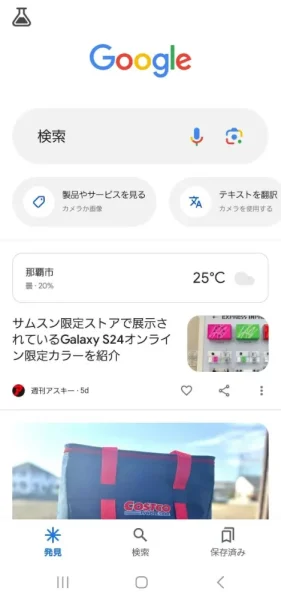
上の画像は、スマートフォンからGoogleアプリを開いた際の画面です。

検索窓の下に記事が表示されていますね!
また、スマートフォンのアプリだけでなく、設定すればパソコンのブラウザでも表示可能です。
詳細は以下の記事でも紹介しているので、ぜひチェックしてみてください。
Androidのホーム画面からGoogle Discoverを無効にする方法
Google DiscoverはスマートフォンのGoogleアプリから見ることができると解説しました。しかし、Android端末であれば、ホーム画面にもコンテンツ一覧が表示されるのをご存じでしょうか。
Androidのホーム画面から左側の画面にスワイプすると、以下のように検索窓とコンテンツが表示されます。
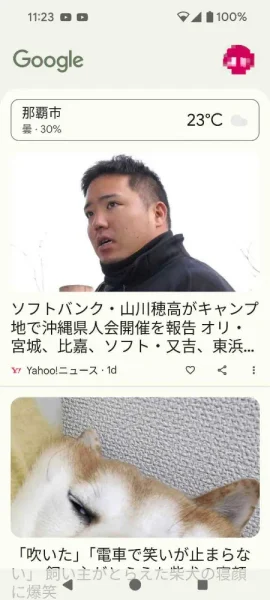
Androidスマホだと初期設定で表示されるようになっている機種も多く、「非表示にできないのか」と思っている方も多いのではないでしょうか。

ここでニュースを見ない人にとっては、いらない機能ですよね。

このホーム画面の表示は無効にできます!
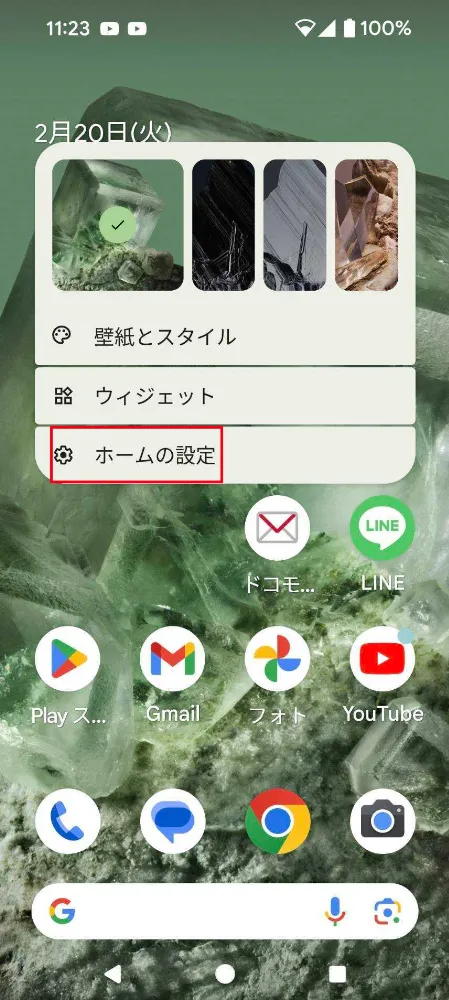
STEP 1
ホーム画面を長押しして「ホームの設定」をタップ
ホーム画面の何もない部分を長押しすると、ホーム画面の設定に関する画面が表示されます。
そこから「ホームの設定」をタップしてください。
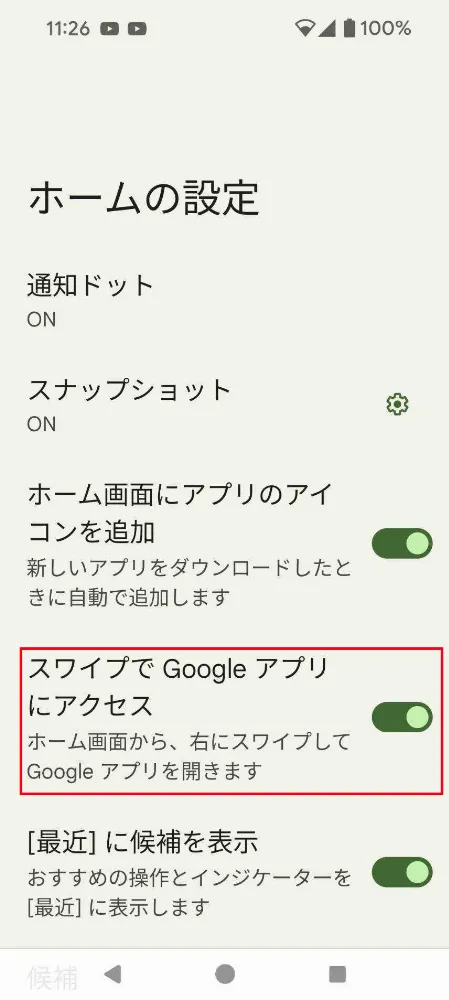
STEP 2
「スワイプでGoogleアプリにアクセス」をオフ
項目がいくつか表示されるため、その中から「スワイプでGoogleアプリにアクセス」のチェックを外してください。ホーム画面に戻って左画面へスワイプし、記事一覧が表示されていなければ完了です。
ただし、すべてのAndroidスマホがこの手順で設定できるわけではありません。こちらの手順で紹介した画面は、Google Pixel 8を参考にしています。
他の機種の場合、そもそもホーム画面におすすめ記事が表示されていなかったり、非表示の手順が異なったりする可能性があるため、機種に合わせた対応を行ってください。
GoogleアプリでGoogle Discoverの表示をオフにする方法
先ほど紹介した方法は、あくまでも「ホーム画面」から表示を消す方法です。Googleアプリを開けば、通常通りGoogle Discoverが表示されます。
そこで次は、Googleアプリのホーム画面で非表示にする方法を紹介します。
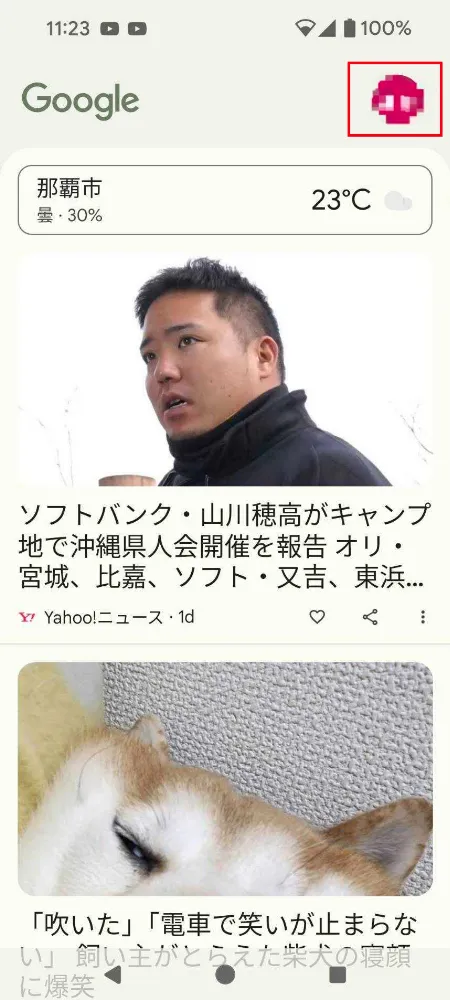
STEP 1
アイコンをタップ
Googleアプリを開いて、右上のアイコンをタップしてください。

STEP 2
「設定」をタップ
ポップアップ画面が表示されたら、「設定」をタップします。

STEP 3
「その他の設定」をタップ
設定の項目が表示されたら、下部にある「その他の設定」をタップします。
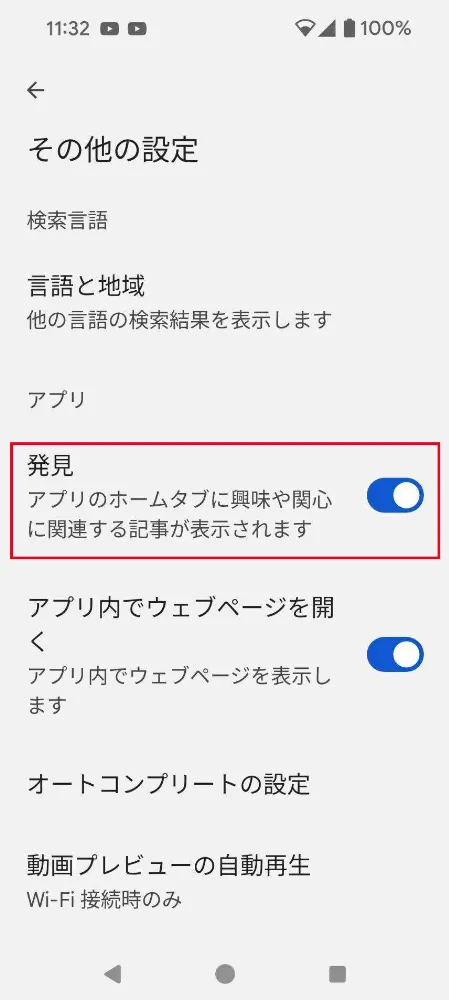
STEP 4
「発見」をオフ
その他の設定の項目が表示されたら、「発見」をオフにしてください。
これで、非表示の設定は完了です
再度表示させることもできるんですよね?
もちろんです!

設定を元に戻したい場合は、Googleアプリのホーム画面から「Discoverをオンにする」をタップするだけです。
Google Discoverが表示されないときの対処法
ここまでは、Google Discoverを非表示にする方法を解説しました。
反対に、表示されなくて困っているという方もいらっしゃるのではないでしょうか。そういった方は、以下の対応を行ってみてください。
METHOD 1
アプリの設定を見直す
ホーム画面で「Discoverをオンにする」と表示されている場合、Googleアプリの設定で非表示になっています。そこをタップするだけで、表示されます。
METHOD 2
スマホを再起動する
設定を変更していないのに表示されない場合、一時的な不具合が原因かもしれません。
スマホを再起動すれば解決する可能性があるため、スマホを再起動してからGoogleアプリを起動してみましょう。
METHOD 3
Googleアプリをアップデートする
最新バージョンにアップデートしていないことで、不具合が発生している可能性もあります。
そのため、古いバージョンになっている場合は、最新バージョンへアップデートしてください。
METHOD 4
キャッシュ・データをクリアする
Googleアプリのキャッシュやデータに問題があるケースも考えられます。
Googleアプリのキャッシュとデータをまとめて削除して、表示されるか確認してください。

アプリデータを削除すると、Googleアカウントの設定がリセットされる点には注意しましょう!
コンテンツ表示をカスタマイズする方法

表示される記事が自分にとって有益であれば、非表示にしなくてもいいですよね。
自分の好きな記事を表示させるためのカスタマイズも可能なので、ぜひ以下の方法も試してみてください!
記事に高評価をつける
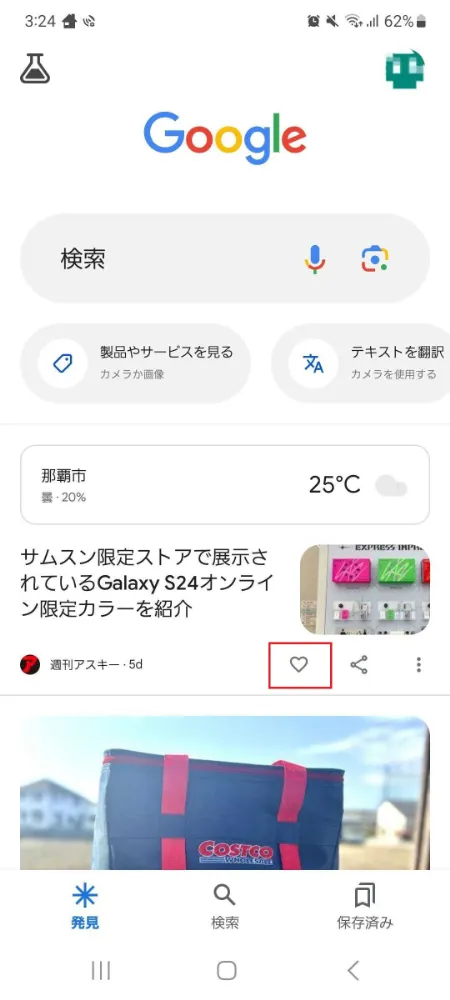
配信されるコンテンツには、それぞれの右下にハートマークがついています。
これは「高評価アイコン」と呼ばれており、タップすることで「ユーザーが興味を持っている記事・ジャンル」だとGoogleが判断し、似たような内容のコンテンツが表示されやすくなるのです。
興味がないトピックは非表示も可能
反対に、興味がないトピックを伝えることも可能です。

先ほどの高評価アイコンの近くに表示されている、縦の三点リーダーをタップすると「その他のオプション」を選択できます。
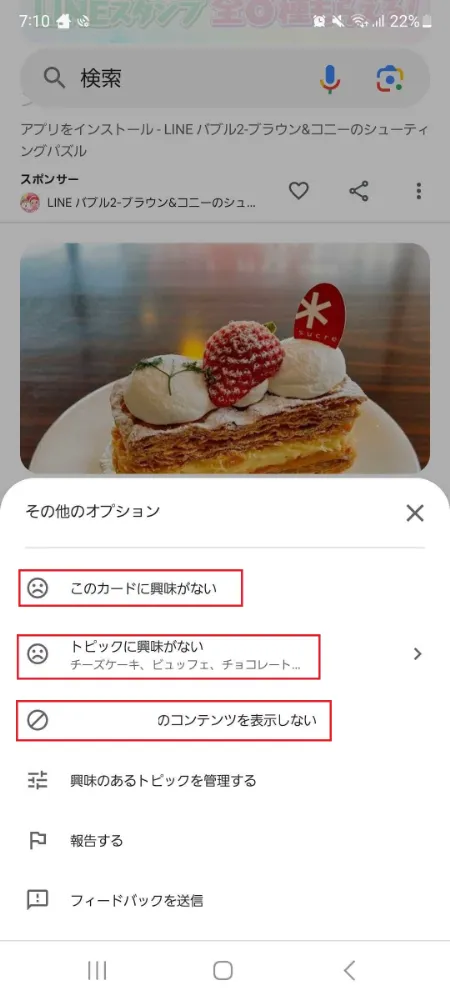
「このカードに興味がない」「トピックに興味がない」「〇〇のコンテンツを表示しない」の項目があるため、該当するものを選択しましょう。
興味・関心があるカテゴリを管理する
表示されたコンテンツ1つひとつに高評価をつけたり、非表示にしたりといった作業を行うのは時間がかかってしまいます。
Googleアプリの設定画面からは、興味・関心があるコンテンツを一気に管理できます。

まず、Googleアプリを開いて、右上のアイコンをタップし、そこから「設定」をタップしてください。
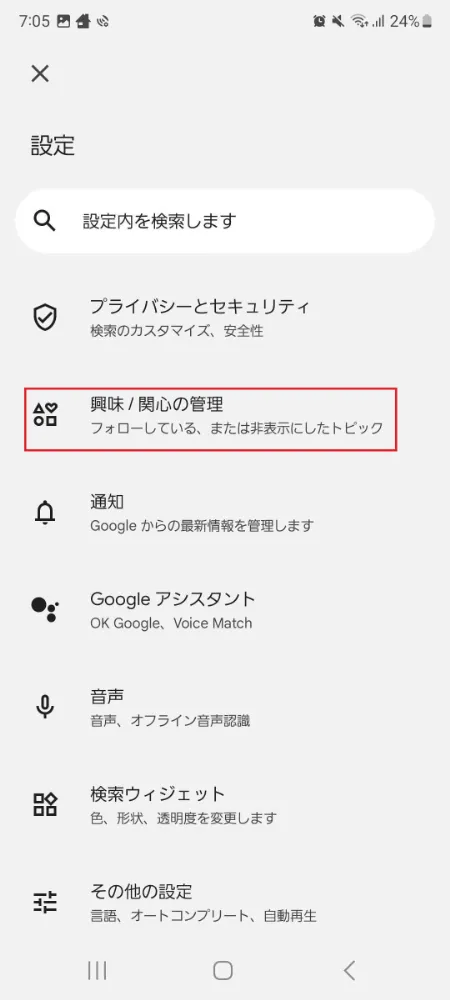
そこから、「興味/関心の管理」を選択します。
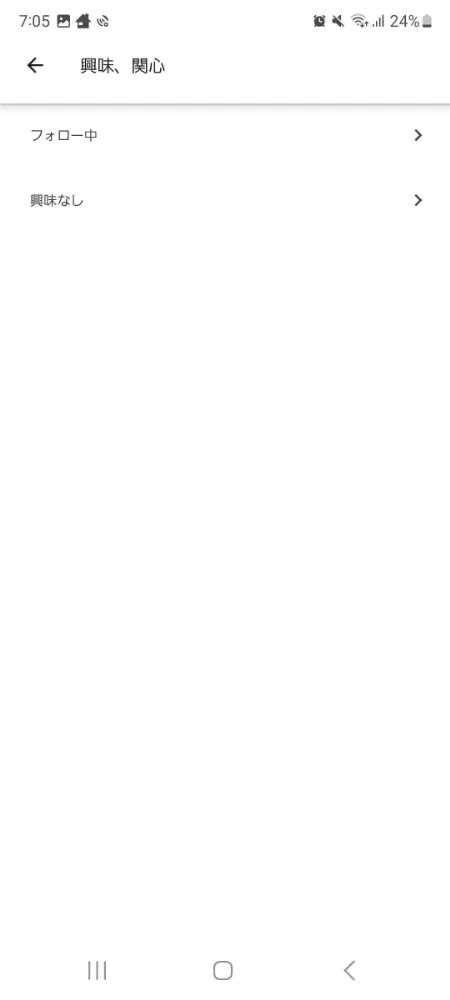
ここでは、フォロー中・興味なしのトピックをチェックできます。
高評価した記事、フォローしているトピック、興味なしにしているトピックが一覧で表示されるため、自分が見たいトピックにしぼっていきましょう。
よくある質問
-
Androidホーム画面のGoogle Discoverは非表示にできますか?
-
できます。機種ごとに操作方法が異なるため、それぞれのやり方で対応してください。
-
おすすめのコンテンツが表示されない場合どうしたらいいですか?
-
Google Discoverの設定がオフになっていれば、オンに変更するだけで表示されます。
設定に問題がない場合、スマホ本体やアプリの不具合が考えられるため、スマホを再起動する、Googleアプリをアップデートする、キャッシュ・データをクリアするといった対応を行ってみてください。
まとめ
Google Discoverは、ユーザーが興味を持ちそうな記事が自動的に表示されるため、日常的に閲覧する方にとっては検索しなくても記事を閲覧できる便利な機能です。
しかし、中には「使っていないけどそのままにしている」「見ないから消したい」といった方もいらっしゃるはずです。
Androidスマホのホーム画面や、Googleアプリのホーム画面では、Discoverを非表示にする設定が可能です。設定は簡単に対応できますので、ぜひこの記事を参考に、非表示の設定を行ってみてください。






















