


















GA4のリアルタイム計測が反映されない!考えられる4つの原因と今すぐできる対処法

「GA4のリアルタイムレポートにアクセスが表示されない」
「イベントを設定したのに何も変化がない」
「GA4の設定ミスなのか、一時的な不具合なのか判断できない」
このような経験はありませんか?
GA4のリアルタイムレポートは、今この瞬間にユーザーがどのページを見て、どんな行動をしているかを把握できる機能です。キャンペーンの反応やタグの動作確認など、日々の運用を支えるツールとして活用されています。
本記事では、GA4のデータがリアルタイムレポートに反映されない場合について、以下の内容をわかりやすく解説します。
- リアルタイムレポートに反映されない代表的な原因と対処法
- Google側の不具合や設定ミスの見分け方
- GA4がリアルタイムに反映されないときのチェックリスト
この記事を読むことで、GA4のリアルタイム機能を正しく理解し、反映されない場合に適切に対処できるようになります。リアルタイムレポートにデータが反映されなくて困っている方は、ぜひ参考にしてください。
- 目次
GA4のリアルタイム機能とは?

GA4では、リアルタイムでアクセス状況を見れるって本当ですか?

はい、GA4にはアクセス中のユーザーの動きをリアルタイムで追える機能があるんです。
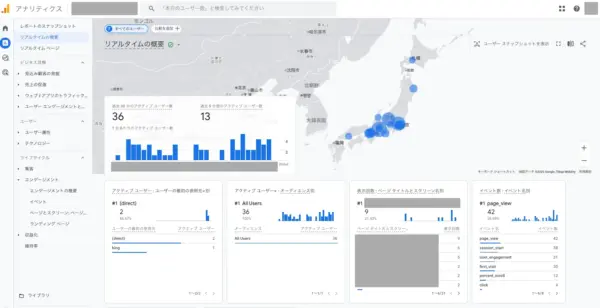
GA4(Googleアナリティクス4)のリアルタイム機能は、Webサイトやアプリにアクセスしているユーザーの行動を、リアルタイムで確認できるツールです。直近30分以内にサイトやアプリを訪問したユーザーの行動をリアルタイムで把握できます。
リアルタイムレポートで確認できる情報は、次のとおりです。
- 現在のアクティブユーザー数
- 閲覧されているページ
- 流入元
- ユーザーの所在地
- 発生したイベント
- 使用デバイス
- コンバージョン
この機能は、キャンペーンを開始した直後の反応を確認したり、新しいタグやイベントの動作確認をしたりする場面で活用されています。
GA4にリアルタイムデータが反映されない4つの原因と対処法

リアルタイムレポートを開いたのに、データが表示されませんでした…。

安心してください。GA4のリアルタイムレポートにデータが表示されない原因は、ほぼ決まっています。
GA4のリアルタイムレポートにデータが反映されない場合、その原因は以下の4つのいずれかに該当することがほとんどです。
これらの原因と対処法について、詳しく見ていきましょう。
タグやイベント設定が正しく動作していない
GA4のリアルタイムレポートにデータが反映されない原因として、まず疑うべきなのがタグやイベントの設定ミスです。データを収集するための測定タグが正しく動作していないと、ユーザーの行動は一切記録されません。
よくある例は以下のとおりです。
- 測定ID(G-xxxxxxx)の入力ミスや抜け
- Googleタグマネージャーのタグが未公開のまま
- イベント名のスペルミスや、GA4が認識できない形式
- そもそもイベントが発火していない
対処法
測定IDを確認する
GA4の「管理」→「データストリーム」で確認できる測定IDを、タグやGTMに正しく設定しているか再確認します。
タグマネージャーを使っている場合は「公開」済みか確認する
GTMで設定を変更したあとは、プレビューで確認しただけでは反映されません。「公開」ボタンを押して初めて本番に反映されます。
イベントが送信されているかデバッグモードで確認する
GA4の「デバッグビュー(DebugView)」を使えば、イベントが実際に送信されているかどうか確認できます。送信済みなのにレポートに出ない場合は、イベント形式に問題ありの可能性が高いです。
Tag Assistantを使ってタグの発火状況をチェックする
Tag Assistant拡張機能を使って、タグが正しく読み込まれているか、どのタイミングで発火しているかを確認します。
フィルタや除外設定で自分のアクセスが計測されていない
GA4には、社内からのアクセスやテスト用のトラフィックを除外して、データを綺麗に保つ機能があります。
これが有効になっていると、自分自身のアクセスはリアルタイムレポートに反映されません。
よくある除外のパターンは、次の3つです。
- IPアドレスによる除外
- データフィルタの設定
- デバッグ用パラメータの影響
対処法
IP除外の設定を確認する
「管理」→「データストリーム」→「タグ設定を管理」→「内部トラフィックの定義」を開き、自分のIPアドレス(現在使用中のもの)が登録されていないか確認します。
データフィルタの「モード」を確認する
「管理」→「データ設定」→「データフィルタ」で、フィルタが「有効」になっていれば除外されています。一時的に「テスト」や「無効」に変えることで、レポートに表示されるようになります。
「デバッグビュー(DebugView)」を併用する
通常のリアルタイムレポートに出ない場合でも、「デバッグビュー」にはデータが飛んでいることがあります。まずは「信号が届いているか」をこちらで確認しましょう。
モバイル通信(4G/5G)でアクセスしてみる
PCのWi-Fiから切り離し、スマートフォンのテザリングやモバイル通信でサイトを開いてみてください。これで表示されるなら、原因はネットワーク(IP制限)にあると特定できます。
ブラウザの設定やユーザー環境で計測がブロックされている
タグやGA4側の設定に問題がなくても、ユーザーが使用しているブラウザの設定や、導入している拡張機能によって計測がブロックされることもあります。
とくにプライバシー保護を重視した環境では、計測スクリプトそのものが遮断されやすい
です。
影響が出やすいのは次のようなケースです。
- 広告ブロックなどの拡張機能
- ブラウザのトラッキング防止機能
- シークレットモードでのアクセス
対処法
広告ブロック機能を一時的にオフにする
ブラウザの拡張機能を一時的に無効化するか、対象のサイトを「除外リスト」に登録して再度アクセスを試します。
他の端末やネットワークでテストする
PCのブラウザ設定に依存しないよう、スマートフォンのモバイル通信など別の環境からアクセスして反映されるか確認します。
シークレットモードを避ける
特定のブラウザやシークレットモード特有の制限を避けるため、標準的な設定の別のブラウザで表示を確認します。
デバッグビュー(DebugView)で通信状況を確認する
ブラウザ側で完全にブロックされている場合、デバッグビューにも信号が届きません。ここが反応するかどうかで、端末側のブロックが原因かどうかを切り分けられます。
GA4側のシステム遅延や一時的な不具合
タグの設定やユーザーの閲覧環境に問題がなくても、GA4側のシステム遅延や一時的な障害によって、リアルタイムレポートにデータが表示されないことがあります。
GA4のアップデートが実施されているタイミングや、世界的なサーバー負荷が高まっているときに発生しやすい原因です。
GA4は基本的に安定していますが、以下のような要因でデータの反映が遅れる、一時的に表示されなくなることがあります。
- Google側のサーバー障害やシステムメンテナンス
- 一時的な反映遅延やレポート画面の表示バグ
- 新規プロパティの処理待ち
対処法
少し時間を置いてから再度確認する
GA4側の一時的な遅延であれば、5分〜10分ほど待つことで正しく表示されるようになります。設定ミスを疑って何度も設定を書き換える前に、まずは待機して様子を見ます。
Google広告ステータスダッシュボードを確認する
Googleが公式に提供している障害情報ページを確認し、Google Analyticsに障害が発生していないかチェックします。
SNSなどで他のユーザーの状況を確認する
「GA4 リアルタイム 反映されない」などのキーワードでSNS検索を行い、自分以外のユーザーにも同様の現象が起きていないか、リアルタイムの情報を収集します。
GA4がリアルタイムに反映されないときのチェックリスト

GA4がリアルタイムで反映されないときは、以下の項目を上から順に確認してください。
タグやイベントの設定を確認する
- 測定ID(G-XXXXXX)が正しく設定されているか
- Googleタグマネージャーの設定が「公開」済みになっているか
- イベント名やパラメータにスペルミスや形式ミスがないか
- イベントが実際に発火しているか
フィルタ・除外設定を確認する
- 内部トラフィックが除外設定されていないか
- データフィルタのモードが「有効」になっていないか(除外設定が動いていないか)
- デバッグモードのアクセスが通常のリアルタイムレポートに表示されない設定になっていないか
ユーザー環境(ブラウザ・端末)を確認する
- 使用しているブラウザに広告ブロッカーやプライバシー拡張が有効になっていないか
- シークレットモードでアクセスしていないか
- スマートフォンなど別の端末やネットワークからアクセスしても表示されないか
デバッグツールで動作を確認する
- GA4のデバッグビューでイベントが送信されているか確認したか
- Google Tag Assistantでタグが発火しているか確認したか
- デバッグビューに表示されているイベントが、リアルタイムレポートにも反映されているか
Google側の不具合や遅延を確認する
- Google広告ステータスダッシュボードに障害情報が出ていないか
- SNSやフォーラムで、他ユーザーも同じ現象を報告していないか
- 時間を置いて(5〜30分後)もう一度確認したか
GA4がリアルタイムに反映されない場合のよくある質問
GA4のリアルタイムレポートは、どのくらいで反映されますか?
通常はユーザーがアクションを起こしてから数秒〜数十秒ほどで反映されます。ただし、ネットワーク環境やGoogle側の処理状況によっては、反映までに数分程度のタイムラグが発生することもあります。
自分でアクセスしてもリアルタイムレポートに出てこないのはなぜですか?
会社や自宅のIPアドレスを除外する「内部トラフィック設定」が有効になっている可能性が高いです。イベントが発火していない・タグが正しく設定されていない場合も反映されません。
シークレットモードやSafariで反映されないことがあるのはなぜですか?
Safariには「ITP」という強力なトラッキング防止機能が標準搭載されており、計測が制限される場合があるためです。シークレットモードも同様に、プライバシー保護の観点からブラウザ側で計測スクリプトをブロックすることがあります。
GA4の設定は間違っていないのに反映されない場合、どうすればいいですか?
まずはデバッグビューでイベントが送信されているかを確認し、そこでも表示されない場合はスマホのモバイル回線など別の環境でテストしてみてください。
それでも反映されない場合はGoogle側の一時的な遅延の可能性があるため、設定をいじらずに30分〜数時間ほど時間を置いてから再度確認しましょう。
まとめ
GA4のリアルタイムレポートにデータが反映されないという事象は、単なる設定ミスだけでなく、ブラウザの仕様やGoogle側の遅延など、さまざまな要因が絡み合っています。
表示されないからといって、焦って設定を変更する必要はありません。まずは一つずつ冷静に原因を切り分けてみてください。
GA4のリアルタイム反映に関する仕組みや制限を正しく理解したうえで、日々のサイト運用に役立てていきましょう。





















