


















GA4のカスタムアラートとは?設定と活用方法を初心者向けに解説

「GA4のカスタムアラートについて知りたい」
「カスタムアラートの設定方法がわからない」
「カスタムアラートを活用する場面は?」
この記事では、GA4のカスタムアラートに興味を持ったあなたに、下記のような項目をわかりやすく解説します。
- 何ができる機能なのか?
- どうやってカスタムアラートを設定するのか?
- どのような場面で取り入れると効果的なのか?
この記事を読めば「GA4のカスタムアラートの設定方法と、効率よくデータ分析をするための活用例」がわかります。
- 目次
-
GA4のカスタムアラートとは
GA4(Googleアナリティクス)のカスタムアラートとは
Webサイトの特定のユーザー行動やパフォーマンス指標に対して、自動通知を設定する機能
自身のビジネス目標や重要なKPIにもとづいて、カスタムアラートを作成できます。
これにより、異常なトラフィックの変動やコンバージョン率の急激な変化、特定のイベントの増加や減少など、重要なデータの変化をリアルタイムで把握することが可能になります。
アラートはメールやアプリ内通知を通じて送信されるため、迅速な対応が求められる状況において非常に有効です。
カスタムアラートの設定方法

カスタムアラートの設定は難しいですか?

いいえ、順を追って見ていけばすぐに設定できますよ!下記の手順で設定してみましょう。
STEP 1
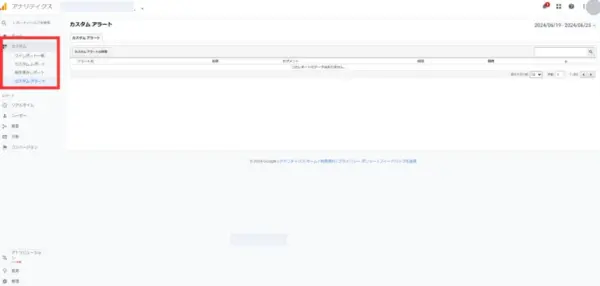
「カスタム」から「カスタムアラート」を選択
STEP 2
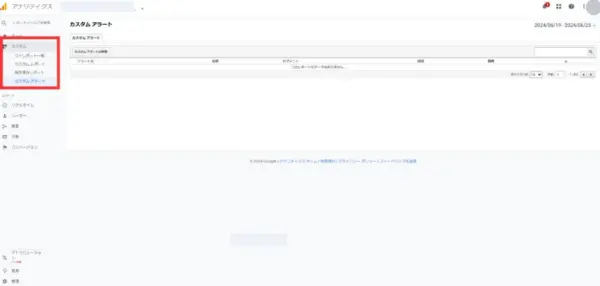
「カスタムアラートの管理」を選択
STEP 3
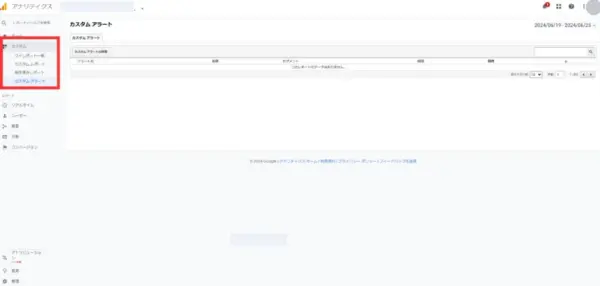
入力項目に従って、アラートの条件を作成
主に確認、入力していく情報は下記のとおりです。
| 項目 | 内容 |
|---|---|
| アラート名 | アラートを管理する際に識別しやすい名前を入力する |
| ビュー | アラートを適用するビューを選択する |
| アラート条件 | 特定の指標が一定の値を超えた場合や、特定のイベントが発生した場合などの条件を指定する |
| 頻度 | アラートの頻度を日次、週次、月次から選択する |
| 通知方法 | アラートが発生したときに受け取るメールアドレスの指定 |

これでカスタムアラートの設定は完了です!
設定したアラートは「カスタムアラート」のセクションで管理できます。
必要に応じて編集、削除、または新しいアラートを追加できますので、随時テストをしながら設定していきましょう。
カスタムアラートの活用例

カスタムアラートの設定方法は簡単ですね。ただ、どのようなケースで使用するのかいまいち想像できないです…。

基本的には、逃したくない重要なデータや、緊急度が高い要素に対して設定するといいですね。具体例を挙げていきます!
- トラフィックの急増や急減の監視
- コンバージョン率の異常値検出
- 特定のイベントの増加
- ページビューの変動監視
- eコマース関連のアラート
- 広告の効果測定
CASE 1
トラフィックの急増や急減の監視
ニュースなどのトレンド性の高いジャンルを扱っていない限り、Webサイトへのトラフィックが突然増加したり減少したりするケースはあまりありません。
そのため、何らかの理由で急激な変化があった場合は、その理由を把握しておくべきでしょう。
このような事態になった際にすぐに対応できるように、アラートを設定しておくことをおすすめします。
【 設定例 】
- トラフィックが前日比で30%以上増加または減少した場合にアラート
- 新しいマーケティングキャンペーンの影響をリアルタイムで確認
CASE 2
コンバージョン率の異常値検出
コンバージョン率が異常に高くなったり低くなったりした場合に通知を受け取り、即時対応できるようにしておくことも大切です。
コンバージョンはビジネスが軌道に乗っているかを評価する重要な指標ですので、普段の平均値から大幅に変化があった際は通知が届くようにしておくと便利です。
【 設定例 】
- 週平均のコンバージョン率が10%以上変動した場合にアラート
- 特定のコンバージョンイベントの完了数が異常に低下した場合にアラート
CASE 3
特定のイベントの増加
GA4ではさまざまなイベントの計測ができますが、なかでも見逃したくないデータがあるはずです。
ユーザーの特定の行動が急増した場合に通知を受け取り、分析・対応できるようにしておきましょう。
【 設定例 】
- 新しい機能の使用頻度が増加した場合にアラート
- エラーイベント(例:404エラー)が一定数以上発生した場合にアラート
CASE 4
ページビューの変動監視
Googleのアルゴリズムの変動などがあると、特定のページが急に注目を集めたり、逆に訪問者が減少したりする場合があります。
特に収益やコンバージョンに関係するコンテンツで大きくPV数が変動してしまうと、安定感に欠けてしまいます。
そのため重要なコンテンツがある際は、アラートを設定しておくとよいでしょう。
【 設定例 】
- 主要なLPのPVが50%以上増加または減少した場合にアラート
- 特定のキャンペーンページへの訪問者が予想を大きく上回った場合にアラート
CASE 5
eコマース関連のアラート
オンラインストアでの売り上げや注文数の変動をリアルタイムで監視したいときも、カスタムアラートが便利です。
平均的な売り上げから大きく外れた場合に通知が来るようにするのが一般的です。
【 設定例 】
- 売り上げが特定のしきい値を超えた場合にアラート
- 1日の注文数が異常に少ない場合にアラート
CASE 6
広告の効果測定
GA4を使って、広告の効果測定を行っている方も多いでしょう。
これも同様に、想定とは異なった結果が生じた場合にアラートを設定しておくと、原因を突き止めやすいです。
【 設定例 】
- 広告からの訪問者数が一定数を超えた場合にアラート
- 広告からのコンバージョン率が設定した目標を下回った場合にアラート

確かにデータに異常値が出たときにアラートが鳴るようにすると、逐一データ分析をする必要はなくなってきますね。
通知が来た時だけ対応すればいいので、作業を効率化できますよ!
順位チェックツールの導入もあわせて検討しよう
GA4のカスタムアラートを導入すれば、素早く指標や順位の変動に気づくことができます。
しかし公開しているコンテンツの検索順位に関しては、集客に大きく関わってくるため常に意識して統計を取っていくことが大切です。
そこでリアルタイムでデータ計測をしたり、PCを起動していないときでも計測したりしたい方は、ダウンロード不要・クラウド型の順位チェックツールがおすすめです。
クラウド型であれば容量を気にすることもなく、アクセスするデバイスも問いません。
当社ではF-Stationを提供しています。SEO分析ツールとしてぜひご活用ください。
よくある質問
-
GA4のカスタムアラートはどのような場面で使いますか?
-
GA4のカスタムアラートは、以下のような見逃したくない変化があった際に使用します。
- トラフィックの急増・急減
- コンバージョン率の異常値検出
- 特定イベントの増加
- ページビューの変動 など
-
カスタムアラートはどこから設定できますか?
-
カスタムアラートは、GA4のアカウントにログイン後、「管理」から「カスタムアラート」にアクセスして設定できます。
具体的な条件や通知方法をカスタマイズして、新しいアラートを作成していきましょう。
まとめ
GA4のカスタムアラート機能を使用すれば、見逃したくないWebサイトの情報を簡単に受け取ることができます。
「カスタム」という名前のとおり自由に設定項目を決めることができるため、必要に応じて条件を変えていきましょう。
この記事を参考にカスタムアラートを設定して、効率よくデータ分析を進めてみてください。






















