




















GTM(Googleタグマネージャー)でGA4導入!設定方法やイベントタグ設置の手順を解説
GTM(Googleタグマネージャー)とGA4の導入に関してお悩みの方へ、下記のような項目をわかりやすく解説します。 この記事では「GTMを使ったGA4導入方法がわかり、正しく計測できる」内容をお伝えします。 GTM(G…

「クリックイベントが何かわからない」
「クリックイベントを計測する設定方法がわからない」
「数値の確認方法を知りたい」
今回は、GA4でクリックイベントの計測を行いたいと考えているあなたに、下記のような項目をわかりやすく解説します。
この記事を読めばWebサイト運営に欠かせないクリックイベントについて学べます。

GA4の「イベント」ってなんのことか説明できますか?

Webサイトでユーザーがとった行動のことでしたっけ?

正解です!それをふまえて、クリックイベントについて知っていきましょう。
GA4では、ユーザーのアクションをすべて「イベント」として計測します。
Webサイトやアプリにおいて、ユーザーがクリックを行った際に計測されるイベントのこと
たとえば・・・
Webサイト内の別ページへ移動する際のクリックや、外部リンクへ遷移する際のクリック、ファイルをダウンロードする際のクリックなどが、クリックイベントとして計測されます。
クリックイベントは、「拡張計測機能イベント」か「カスタムイベント」で計測できます。
拡張計測機能イベントは、GA4の管理画面から「測定機能の強化」をONにするだけで設定できます。
スクロールや動画の再生など、あらかじめ用意されたイベントを簡単に計測可能です。計測できるイベントの種類も豊富なので、多くのニーズを満たせるでしょう。ただし、計測できるイベントはGA4であらかじめ定義されたものに限られます。
クリックイベントの中だと「離脱クリック」「ファイルダウンロード」の計測が可能です。
カスタムイベントは、計測したいイベントを自由に設定できます。

拡張計測機能では計測できないイベントも、カスタムイベントなら計測できます!
たとえば、特定のボタンのクリックやフォームの送信など、Webサイト独自のイベントを計測したい場合に役立ちます。
ただし、カスタムイベントを設定するには、GTMなどのツールを用いたタグ設定が必要です。そのため、拡張計測機能に比べると設定に手間がかかる点はデメリットといえます。
クリックイベントを計測するメリットとして、代表的なものは以下の2つです。
それぞれ詳しく見ていきましょう。
クリックイベントを計測することで、ユーザーの行動をより詳細に可視化し、Webサイトの課題発見につながります。
Webサイトにおけるユーザーの行動は、ページ閲覧とクリックが大半です。どこがクリックされているかを把握することで、ユーザーの興味や関心事を明確にできます。
たとえば・・・
特定のバナーのクリック率が高い場合は、そのバナーのデザインや内容がユーザーに響いているといえます。
反対にクリック率が低い場合は、改善の余地があるといえるでしょう。
Webサイトに新しいバナーやリンクを追加した場合、その効果検証のためにクリックイベントをチェックします。
クリック数だけでなく、その後のコンバージョンへの貢献度も分析することで、施策の成功可否を正確に検証できます。
検証することで、改善箇所を見つけたり費用対効果の高い施策にリソースを集中したりといったことが可能です。
クリックイベントの計測って難しいですか?

拡張計測機能を使えば簡単に計測できます!
先ほど解説したように、GA4でクリックイベントを計測するには、主に「拡張計測機能イベント」と「カスタムイベント」の2つの方法があります。
拡張計測機能イベントは、あらかじめ計測する項目が決まっているため、設定を有効にするだけで自動的に計測できます。
拡張計測機能を使えば、設定を有効にするだけでさまざまなイベントを簡単に計測できます。
Googleアナリティクスの管理画面にアクセスしたら、以下の手順で進めてみてください。
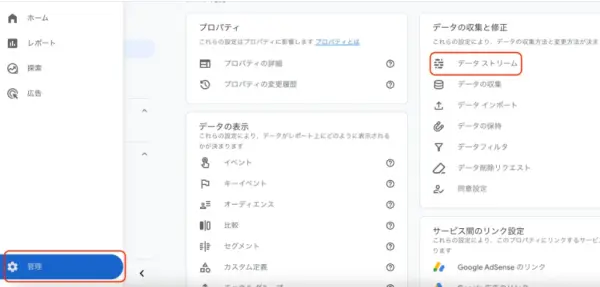
左側のメニューバーから「管理」タブを選択
計測したいデータストリームを選択
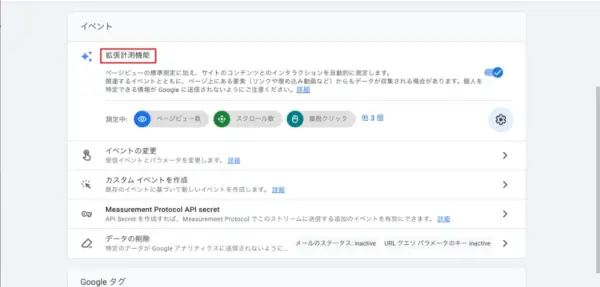
「拡張計測機能」をクリック
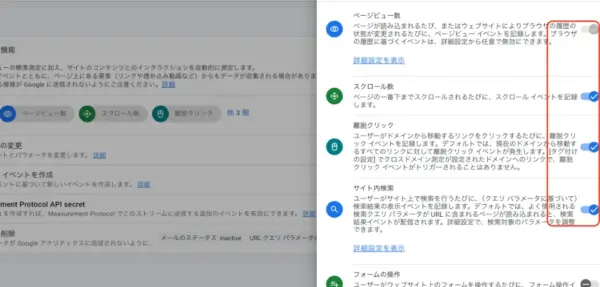
計測したいイベントのスイッチをオンにする
必要に応じて、各イベントの詳細設定を行う

拡張計測機能で計測できないクリックイベントは、どうやって計測すればいいですか?
カスタムイベントで計測できます!GTMを使うことで、より高度な計測が可能です。
拡張計測機能を使って計測できないイベントは、カスタムイベントで設定しましょう。
ここでは、GTM(Googleタグマネージャー)を使った設定方法を紹介します。
GTMとは、Googleが無料で提供するタグ管理ツールです。Webサイトやアプリにタグを設置・更新・管理するためのツールで、GA4でのイベント設定もGTM経由で行えます。
GTMを使うことで、以下のようなメリットがあります。
GA4との連携もスムーズに行えるため、独自のイベントで計測が必要な方におすすめです。
GTMでクリックイベントを設定するには、トリガーとタグの設定が必要です。
トリガーはイベント発生の条件を、タグはイベントの情報をGA4に送信するための設定です。
以下の手順に沿って設定してください。
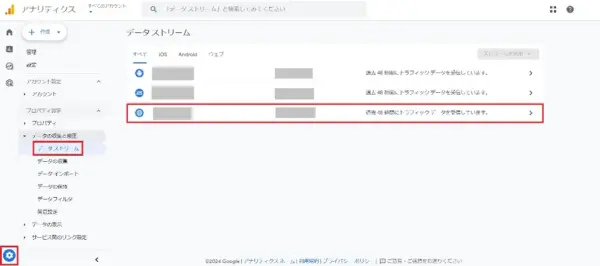
左GA4の「管理」→「データの収集と修正」→「データストリーム」でWebサイトのデータストリームを選択
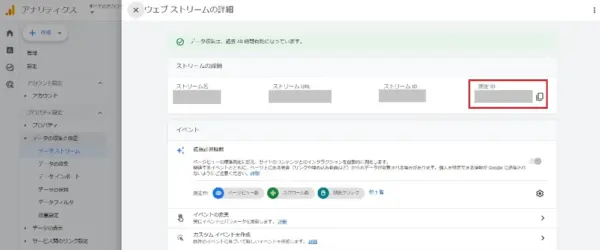
表示される「測定ID」をコピー
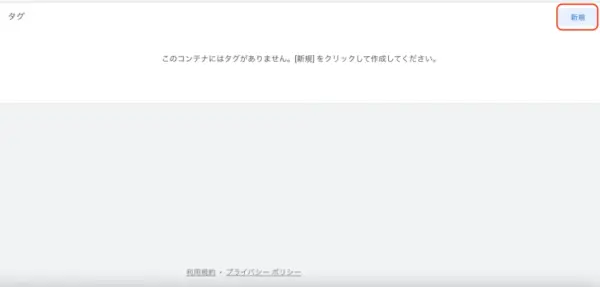
GTMにログインし、タグの新規作成をクリック
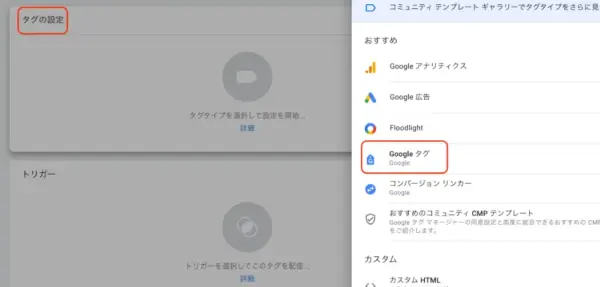
タグの設定から「Googleタグ」をクリック
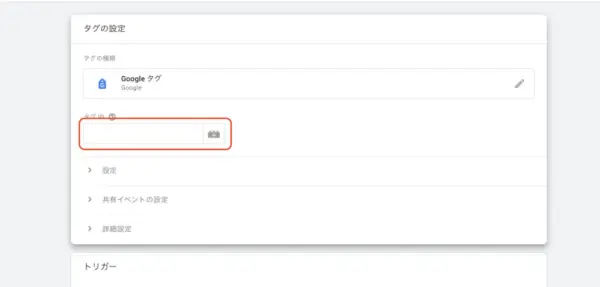
GA4でコピーした測定IDを入力・保存
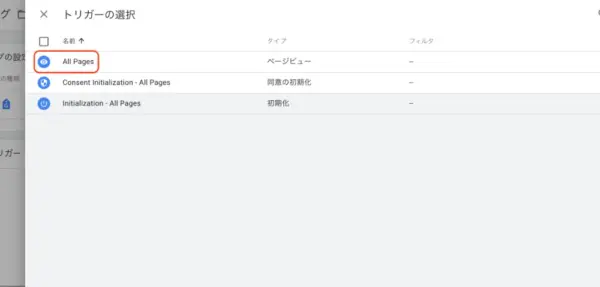
トリガーを設定

ここではすべてのページをトリガーとしてGA4に計測させたいため「All Pages」を選択します。
右上のボタンから保存
「プレビュー」>サイトのURLを入力し、ページを読み込んだ際に「Googleアナリティクス:GA4設定」が配信されていることを確認し、問題なければ「公開」をクリック

これまでに設定したイベントはどこで確認できますか?
GA4のレポートで確認できます!
設定したクリックイベントの計測が正しく行われているかを確認するには、リアルタイムレポートと探索レポートを使用します。
リアルタイムレポートでは、直近30分以内に発生したイベントをリアルタイムで確認できます。
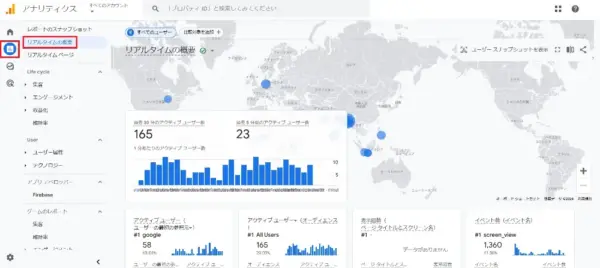
GA4にログインしたら、画面左側のメニューから「レポート」をクリックし、「リアルタイムの概要」をクリックすれば、レポートが表示されます。
リアルタイムレポートでは、以下の項目の確認が可能です。
探索レポートでは、より詳細な分析を行えます。

リアルタイムレポートでは確認できない詳細なデータも確認できるため、分析の幅が広がります!
探索レポートでクリックイベントを確認する手順は、以下のとおりです。
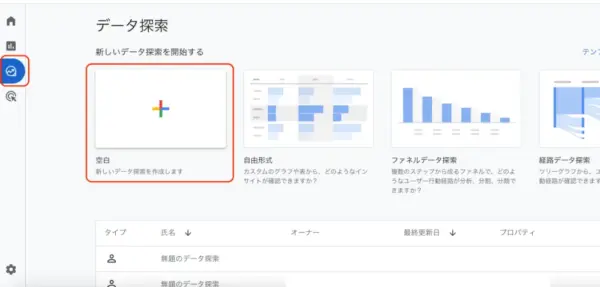
GA4の左側のメニューから「探索」→「空白」を選択
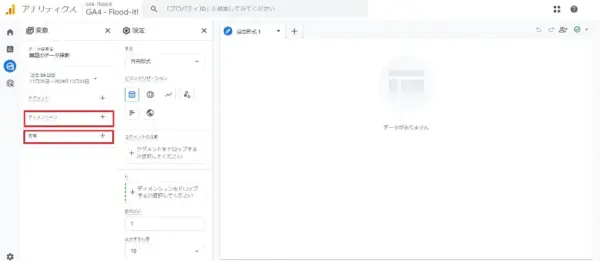
分析に必要な指標とディメンションを追加する
指標とは、計測したい数値データ。
ディメンションとは、データを分類するための属性データ。
指標に「イベント数」、ディメンションに「イベント名」を追加する
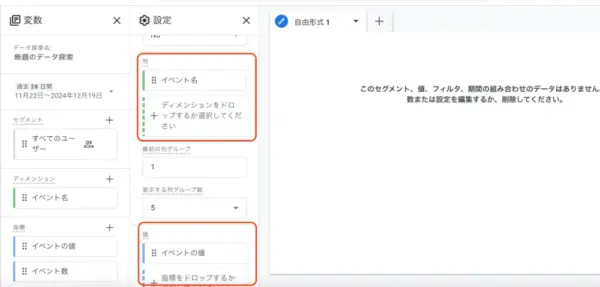
指標とディメンションを追加したら、表示項目を設定する
「設定」の下に行・列・値を入力する枠があるため、必要な箇所にデータを見たい項目を選択してください。
レポートに追加すると、右側のスペースにデータが表形式で表示されます。この表で、クリックイベントの数や発生状況などを確認できます。

ちょっと難しいですね…。
実際に設定画面を見ながらゆっくり対応してみましょう!
この記事では、GA4を使ったクリックイベントの計測について解説しました。
自サイトに合ったイベントを設定・計測することで、Webサイトに関してより詳細な分析を行うことができます。分析結果にもとづいてWebサイトを改善できれば、ユーザーの満足度向上につながります。
クリックイベントは、ユーザーの興味関心や行動を分析するために欠かせない項目です。
Webサイトを運営していくうえで定期的にチェックしたい項目の1つですので、ぜひ早めに設定を行っておきましょう。





















