


















デベロッパーツールとは?できることや基本的な使い方を解説

Web担当者であれば、デベロッパーツールについても知っておきましょう。

デベロッパーツールとは、Google Chromeに標準搭載されている、開発者向けの検証ツールです。

存在は知っていますが、ちゃんと使ったことはないですね…。何ができるツールなんですか?

じゃあ、基本的な内容をわかりやすく解説しますね!
この記事では、「このツールで何ができるの?」「使い方がわからない」とお悩みの人に向けて、概要や機能、起動方法や各タブでできることなど、基礎知識をわかりやすく解説します。
この記事で学べること
- デベロッパーツールの概要
- 起動方法
- 各タブの概要
- Elementsパネルの使い方
- デバイスモードの使い方

- 目次
-
デベロッパーツールとは
デベロッパーツールの概要
デベロッパーツールとは、Google Chromeに標準搭載されている、開発者向けの検証ツールです。
Webサイトを閲覧する際には使用しませんが、開発者がWebサイトのチェックを行う際に使用します。

似たような機能のツールは、Microsoft Edgeやsafariなどのブラウザにも搭載されていますが、今回は最も有名なGoogle Chromeのデベロッパーツールについて解説します!
主な機能
開発者やデザイナーといったエンジニアにはもちろん、Web担当者にも欠かせない、さまざまな機能を搭載しています。
主な機能として挙げられるのは以下です。
- HTMLやCSSの検証
- 画面幅の異なるスマートフォンやタブレットなどでの見え方の確認
- JavaScriptのデバッグ
- エラーの確認
- Webサイトを構成するデータやファイルの確認
- SEOで重要なコアウェブバイタルの確認

さまざまな機能があるんですね!
デベロッパーツールの起動方法
まずは、基本的な起動方法を知っておきましょう。
Windows
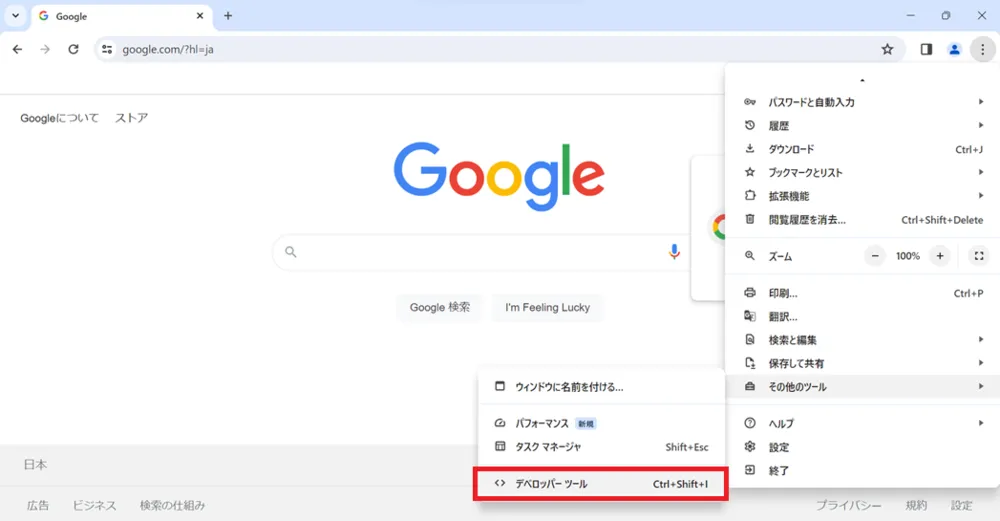
Windowsで起動する場合は、Google Chromeの右上「⋮」をクリックし、「ツール」→「デベロッパーツール」をクリックします。
また、「Ctrl」+「Shift」+「i」のショートカットキーでも起動可能です。
Mac
Macで起動する場合は、Google Chromeの右上の「⋮」をクリックし、「ツール」→「デベロッパーツール」をクリックします。
また、「command」+「option」+「i」のショートカットキーでも起動可能です。
表示場所の変更方法
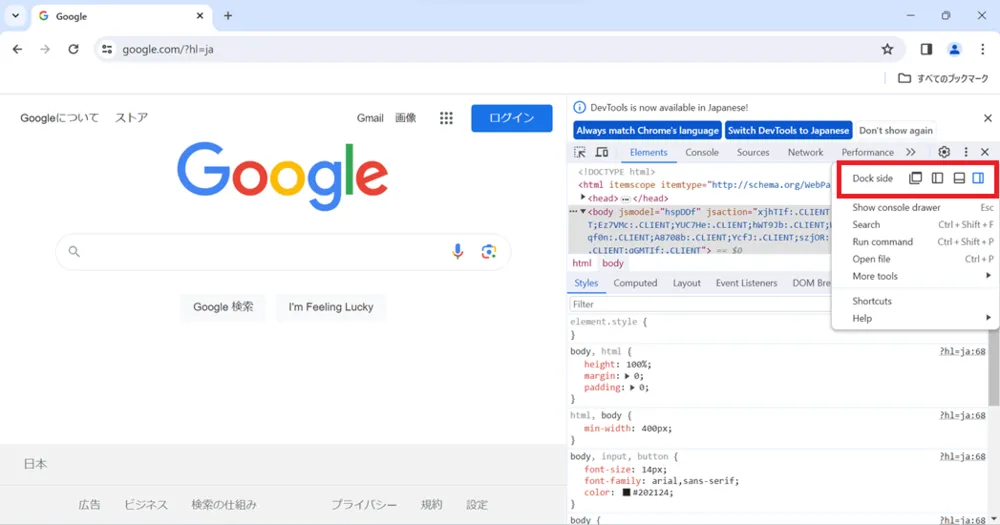
表示場所を変更するには、デベロッパーツール内の右上にある、「⋮」をクリックしてください。
最上部の「Dock side」の、別ウインドウ表示・左側表示・下側表示・右側表示の4つの表示位置の中から、好みの表示場所を選択しましょう。
日本語表示にする方法
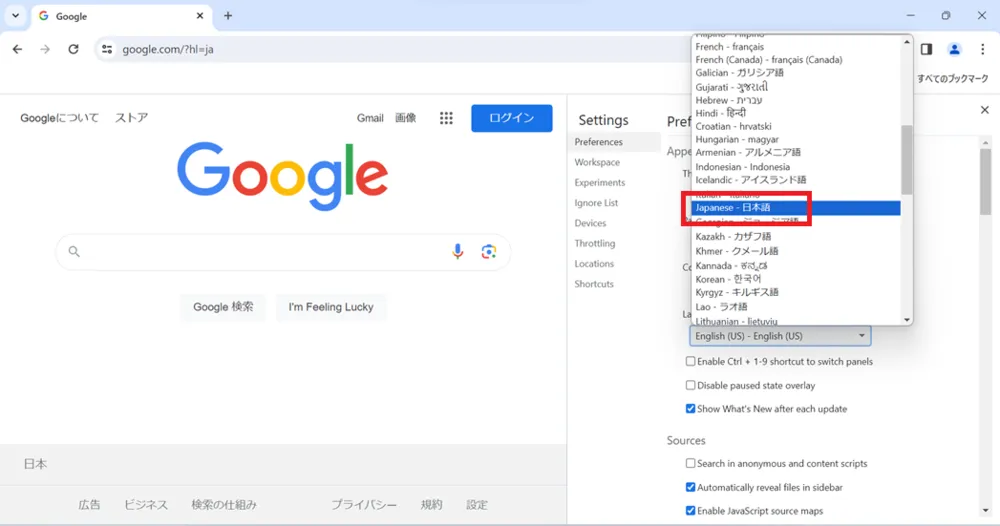
以前は、英語でしか表示されませんでしたが、2021年9月にリリースされた「Google Chrome 94」にアップデートすることで、日本語表示が可能になりました。
日本語に変更するには、デベロッパーツールの歯車アイコンをクリックしてください。
「Settings」→「Preferences」の中ほどにある「Language」で、日本語を選択しましょう。
「×」をクリックして元の画面に戻り、「Reload DevTools」をクリックして再起動したら、日本語で表示されます。
デベロッパーツールの各タブの概要
「Elements」とか「Console」とか書かれている部分がタブですか?

そうです!タブを選択することで、機能を使い分けることができます。
それぞれのタブの主な機能を簡単に解説します。
Elements
Webページの内容をHTMLで確認できます。「DOM」と「CSS」を操作し、レイアウトやデザインの調査・編集が可能です。
Console
JavaScriptのエラーやログを確認できます。簡易的なJavaScriptコードの実行も可能です。
Source
HTMLファイルなどのリソースを確認できます。またJavaScriptのデバッグも行えます。
Network
Webページ内でブラウザが実行した通信内容を確認できます。
Performance
読込速度が低下する原因や、コアウェブバイタルに影響を与える原因を調べられます。
Application
読み込まれたCookieや画像、アプリケーションキャッシュやローカルストレージなどの確認・編集・削除が可能です。
Lighthouse
ページ品質評価テストが実施できます。パソコンとモバイルにわけて検証でき、非公開状態のWebページでも実行可能です。
Recorder
Google Chromeで開いたWebページ内の、入力やクリックなどの操作を記録したうえで、再実行やパフォーマンスの調査ができます。
Performance insights
「Performance」よりも手軽に、Webサイトのパフォーマンスの調査・分析が可能です。
Elementsパネルの使い方

次は、よく利用するElementsパネルの使い方について知っていきましょう!
Elementsパネルとは
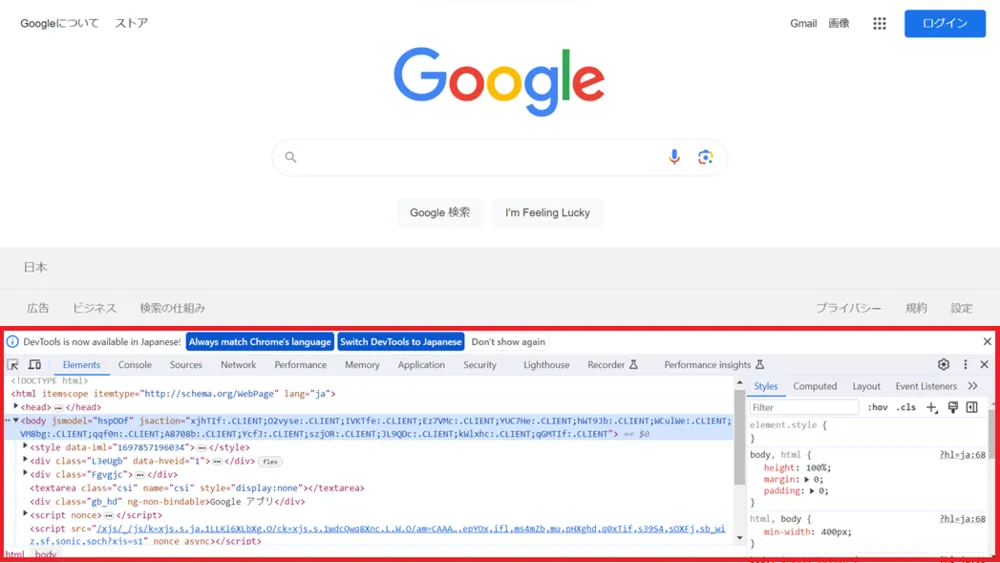
HTMLとCSSの検証に用いられるのが、Elementsパネルです。例えば、表示に問題が生じた場合の原因調査や、新規のデザインを取り入れる前のテストなどに使われます。
「ブラウザ表示中のページ」「HTMLソース」「CSSスタイル」で構成されています。
HTMLを仮で編集する方法
STEP 1
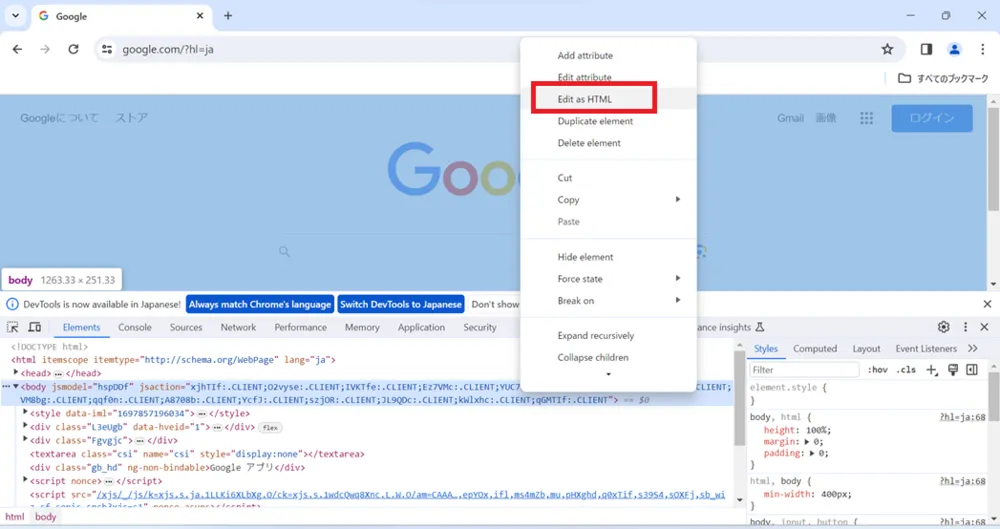
編集したいテキストやタグでダブルクリックすると、編集画面に変わります。
また、テキストやタグで右クリックし、「Edit as HTML」を選択することでも、編集画面に変わります。
STEP 2
内容を変更したら、「Enter」で確定しましょう。
CSSを仮で編集する方法
STEP 1
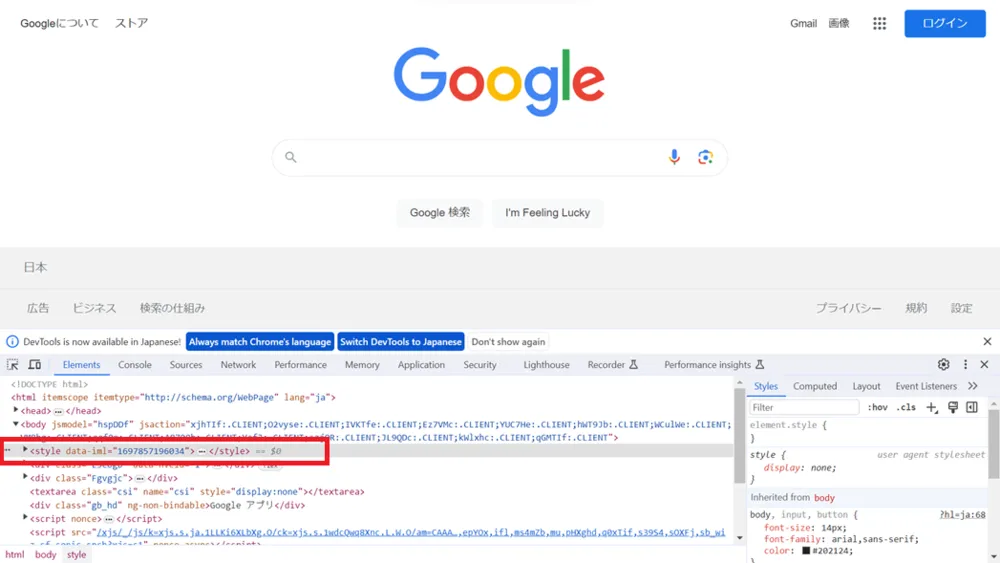
編集する箇所のHTMLを確認します。
STEP 2
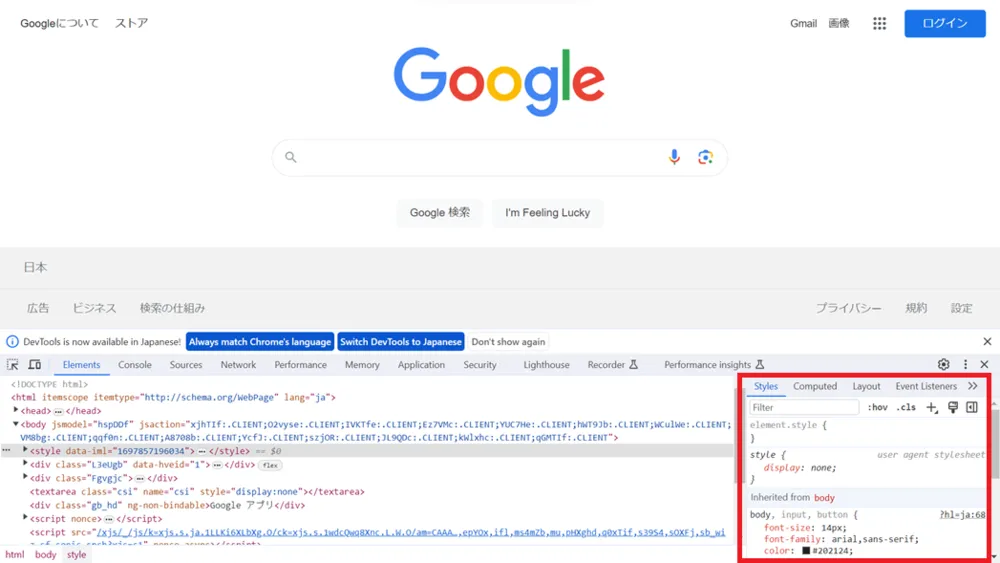
右側の「Styles」タブで確認します。
STEP 3
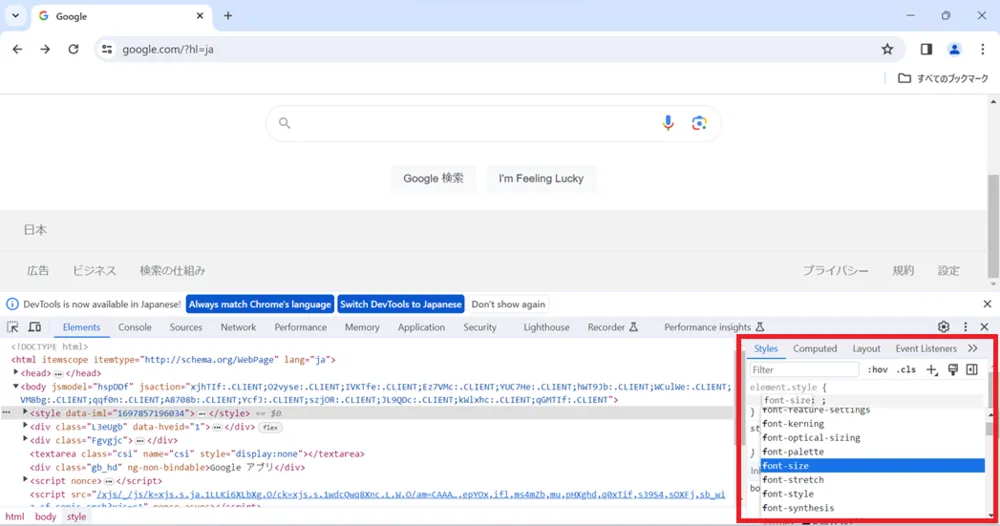
空白をクリックしてください。
STEP 4
プロパティの候補が表示されますので選択します。
STEP 5
値を選択または入力しましょう。
デバイスモードの使い方
デバイスモードとは
デバイスモードとは、スマートフォンやタブレットでのWebページの見え方を、パソコンのブラウザ上でシミュレーションできる機能です。
スマートフォンの普及により、多くのユーザーがモバイル端末でWebサイトを閲覧しているため、スマートフォンやタブレットに向けた最適化が欠かせません。
スマートフォンやタブレットがなくても、パソコンのブラウザ上で異なる画面サイズの表示を確認しながらHTMLとCSSの調整ができるため、モバイル向けやレスポンシブデザインのWebページの制作に役立ちます。
デバイスモードでできること
表示するデバイスの切り替え
デバイスモードは、「Elements」タブのすぐ左にある、スマートフォンのようなアイコンをクリックすると起動します。
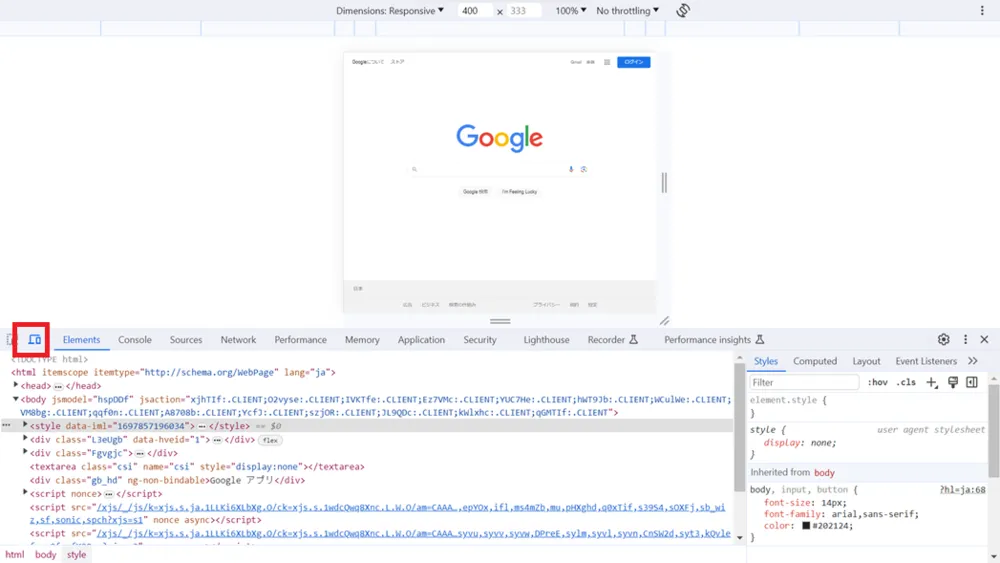
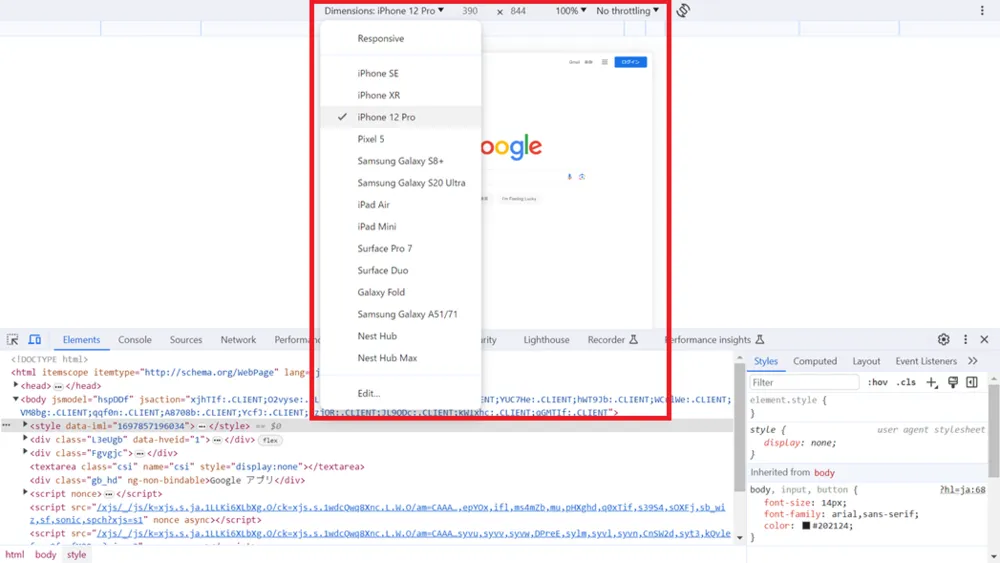
最上部のデバイス選択メニューで、表示させたいデバイスを選択することで切り替えられます。
レスポンシブモード
固有のデバイスの画面サイズではなく、縦横の大きさを自由に変更するには、レスポンシブモードを活用します。
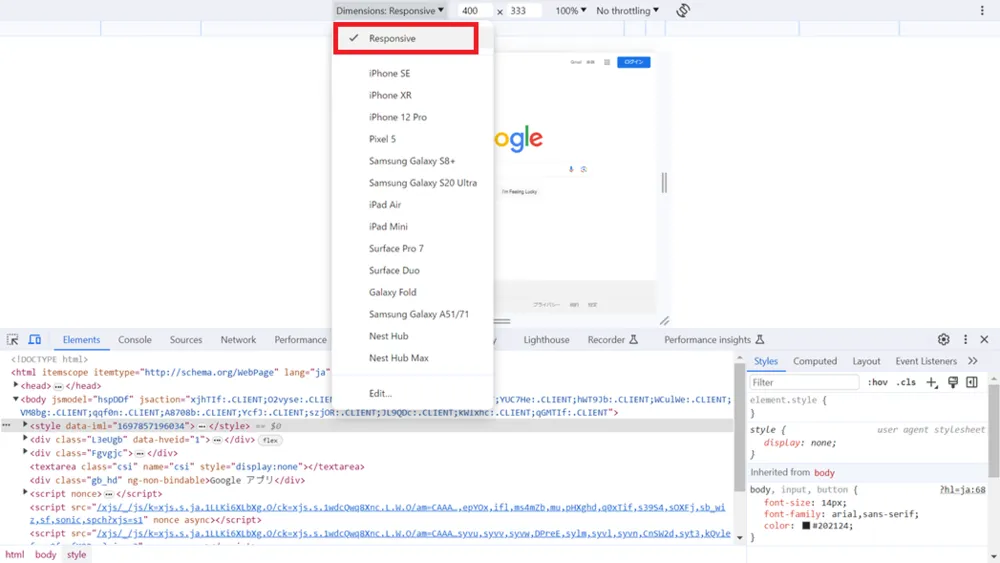
最上部のデバイス選択メニューで、「Responsive」を選び、任意の数値を入力しましょう。また、右・右下角・下に表示されるハンドルをドラッグしても、数値の変更が可能です。
よくある質問
-
デベロッパーツールとは?
-
Google Chromeに標準搭載されている、開発者向けの検証ツールです。Webサイトを閲覧する際には使用しませんが、開発者がWebサイトの仕組みを確認・編集する際に用います。
-
デベロッパーツールでは何ができる?
-
Google Chromeに標準搭載されている、開発者向けの検証ツールです。Webサイトを閲覧する際には使用しませんが、開発者がWebサイトの仕組みを確認・編集する際に用います。
デベロッパーツールでは何ができる?
以下のような機能があります。
- HTMLやCSSの確認・編集
- 画面幅の異なるパソコンやスマートフォンなどでの見え方の確認
- JavaScriptのデバッグ
- エラーの確認
- Webサイトを構成するデータやファイルの確認
- SEOで重要なコアウェブバイタルのチェック
-
日本語で表示することもできる?
-
以前は、英語でしか表示されませんでしたが、2021年9月にリリースされた「Google Chrome 94」にアップデートすることで、日本語表示が可能になりました。
まとめ
デベロッパーツールは、開発者やデザイナーといったエンジニア向けの検証ツールですが、Web担当者も活用できる、さまざまな機能を搭載しています。
自サイトはもちろん、競合サイトがどのように作られているかの確認など、幅広いシーンで活用できます。
本記事で紹介した機能以外にも多くの機能がありますので、少しずつ身につけていきましょう。






















