



















WordPressでブログを運用していると、突然画面に「データベース接続確立エラー」が表示され、サイトにアクセスできなくなることがあります。
本記事では、データベース接続確立エラーの原因や影響、具体的な対処法、そして防止策について詳しく解説します。

- 目次
データベース接続確立エラーとは
データベース接続確立エラーは、Webサイトやアプリケーションにアクセスしようとした際に、データベースに接続できなくなるエラーのことです。
このエラーが発生すると、Webサイトやアプリケーションが正しく動作せず、ユーザーがデータや情報を取得することができません。
データベース接続確立エラーの原因
データベース接続確立エラーの原因はいくつかあります。
Webサイトやアプリケーションの場合、最も一般的な原因は、「データベースサーバーが正しく構成されていない」ことです。これは、正しいIPアドレス、ポート番号、ユーザー名、パスワードが指定されていない場合に発生します。
また、「データベースサーバーがダウンしている」場合や、「データベースへの同時接続数が制限されている」場合もあります。

「データベース接続確立エラー」が起きるとどのような影響があるんですか?
データベース接続確立エラーの影響
データベース接続確立エラーが発生すると、Webサイトやアプリケーションが正しく動作しなくなります。
そのため、ユーザーがWebサイトやアプリケーションから情報を取得できなくなります。また、WebサイトのSEOにも悪影響を及ぼすため、長期的な影響が考えられます。
データベース接続確立エラーの解決方法
データベース接続確立エラーを解決するには、以下の方法があります。
- データベースサーバーの接続情報を確認する。
- データベースサーバーが正常に動作しているかを確認する。
- データベースへの同時接続数を増やす。
- Webサイトやアプリケーションの設定を確認する。
- データベース接続エラーを解決するためのプラグインを使用する。

1つずつ確認してみよう!
データベース接続確立エラーの具体的な対処法

確認はできても対処法がイマイチわからない、、、です。
データベース接続確立エラーを解決するための解決方法はご紹介しましたが、慣れている人でないと何をすればいいかわからない方も多いのではないでしょうか。
ここからは、実際に行う対処法を具体的に説明します。
対処法1: wp-config.phpの設定を確認する
まず、WordPressを使用している場合は、wp-config.phpファイルの設定を確認してください。
このファイルには、データベースの接続情報が含まれています。ユーザー名やパスワード、データベースのホスト名などが正しく設定されているかを確認しましょう。
また、接続情報に誤りがないかも注意深く確認してください。
wp-config.phpファイルの設定を確認するには、以下の手順を実行します。
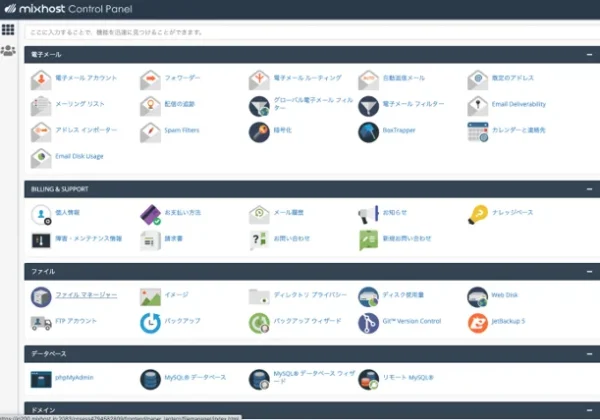
※以下の画像はcPanelの例でご説明いたします。各サーバー管理会社によって呼称等がことなる場合があります。
①FTPクライアントを開き、WordPressサイトのルートディレクトリにアクセスします。
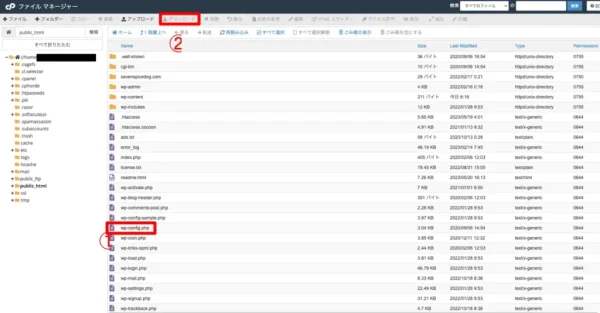
②wp-config.phpファイルをダウンロードします。
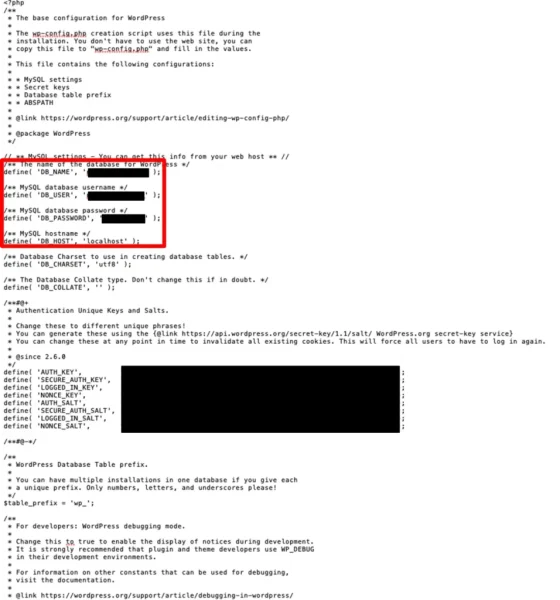
③テキストエディタでwp-config.phpファイルを開き、ファイルの中で、以下の4つの設定が正しく設定されていることを確認します。
- define(‘DB_NAME’, ‘データベース名’);
- define(‘DB_USER’, ‘ユーザー名’);
- define(‘DB_PASSWORD’, ‘パスワード’);
- define(‘DB_HOST’, ‘localhost’);
④設定が間違っている場合は、正しい設定に変更します。
⑤変更後にファイルを保存し、FTPクライアントで上書きアップロードします。

以上の手順で、wp-config.phpファイルの設定を確認および修正することができます。このファイルを変更する際には、誤った設定を行わないように注意してください。
対処法2: データベースの接続情報を確認する
データベースの接続情報が正しく設定されているかを確認してください。データベースのユーザー名やパスワード、ホスト名、ポート番号などが正確に入力されているかを確認しましょう。
特に、データベースサーバーがリモートにある場合は、正しい接続情報が必要です。必要な情報を入力することで、データベースへの接続を確立することができます。
WordPressのデータベース接続情報は、通常はwp-config.phpファイルに設定されています。データベース接続情報を確認する手順を以下に示します。
①まず、cPanelまたはphpMyAdminにログインします。
②cPanelの場合、”Databases”セクションから”phpMyAdmin”を選択します。phpMyAdminの場合、WordPressのデータベースをクリックして開きます。
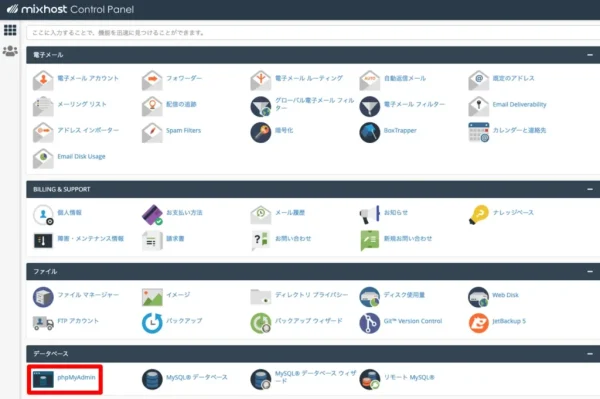
③データベースの設定が表示されます。左側のペインで”wp_options”というテーブルを選択します。
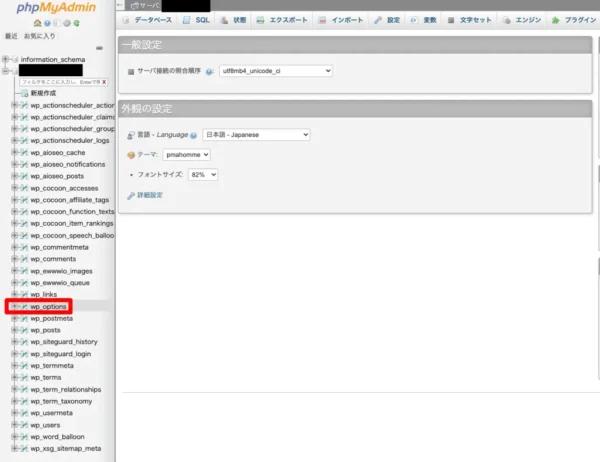
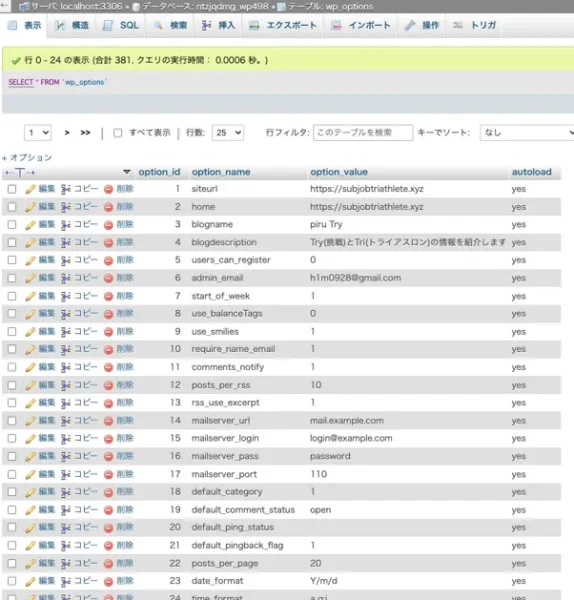
④”wp_options”テーブルの中にある”option_name”列で、”siteurl”および”home”という2つの行を見つけます。これらの行にはWordPressのURLが保存されています。
⑤”option_value”列には、WordPressサイトのURLが表示されます。
⑥データベースの接続情報を確認するには、左側のペインで”wp-config.php”ファイルを選択し、ファイルの内容を確認します。
以上が、WordPressのデータベース接続情報を確認する方法です。
対処法3: データベースサーバーの状態を確認する
データベースサーバー自体の状態を確認してください。サーバーが正常に動作しているかどうかを確認し、必要な場合は再起動を行ってみてください。
また、データベースの同時接続数が制限されている場合は、制限を増やすことでエラーを解消することができます。データベースサーバーのログも確認して、エラーメッセージや警告が表示されていないかをチェックしましょう。
データベースサーバーの状態を確認するためには、以下の手順に従ってください。
①cPanelまたはホスティングプロバイダーの管理画面にログインします。
②cPanelの場合、”Databases”セクションから”phpMyAdmin”を選択します。もしくはホスティングプロバイダーの管理画面でphpMyAdminへのリンクを見つけます。phpMyAdminを開きます。
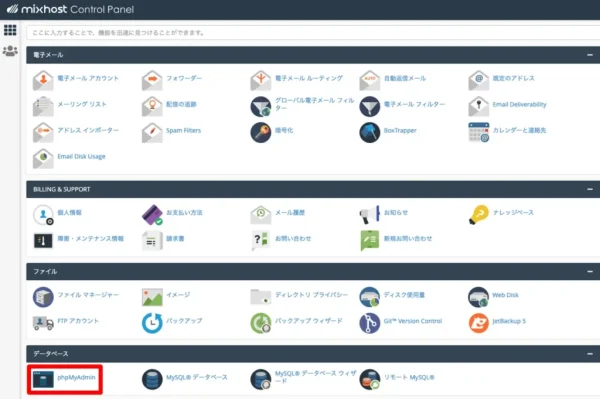
③phpMyAdminが開いたら、左側のペインから使用しているデータベースを選択します。
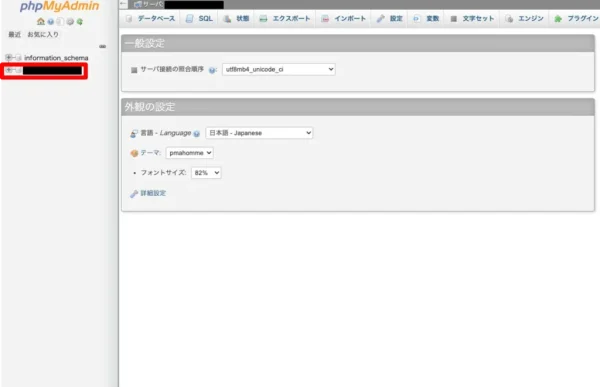
④データベースのトップページに移動すると、テーブルの一覧が表示されます。
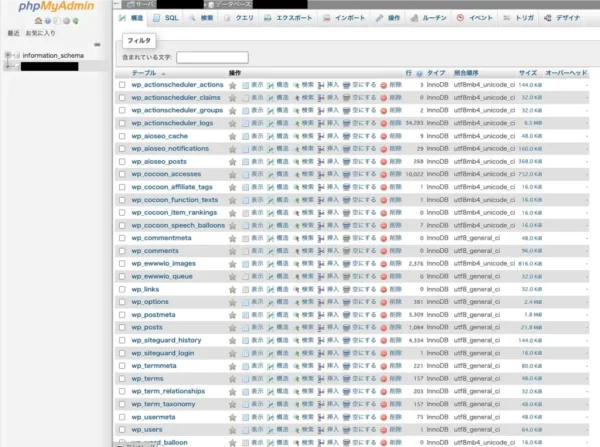
トップページにはデータベースサーバーの状態を示す情報が表示されます。これには、接続数やクエリの実行時間などが含まれることがあります
データベースサーバーの状態を確認する際には、特にエラーメッセージやパフォーマンスに関連する情報に注目してください。これにより、データベース接続確立エラーの原因を特定する手助けとなります。
以上が、データベースサーバーの状態を確認する方法です。

この3つの中から試してみます!
ただし、具体的なインターフェースやオプションはホスティングプロバイダーや使用している管理ツールによって異なる場合があります。
そのため、利用している環境に合わせて適切な手順を実行してください。
データベース接続確立エラーを防ぐための対策
データベース接続確立エラーを防ぐには、以下に示すようないくつかの対策が必要です。
対策1: 定期的なバックアップを行う
定期的なバックアップは、データベース接続確立エラーが発生した場合に重要なデータを失わないためにも必要です。バックアップは、データベース内のすべての情報を保存するため、データ復旧に役立ちます。
対策2: プラグインやテーマの更新を適切に行う
プラグインやテーマの更新は、セキュリティの問題を解決するため、また新しい機能を提供するために重要です。古いバージョンのプラグインやテーマは、データベース接続確立エラーの原因となる可能性があります。
対策3: サーバーのパフォーマンスを最適化する
サーバーのパフォーマンスを最適化することで、データベース接続確立エラーを防ぐことができます。サーバーのパフォーマンスを最適化するには、キャッシュを有効化する、クエリを最適化する、不要なプロセスを停止するなどの方法があります。
まとめ
WordPressを運用する上で、データベース接続確立エラーは避けて通れない問題の1つです。
しかし、原因を正確に特定し、具体的な対処法を実施すれば、簡単に解決できます。
また、定期的なバックアップやサーバーの最適化など、予防策も講じておくことで、このエラーに悩まされることを減らすことができます。
WordPressを安定的に運用するためにも、本記事で紹介した情報をしっかりと把握して、トラブルに備えましょう。






















