


















Googleアカウントの作成方法を画像つきで詳しく解説!

Web担当者であれば、Googleアカウントの作成方法を知っておく必要があります。

Googleアカウントの作成は、Googleが提供するさまざまなサービスの利用に欠かせません!
この記事では、「作成のやり方がわからない」「登録した名前は変更できるの?」とお悩みの方へ、作成する手順やログイン方法から、登録した名前の変更方法や作成する際の注意点まで、画像つきでわかりやすく解説します。
この記事で学べること
- Googleアカウントの概要
- 作成方法とログイン方法
- 複数アカウントの作成方法
- 登録した名前の変更方法
- 作成する際の注意点

- 目次
そもそもGoogleアカウントとは
Googleアカウントとは、Googleが提供するさまざまなサービスの利用に必要なユーザー情報です。
パソコンやスマートフォンがあれば、日本の場合は13歳以上なら誰でも無料で作成可能です。Googleアカウントがあれば、Googleが提供するすべてのサービスを無料で利用できます。
例えば、代表的なサービスとしては、検索機能の「Google検索」やWebブラウザの「Google Chrome」、地図サービスの「Googleマップ」や動画共有サービスの「YouTube」などが挙げられます。

仕事だと「Gmail」や「ドライブ」をよく利用します!
Googleでは他にも、無料で利用できる多くの高機能なサービスを提供していますので、ぜひチェックしてみてください。
Googleアカウントを作成する手順
Googleアカウントの作成手順を、画像付きで解説します。
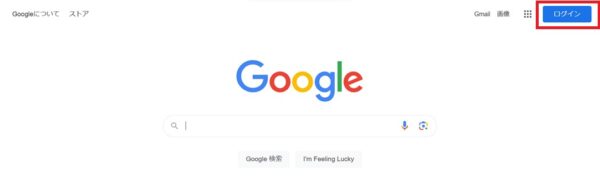
STEP 1
初めに、Googleのトップページの右上にある、「ログイン」をクリックしましょう。
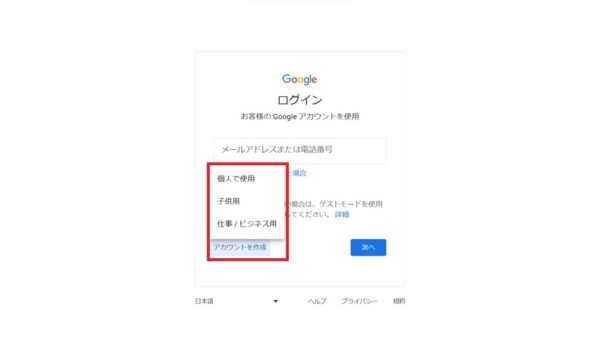
STEP 2
表示されたログイン画面の「アカウントの作成」をクリックすると、自分用・子供用・ビジネス用の3つの選択肢が表示されますので、目的に合わせて選んでください。
プライベートで使う場合は「個人で使用」、13歳未満の子供用のアカウントを作成する場合は「子供用」、仕事で使う場合は「仕事/ビジネス用」を選択しましょう!
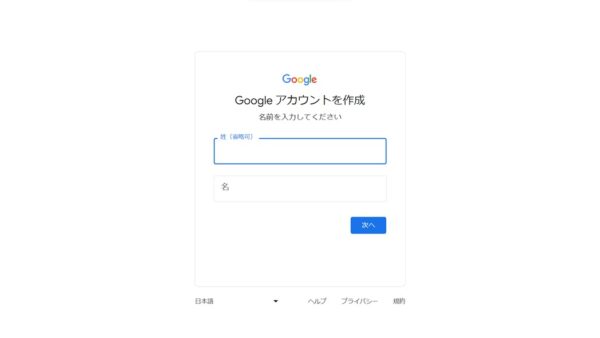
STEP 3
Googleアカウントの作成画面が表示されたら、名前を入力して「次へ」をクリックします。姓は省略できます。
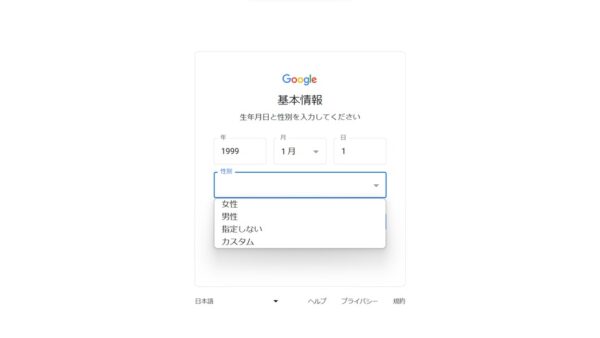
STEP 4
生年月日と性別の基本情報を入力します。女性・男性・指定しない・カスタムを選択したら、「次へ」をクリックしましょう。
STEP 5
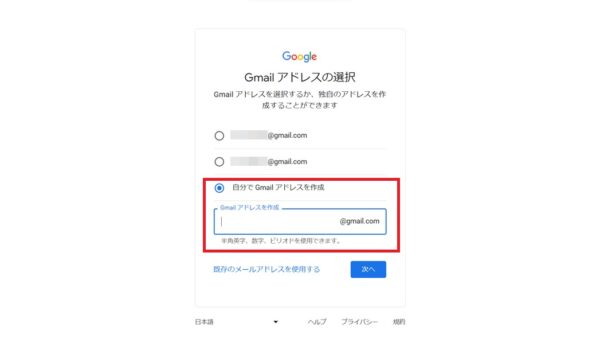
Gmailアドレスの選択画面が表示されたら、提案されている候補から選択するか、独自でアドレスを作成するかを選択します。また、Gmail以外の既存のメールアドレスの使用も可能です。
自分で作成する場合は、「自分でGmailアドレスを作成」にチェックを入れると、入力欄が表示されますので、好きなユーザー名を入力しましょう。
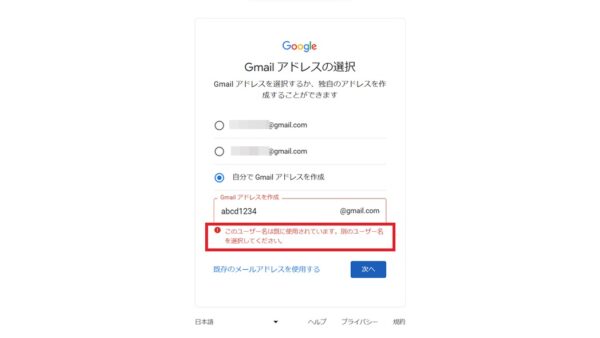
入力したユーザー名がすでに使われている場合は、エラーが表示されますので、違うユーザー名を入力して「次へ」をクリックしてください。
STEP 6
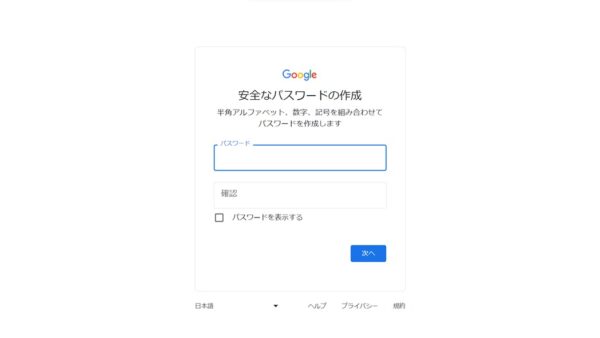
半角アルファベット・数字・記号を組み合わせて、8文字以上のパスワードを設定します。確認にも入力し、「次へ」をクリックしましょう。
STEP 7
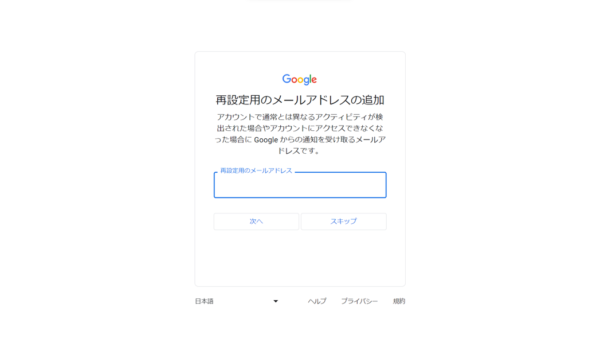
再設定用のメールアドレスを設定します。スキップ可能で、後からでも設定できます。
STEP 8
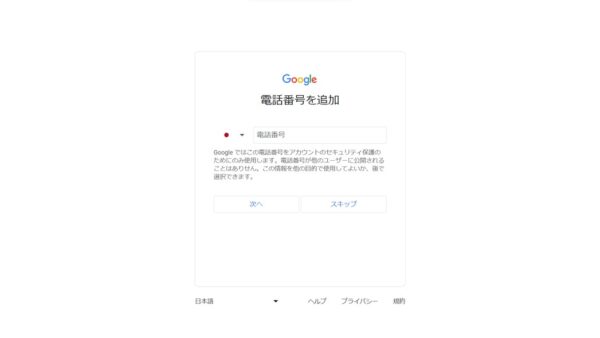
セキュリティ保護のために使用される電話番号を設定しましょう。こちらもスキップ可能で、後からでも設定できます。
STEP 9
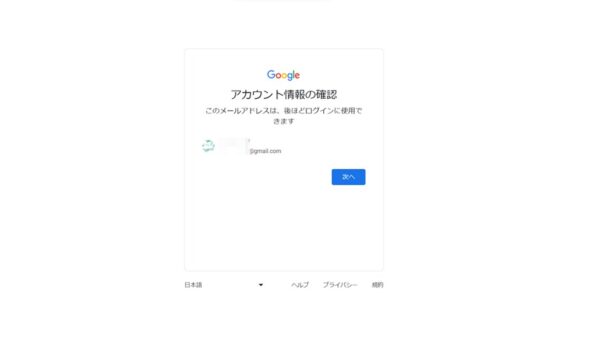
アカウント情報の確認が表示されたら、氏名とメールアドレスを確認し、「次へ」をクリックしてください。
STEP 10
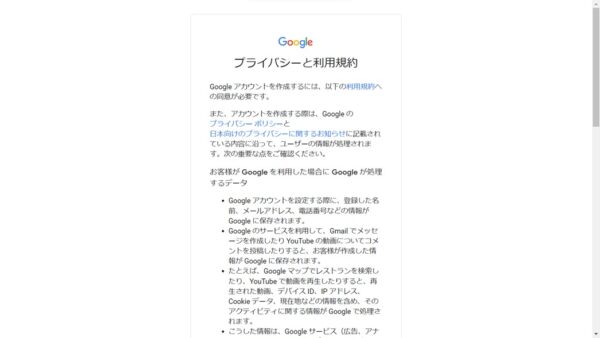
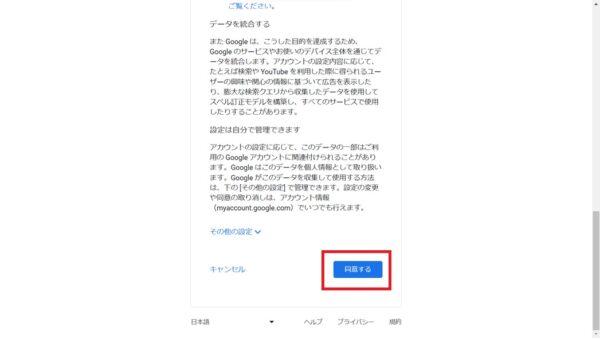
プライバシーと利用規約を確認し、「同意する」をクリックしたら完了です。クリックすると、ログインした状態でGoogleのトップページに遷移します。
Googleアカウントにログインする方法
Googleアカウントが作成できたら、ログインする方法も把握しておきましょう。
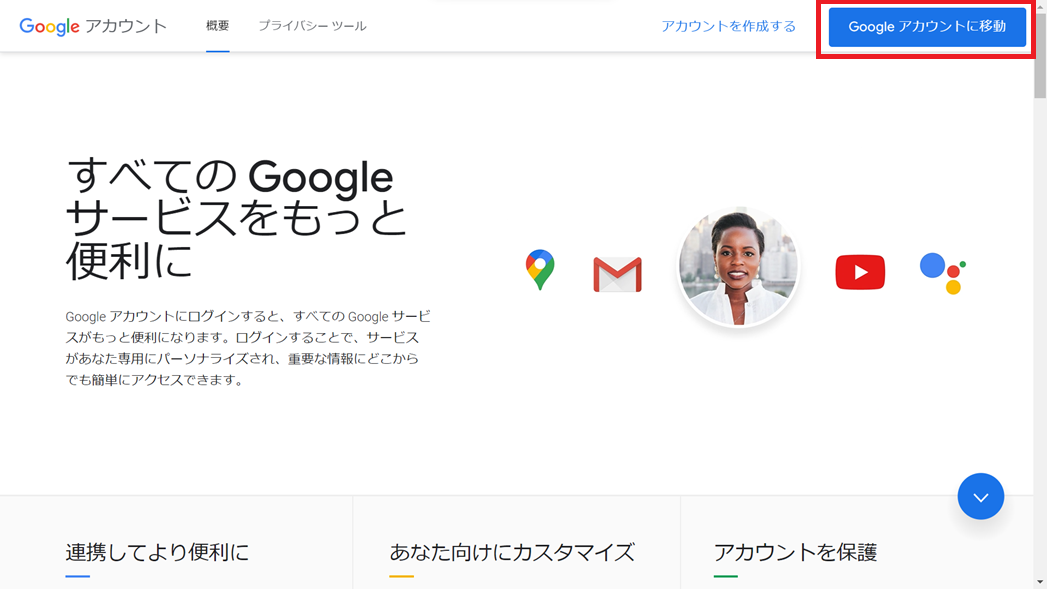
STEP 1
Googleアカウントの右上にある「Googleアカウントに移動」をクリックしましょう。
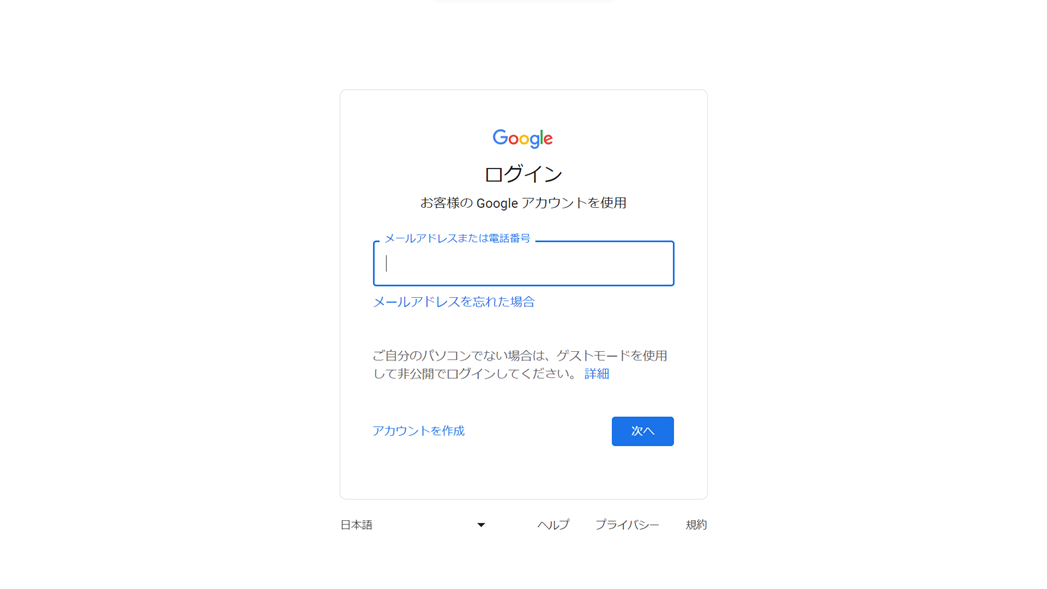
STEP 2
ログイン画面が表示されたら、メールアドレスまたは電話番号を入力し、「次へ」をクリックしてください。
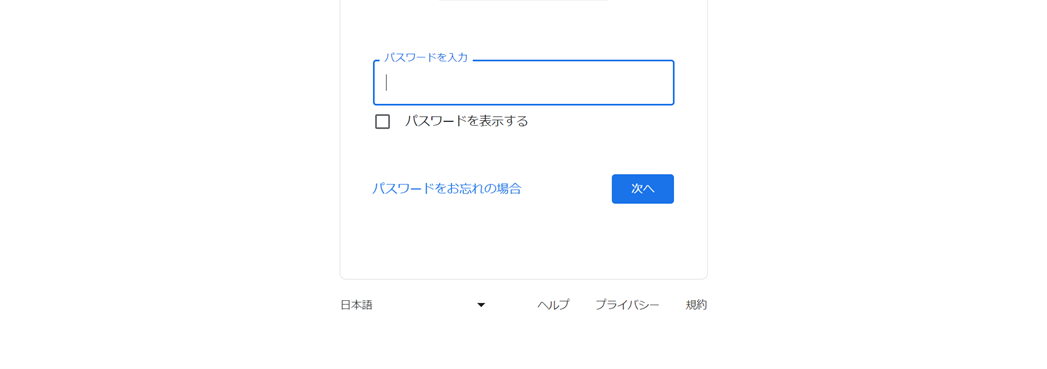
STEP 3
パスワードを入力して「次へ」をクリックすると、ログインできます。
Googleアカウントは複数作成することも可能
Googleアカウントは、1人で1つまでですか?
1人で複数作成することも可能です!
プライベート用とビジネス用で作成するなど、1人で複数のアカウントを持つことが可能です。
METHOD 1
複数のアカウントを作成する方法
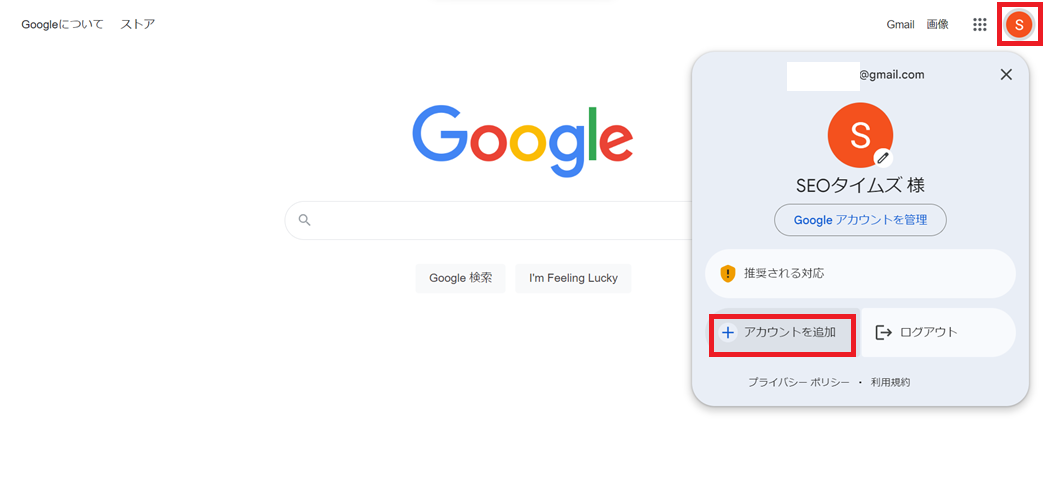
STEP 1
Googleのトップページの右上にあるアイコンをクリックし、「アカウントを追加」をクリックします。
STEP 2
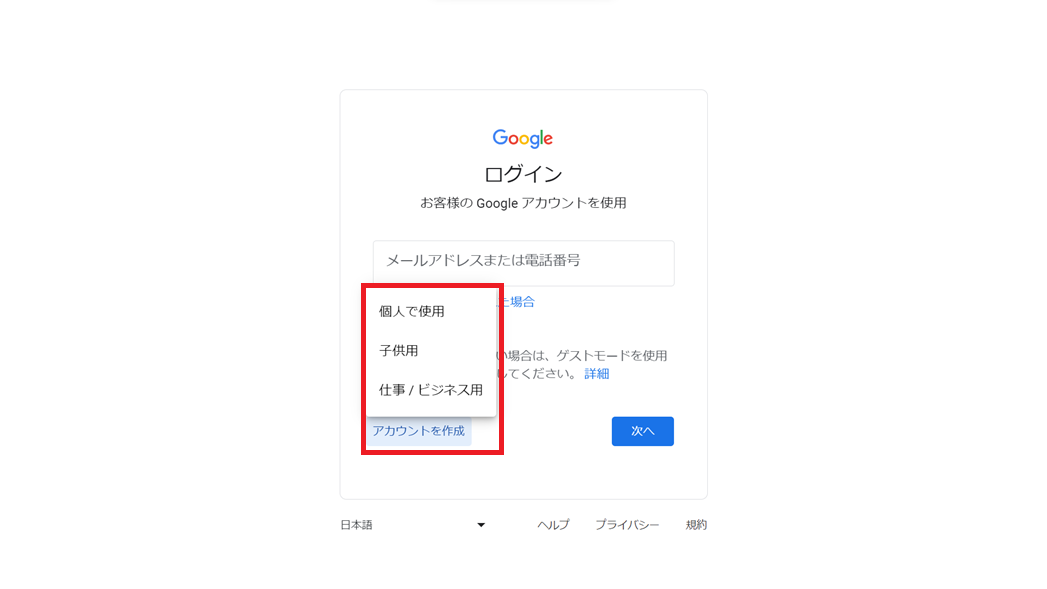
ログイン画面が表示されたら。「アカウントを作成」をクリックし、個人で使用・子供用・仕事/ビジネス用から選択します。
STEP 3
以降は、新規作成で解説した手順に沿って設定してください。
METHOD 2
メールアドレスを増やさずにアカウント作成する方法
メールアドレスが必要ない場合は、Googleアカウントのみを作成できます。
STEP 1
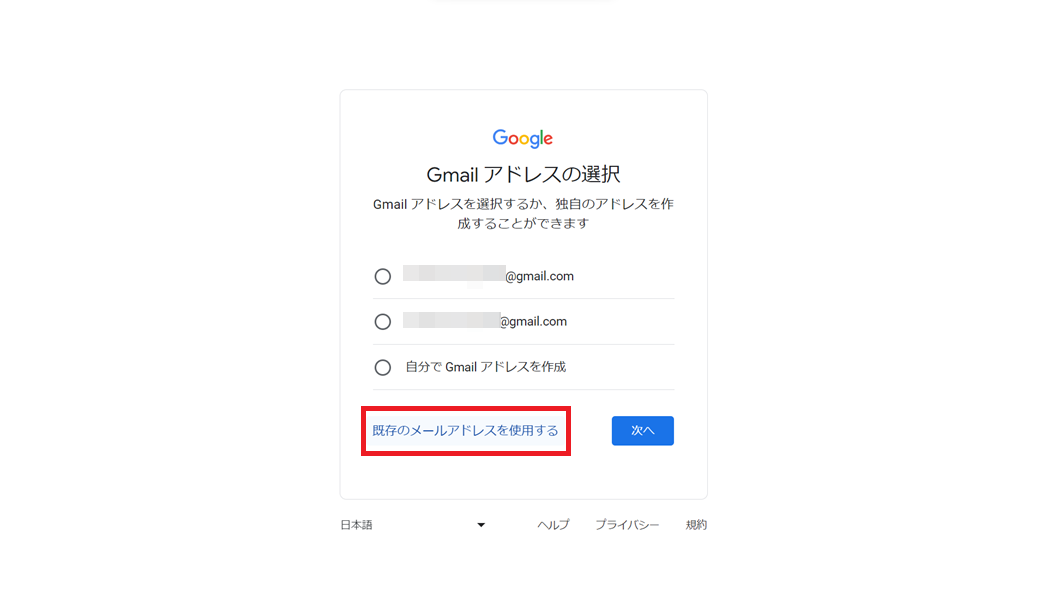
Gmailアドレスの選択の画面で、「既存のメールアドレスを使用する」をクリックします。
STEP 2
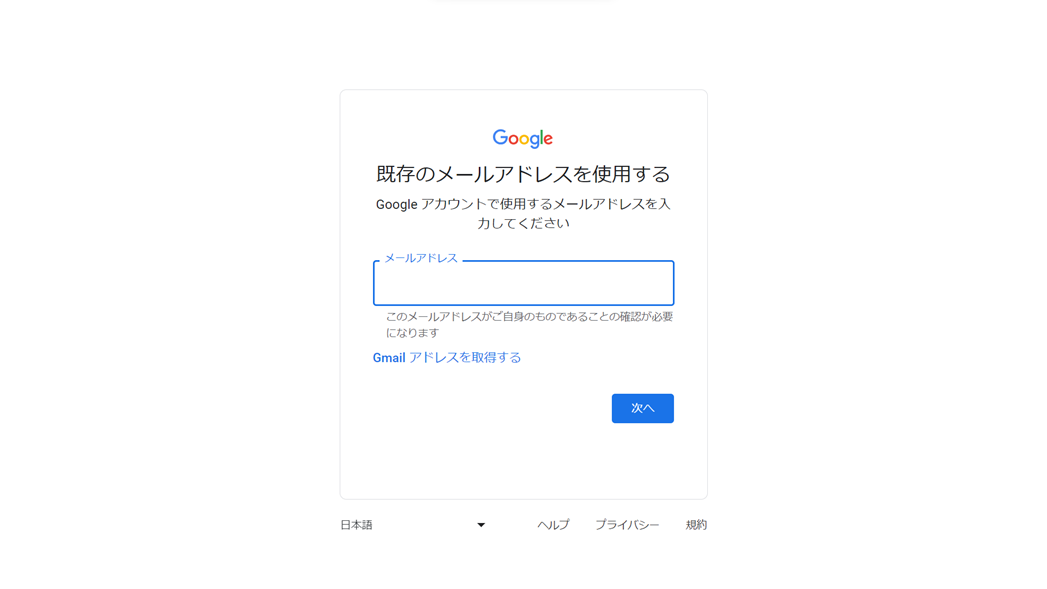
Gmail以外のメールアドレスを入力し、「次へ」をクリックしましょう。
STEP 3
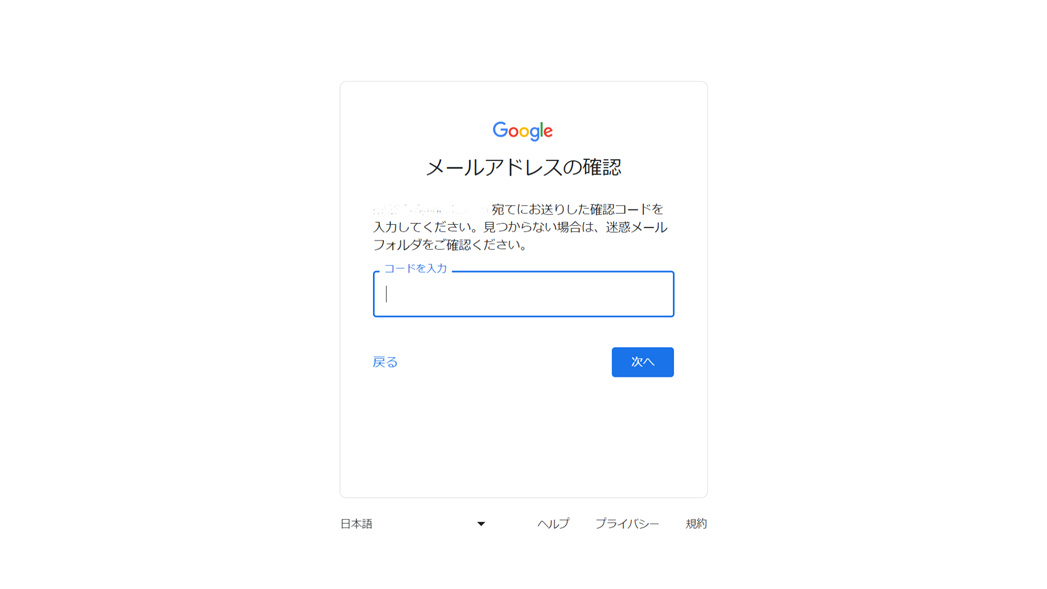
入力したメールアドレスに送られてきた6ケタの確認コードを入力し、セキュリティポリシーに同意すれば完了です。
登録した名前の変更方法
Googleアカウントに登録した名前は、いつでも変更できます。変更方法を4つの手順に沿って解説します。
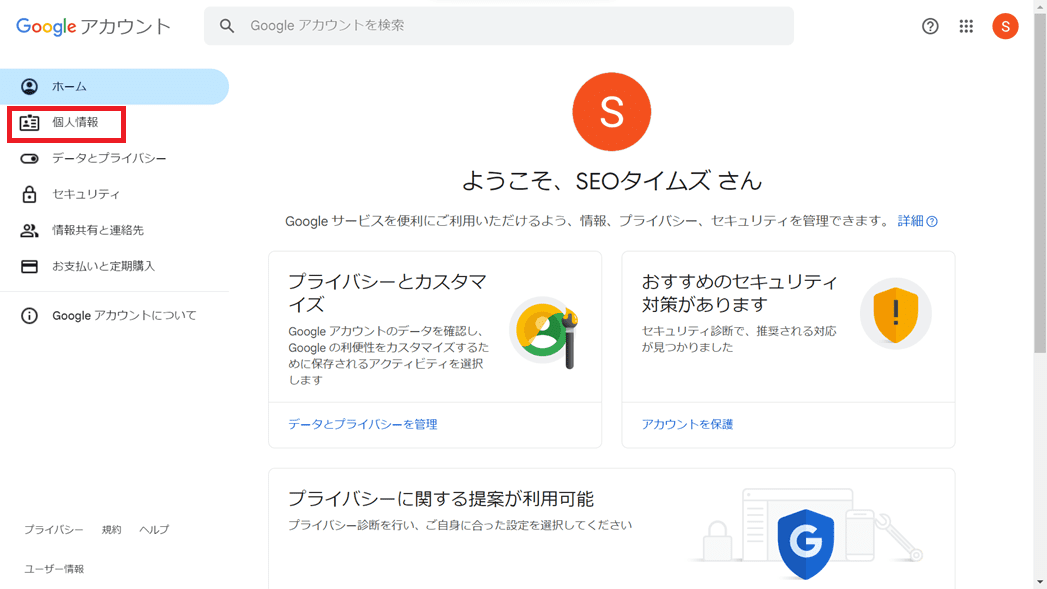
STEP 1
Googleアカウントのページにアクセスし、左メニューの「個人情報」をクリックしましょう。
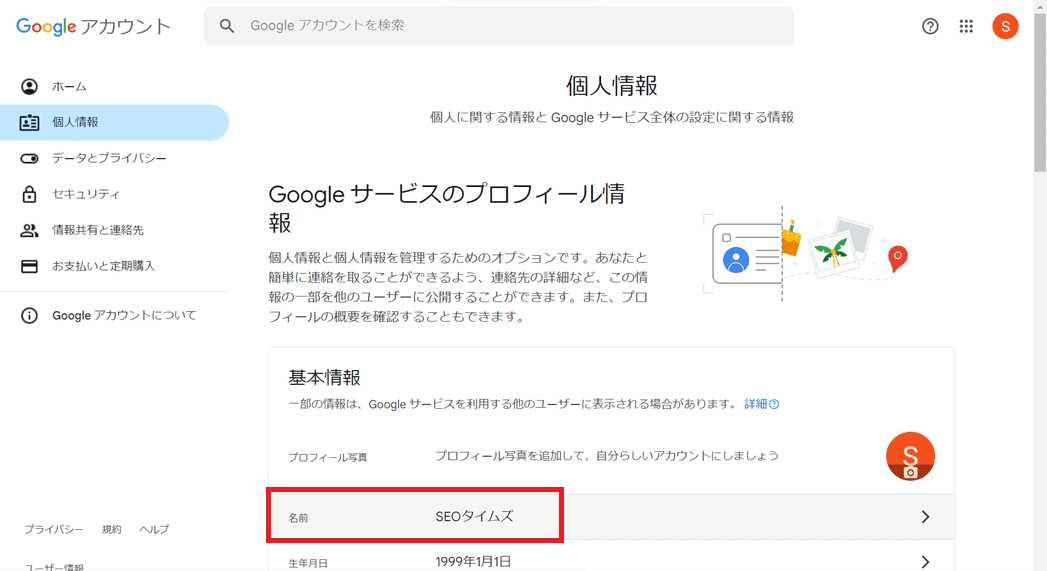
STEP 2
基本情報の「名前」をクリックしてください。
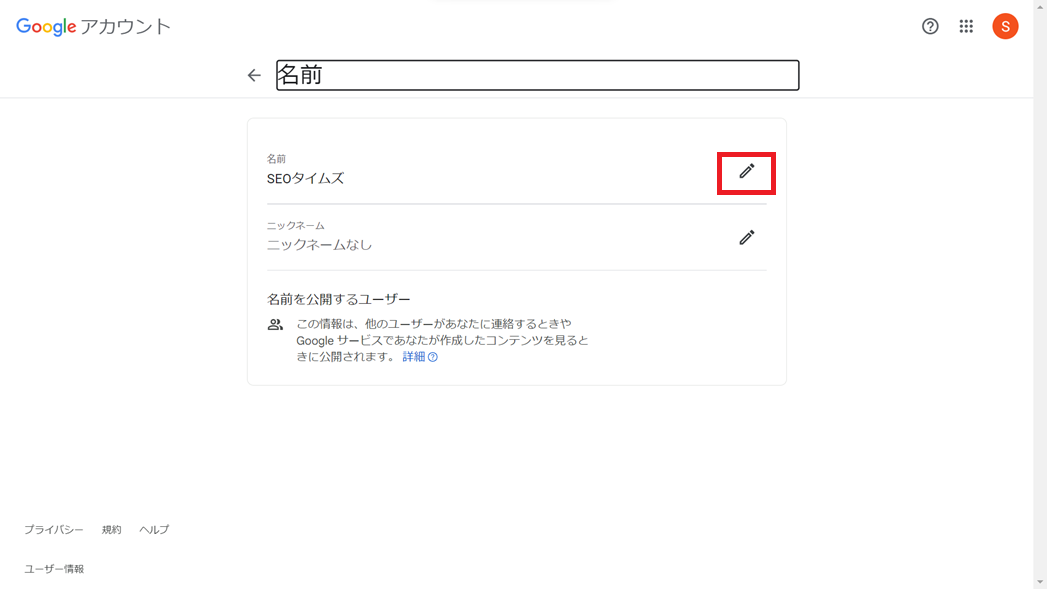
STEP 3
名前の右横にあるペンのアイコンをクリックしてください。
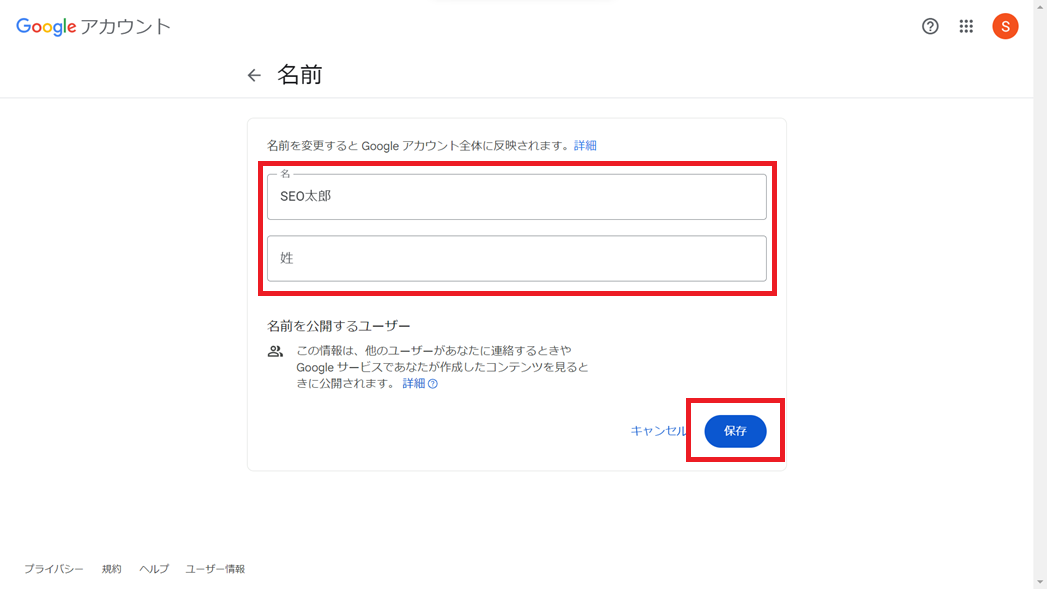
STEP 4
希望の姓名を入力して「完了」をクリックしたら、変更は完了です。
Googleアカウントを作成する際に注意したいポイント
Googleアカウントは誰でも簡単に作成できますが、いくつか注意点があります。
POINT 1
一度決めたメアドは変えられない
作成時に決めたメールアドレスは変更できません。登録する際には、長期の使用を考えて決めましょう。
POINT 2
アカウントを作成できる年齢制限がある
アカウントの作成には年齢制限が設けられており、日本では13歳未満は作成できません。
例えば、韓国は14歳以上、オランダは16歳以上と、制限される年齢は国によって異なりますが、おおむね13歳以上となっています。
よくある質問
Googleアカウントを複数作ることは可能ですか?
可能です。
Googleアカウントは削除できますか?
削除できます。ただし、メールや写真など、アカウントのデータとコンテンツもすべて削除されるため、慎重に行いましょう。
削除方法
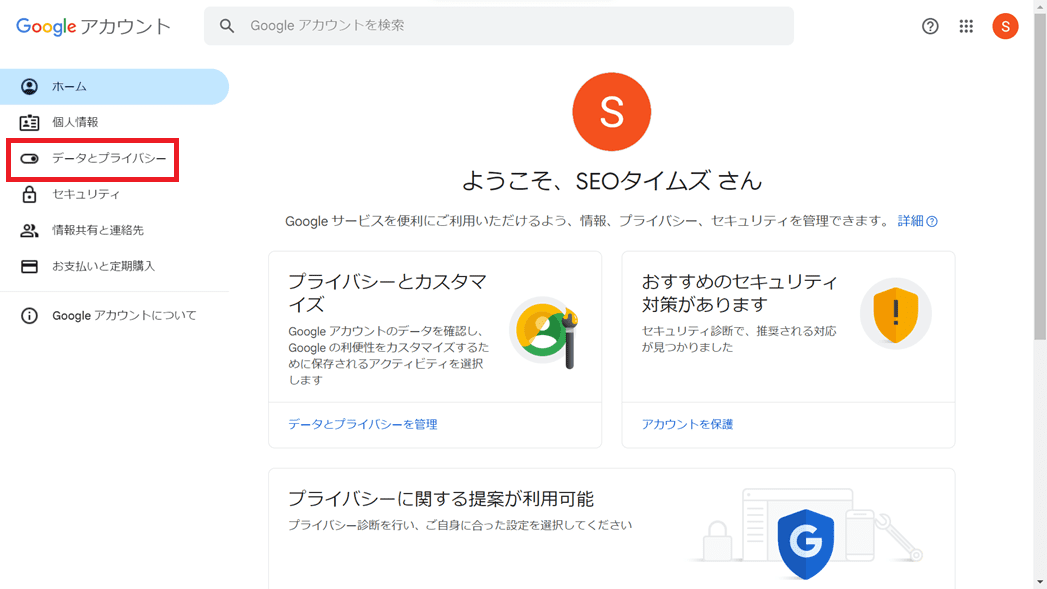

STEP 1
Googleアカウントのページにアクセスし、左メニューの「データとプライバシー」をクリックしてください。
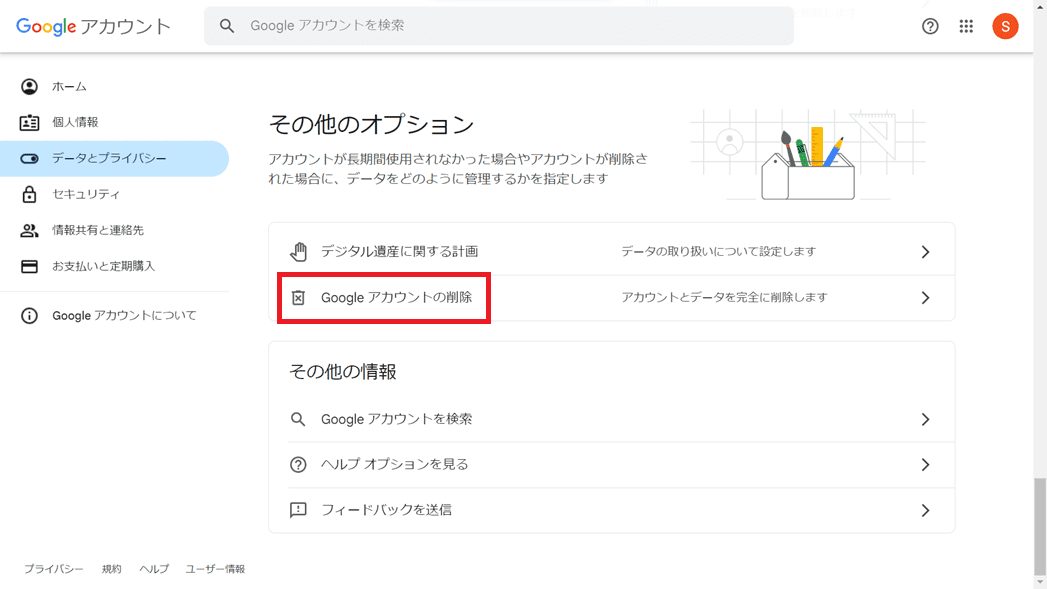
STEP 2
その他のオプション内にある、「Googleアカウントの削除」をクリックします。
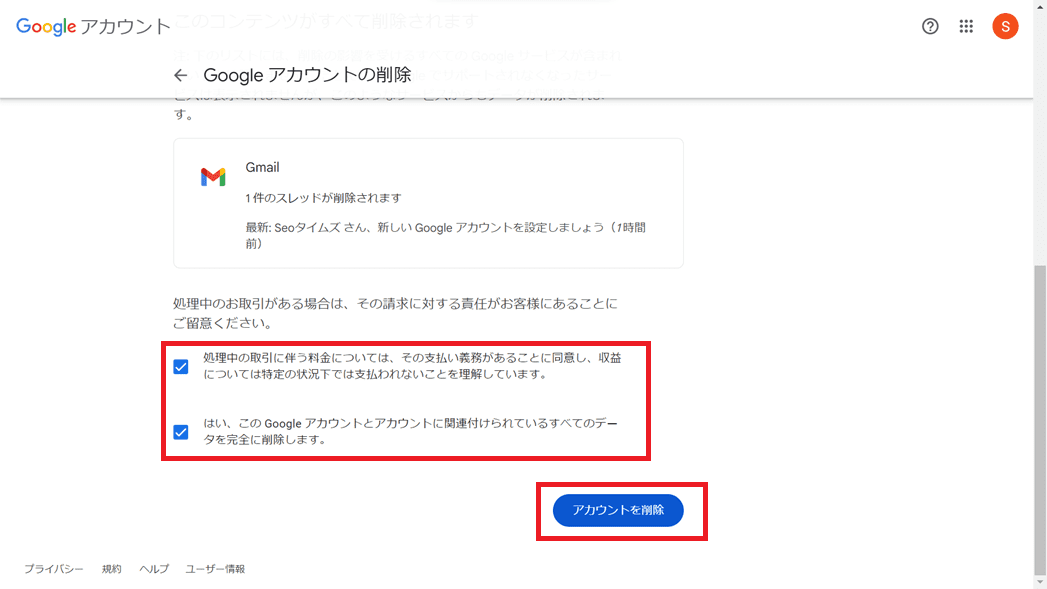
STEP 3
記載されている重要な情報を理解できたら、チェックボックスにチェックを入れ、「アカウントを削除」をクリックすれば削除は完了です。

なお、一定の期間内であれば、削除したアカウントを復元できる場合もあります。
なお、一定の期間内であれば、削除したアカウントを復元できる場合もあります。
まとめ
Googleアカウントは、プライベートで使えるGoogleフォトやYouTubeから、仕事に欠かせないGoogleドキュメントやGmailまで、Googleが提供するあらゆるサービスを利用するために必要です。
誰でも無料で簡単に作成できますので、本記事で紹介した作成方法や注意点を参考に、ぜひ作成してみてください!




















