


















「競合分析に使えるツールを探している」
「Ahrefsは何ができるツールなのかわからない」
「Ahrefsの具体的な機能を知りたい」
このようなお悩みはありませんか?
Ahrefsは、競合サイトの調査やキーワード分析など、SEO対策に役立つ情報を網羅的に把握できる多機能ツールです。
今回は、Ahrefsの導入をお考えのあなたに、下記のような項目をわかりやすく解説します。
- Ahrefsは何ができるSEOツールなのか?
- Ahrefsにはどのような機能があるのか?
- Ahrefsは無料で使えるのか?
この記事を読めば、Ahrefsの使い方や特徴が理解でき、SEO対策にすぐ活用できるようになります。競合調査やキーワード分析を効率的に行いたい方は、ぜひ参考にしてください。

- 目次
-
Ahrefs(エイチレフス)とは?
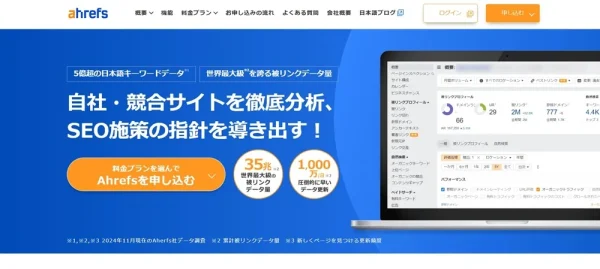
画像引用:Ahrefs
Ahrefs(エイチレフス)は、シンガポールに本社を置くAhrefs社が提供しているSEO分析ツールです。
Ahrefsは、自社や競合他社のサイト分析を行うことが可能で、被リンクの分析や上位表示コンテンツ、流入キーワード、SNSでの反応などを調査できます。

SEO対策に必須のツールですね!
高度な機能を搭載していながら見やすいインターフェースで使いやすいツールですので、初心者から中級者、ベテランのSEO専門家まで幅広く利用されているのです。
Ahrefsを使うメリット
世界最大級の被リンクデータ量
Ahrefsの最大の特徴は、35兆という世界最大級の被リンクデータ量を保有していることです。
Ahrefsではすでに3,840億以上のページURLを網羅しており、現在もデータベースは更新され続けています。(2024年11月時点)
データがスピーディーに更新される
Ahrefsは、世界で2番目にアクティブな独自のWebクローラー「AhrefsBot」を保有しています。
クローラーが世界中のページを24時間ごとに巡回し、約15分ごとにインデックスデータを更新します。
データがスピーディーに更新されるため、常に最新の情報を確認することが可能です。
わかりやすいインターフェース
インターフェースのわかりやすさ・見やすさも、Ahrefsの特徴の1つです。
ダッシュボードのデザインはシンプルで見やすく、すっきりとしています。直感的に操作できるため、分析ツールの利用が初めての方でも使いやすいです。

AhrefsBotなどの詳細は、以下のページからも確認できます!
マーケティングとSEOのプロフェッショナルにビッグデータをもたらす
Ahrefsの料金プラン
Ahrefsには、4つの料金プランがあります。
どのプランも初期費用は無料で、ランクトラッカーデータは毎週更新されます。
| ライト | スタンダード | アドバンス | エンタープライズ | |
|---|---|---|---|---|
| 料金(消費税込)※年額は2ヶ月分無料 | 21,890円/月218,900円/年 | 42,240円/月422,400円/年 | 75,790円/月757,900円/年 | お問い合わせ |
| ダッシュボードに登録できるサイト数 | 5 | 20 | 50 | 100 |
| ランクトラッカーに登録できるキーワード数 | 750 | 2,000 | 5,000 | 10,000 |

それぞれ以下のような人に向いています!
- ライト
Ahrefsをお試しで使ってみたい・運営サイトが5件未満・趣味のプロジェクトへの利用・小規模事業者 - スタンダード
企業に勤めるマーケター・フリーランスのSEO担当者 - アドバンス
チームで利用したい・大規模サイトを運営している・より高度な分析を行いたい - エンタープライズ
大手企業やSEO/マーケティング代理店などの法人
申し込み方法
- Ahrefsの公式サイトにアクセス
- 「4つの料金プラン」から契約したいプランの「申し込む」ボタンをクリック(エンタープライズのみ「お問い合わせ」ボタン)
- プライバシーポリシーに同意してメールアドレスを登録
- 氏名や住所、カード情報などを入力して完了
注意点として、月額・年額で料金が変わる点が挙げられます。年額プランだと月額プランよりも2ヶ月分お得に契約できるため、よく確認してから契約しましょう。
Ahrefs(エイチレフス)でできること
Ahrefsでできることを、4つの主要機能に絞って解説します。
被リンク調査
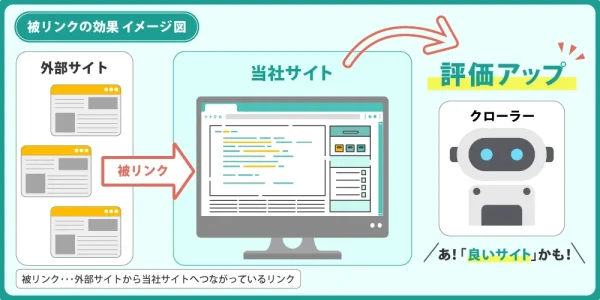
- 被リンクとは
他のサイトから自サイトへ向けて張られたリンクのこと
Googleは、多くの質の高いサイトからリンクされているサイトを信頼性が高いと判断します。そのため、質の高い被リンクを獲得できているか調査する必要があるのです。
Ahrefsでは、自サイトへの被リンク数がどれくらいあるのか、被リンク元のドメインの質や、リンクされているページの内容などを調査できます。
また、自サイト・競合サイト問わず、調査したいサイトをダッシュボードに登録するだけで、自動でチェックしてくれます。
競合調査
Ahrefsでは競合の被リンクやキーワードもチェックできるため、競合サイトの強み・弱みを把握して、自サイトの改善に活かすことができます。
たとえば、競合はどのキーワードで上位表示されているのか、どのようなページで上位を獲得しているのかを調査すれば、自サイトにない要素を発見することにつながります。
ドメインパワー調査
Ahrefsでは、DR(Domein Rating)という独自の指標でドメインパワーを測定しています。
1~100で表されるDRスコアは検索順位にも影響する数値で、スコアが高いほどドメインパワーが強いといえます。
自サイトの調査を行うだけではなく、競合のDRもチェック可能です。

キーワード調査
Ahrefsは、キーワード選定にも活用できます。
調査したいキーワードを入力するだけで検索ボリュームやキーワードの難易度を調査できるため、それをもとに広告や記事の戦略を立てることが可能です。

Ahrefs(エイチレフス)の主な機能
次は、Ahrefsの基本的な機能について解説します。
公式サイトには、主な機能として以下6つが記載されています。

それぞれの機能について解説していきます!
サイトエクスプローラー
サイトエクスプローラー
ドメイン単位やURL単位で特定のサイトに関する詳細な情報を調査する機能
対象サイトの被リンク調査や、オーガニック検索キーワード、有料検索広告のキーワード調査などが可能です。
競合サイトの強みを分析して自社の改善点を見つけたり、Googleサーチコンソールだけでは把握できない不自然なリンクを抽出したりと、さまざまな使い方が可能です。
コンテンツエクスプローラー
コンテンツエクスプローラー
SNSで人気が高いコンテンツを調査できる機能
特定のキーワードやトピックに関する話題性の高い記事を見つけることができるため、トレンドを意識したコンテンツ制作に役立ちます。
キーワードエクスプローラー
キーワードエクスプローラー
SEOに最適なキーワードを見つけるために役立つ機能
キーワードの検索ボリュームや難易度を調査できるため、競合対策やキーワード選定で重宝します。
検索ボリュームが少ないキーワードや難易度が高いキーワードを避けることができるため、効率的にキーワード選定を行うことができます。
アラート機能
アラート機能
設定したドメインやキーワードに関する情報をリアルタイムで通知してくれる機能
競合サイトや自サイトの被リンクの増減や順位状況をリアルタイムで把握できるため、問題点を早期に発見し、迅速な対応が可能になります。
ランキング調査
ランキング調査
競合サイトや自サイトの順位チェックを行うことができる
過去のデータと比較して順位がどのように変動しているのかをグラフで確認したり、定期的なレポート送信を設定したり、競合サイトとの順位を比較して自社の強みと弱みを把握したりといったことが可能です。
上位表示を目指すためだけでなく、すでに上位表示されているキーワードの維持にも利用できますね!
Ahrefs API(エイチレフスAPI)
Ahrefsでは、APIの利用も可能です。
- APIとは
主にソフトウェアやプログラム同士をつなぐインターフェースを指す
「Application Programming Interface」(アプリケーション・プログラミング・インターフェース)の略称
たとえば対象サイトの情報を自動で出力するように設定したり、社内ツールと連携させたりといったことが可能です。
Ahrefsの主な機能について詳しく知りたい方は、公式サイトの機能の説明もチェックしてみてください。
【全14種】無料で使える!Ahrefs(エイチレフス)ウェブマスターツール
Ahrefsは無料版やトライアル期間などがなく、有料でしか利用できません。
しかし、無料で使えるSEOツールを14種類提供しています。
| カテゴリ | ツール名 |
|---|---|
| キーワードリサーチ関連 | |
| キーワードジェネレーター | |
| キーワード難易度チェッカー | |
| Amazonキーワードツール | |
| Bingキーワードツール | |
| YouTubeキーワードツール | |
| リンクビルディング関連 | |
| 被リンクチェッカー | |
| サイトオーソリティチェッカー | |
| ブロークンリンクチェッカー | |
| SERPとランキング関連 | |
| サイトトラフィックチェッカー | |
| キーワードランクチェッカー | |
| SERPチェッカー | |
| その他 | |
| Ahrefs SEO WordPress プラグイン | |
| AIライティングツール | |
| Ahrefs SEO ツールバー |
キーワードリサーチ関連・リンクビルディング関連・SERPとランキング関連・その他の4つのカテゴリにわけてそれぞれ紹介します。
キーワードリサーチ関連
| ツール名 | 特徴 |
|---|---|
| キーワードジェネレーター | 数秒で膨大な数の関連キーワード候補を検索できます。 キーワードを入力するだけで、関連性の高いキーワードを多数提案してくれるので、キーワードのアイデア出しに役立ちます。 |
| キーワード難易度チェッカー | 特定のキーワードで上位表示するために必要な難易度を数値化して表示するツールです。 競合の強さや上位表示の難しさを事前に把握できるため、効果的なキーワード戦略を立てることができます。 |
| Amazonキーワードツール※ | 通販サイトであるAmazonへ商品を出品する際に、効果的なキーワードを見つけることができるツールです。 出品したい商品の説明を大まかに入力すると、実際の関連検索キーワードをチェックできます。 |
| Bingキーワードツール※ | Bingの検索エンジン上で検索されているキーワードに関して、関連キーワードや検索ボリュームをチェックできるツールです。 Googleとはまた違った結果が得られるため、ぜひ活用してみてください。 |
| YouTubeキーワードツール※ | YouTubeで検索されているキーワードを確認できるツールです。 170カ国のYouTubeにおけるキーワードの検索ボリュームをチェックできるため、動画投稿はもちろん、コンテンツのアイデア出しなどの際にも活用できます。 |
※2025年4月現在、Amazonキーワードツール・Bingキーワードツール・YouTubeキーワードツールはメンテナンス中です。
リンクビルディング関連
| ツール名 | 特徴 |
|---|---|
| 被リンクチェッカー | 特定のサイトへの大まかな被リンク数を調べることができます。どのサイトからリンクされているのか、リンクの種類などを分析できます。 |
| サイトオーソリティチェッカー | サイト全体の権威性を数値化するツールです。 DRや被リンクの数などがわかり、表示もシンプルなので純粋にサイトの「強さ」を調べたい場合に活用できます。 |
| ブロークンリンクチェッカー | サイト内のリンク切れをチェックできるツールです。 リンク切れはユーザー体験を悪化させるだけでなく、検索エンジンからの評価を下げる可能性もあるため、定期的にチェックすることが重要です。 |
SERPとランキング関連
| ツール名 | 特徴 |
|---|---|
| サイトトラフィックチェッカー | 特定のサイトの検索トラフィック推定値を調べることができます。競合サイトとの比較や、自社サイトの成長を測る指標として利用できます。 |
| キーワードランクチェッカー | 特定のキーワードにおけるサイトの検索順位を調べることができます。 測定したいキーワードとドメイン(URL)、国・地域を指定すれば、何位に表示されているのかを確認できるため、SEO対策の効果測定に役立ちます。 |
| SERPチェッカー | 任意のキーワードを入力して、検索結果の表示順位をチェックできるツールです。 |

Googleで検索しても表示順位は確認できるのに、Ahrefsのツールを使う必要はあるんですか?
Ahrefsで調べる場合、検索においてパーソナライズがかかっていない状態ですので、同じ条件で自サイトと競合サイトを比較することができるんです!
その他
| ツール名 | 特徴 |
|---|---|
| Ahrefs SEO WordPress プラグイン | WordPressサイトにインストールすることで、Ahrefsの機能を直接WordPress上で利用できます。 GoogleアナリティクスやGoogleサーチコンソールとの連携も可能です。 |
| AIライティングツール | AIがコンテンツ作成を支援するツールです。キーワードを入力するだけで、コンテンツのアイデアや文章生成をサポートしてくれます。 |
| Ahrefs SEO ツールバー | ブラウザの拡張機能で、ページ上のさまざまな情報を簡単に確認できるSEOアシスタントです。 現在はChrome用、Firefox用、Safari用があります。 |
各ツールの詳細は、以下のページからもチェックできます!
Ahrefs(エイチレフス)導入時に注意したいポイント
AhrefsはSEO分析に役立つ便利なツールですが、注意したいポイントとして以下4つが挙げられます。
無料プラン・無料トライアルがない
Ahrefsには、無料プランも、有料プランのトライアル期間もありません。
しかし、無料で使えるSEOツールが提供されています。
そのため「Ahrefsを使ってみたい」「使用感を知りたい」とお考えでしたら、まずは無料ツールを使ってみて、そのあとに一番安いライトプランを契約するのがおすすめです。
実際に一か月使ってみて、利用を継続するのかどうか検討しましょう。
完全に日本語対応しているわけではない
Ahrefsの画面はデフォルトで英語に設定されているため、日本語への変更が必要です。
Ahrefsの管理画面にログインしたら、ページの最下部までスクロールしてください。すると、右下に言語を選択できるプルダウンがあります。
「English▼」になっている箇所を「日本語」にすると、日本語での表示に変わります。
しかし、変更しても完全に日本語対応できているわけではないため注意が必要です!
ある程度英語への理解が求められますね。
英語が苦手な方は、翻訳ツールや拡張機能を利用するようにしましょう。
Ahrefs(エイチレフス)のデータはGoogleとは異なる基準で計測されている
Ahrefsは、独自のクローラーが収集したデータをもとに分析結果を表示しています。
Googleの品質評価基準に沿ってはいるものの、AhrefsとGoogleのクローラーが同じ動きをしているわけではないため、Googleと同じ分析結果にはなりません。
偏った分析になる可能性もあるため、GoogleサーチコンソールやGoogleアナリティクスといったツールと併用するのがおすすめです。
ある程度SEO知識が必要
Ahrefsは簡単に操作できるツールですが、しっかりと使いこなすためにはある程度のSEO知識が必要です。
そもそもAhrefsに限らず、SEO分析を行うためには、基本的なSEO知識は必須といえます。
Googleの評価基準やランキング決定の仕組みなど、基本的な内容は把握しておきましょう。
Ahrefs(エイチレフス)に関するよくある質問
-
Ahrefsの読み方は?
-
「エイチレフス」です。
-
Ahrefsでは何ができますか?
-
Ahrefsは、自社や競合他社のサイト分析ができるSEOツールです。被リンクの分析や上位表示コンテンツのクリック数や総流入数、流入キーワードやSNSでの反応などを調査できます。
キーワードからSEOの難易度や必要な被リンクを確認できたり、過去の検索結果のランキング履歴を表示したりもできます。
SEO対策を実施するなら、活用したいツールの1つです。
-
Ahrefsのデータは信用できますか?
-
Ahrefsは多くのユーザーに利用されているツールで、高い精度を誇っています。
しかし、表示されている数値はあくまでもAhrefs独自の調査によるもので、すべての数値が100%正解というわけではありません。
Googleの数値とも異なる場合があるため、GoogleサーチコンソールやGoogleアナリティクスといったツールを併用するのがおすすめです。
-
Ahrefsを使うメリットはなんですか?
-
Ahrefsは被リンク分析が強みです。
Googleはランキングを決定づける要素の1つとして被リンクを重視しているため、競合サイトの被リンク数や、被リンク元のURLやアンカーテキストの内容までチェックできる点はメリットといえます。
-
Ahrefsでサイトを追加する方法は?
-
Ahrefsでサイトを追加するには、ダッシュボード画面の右側にある「新規プロジェクト」をクリックします。
すると、サイトドメインまたはURLと、プロジェクト名の入力を求められるので、追加したいサイトの情報を入力してください。
次に、トラッキングしたいキーワードや競合サイトを設定します。続いて「オンラインでどんな言及をモニタリングしたいですか?」の問いに対し、キーワードを指定すれば追加完了です。
-
日本語の設定はどうやりますか?
-
Ahrefsの管理画面にログインしたら、ページの最下部までスクロールしてください。すると、右下に言語を選択できるプルダウンがあります。
「English▼」になっている箇所を「日本語」にすると、日本語での表示に変わります。
-
Ahrefsのキーワード選定とは?
-
Ahrefsのキーワードエクスプローラーにキーワードを入力すると、SEO難易度や検索ボリューム、クリック数の確認が可能です。
難易度だけでなく、検索ボリュームやクリック数も見ながら、コンテンツを作るキーワードを選定していくことができます。
まとめ
この記事では、SEOツールの1つであるAhrefsについて解説しました。
被リンクの分析に定評があるツールで、Ahrefsそのものは有料ですが、無料で使える機能も豊富に提供しています。
この記事を参考に、ぜひAhrefsを使って競合分析や自サイトの改善に取り組んでみてください。
また、Ahrefs以外のSEOツールも使ってみたいとお考えでしたら、以下の記事もぜひ参考にしてみてください。






















