


















RSSの使い方ガイド|更新チェックが超快適!おすすめリーダー6選つき

Web担当者であれば、RSSについても知っておく必要があります。

RSSってなんですか?

簡単にいうと、Webサイトの更新通知を配信する技術のことだよ!

いまいちピンとこないです…。
「RSSとは?一体何ができるの?」「使うにはどうしたらいいの?」とお悩みの方も多いのではないでしょうか。
この記事では、概要や使い方を具体的に解説します。おすすめのRSSリーダーも紹介するので、ぜひ参考にしてください。

- 目次
-
RSSとは
まずは、RSSとは何か、RSSフィードやATOMとの違いについて解説します。
RSSはWebサイトの更新情報を配信するフォーマット
RSSは「Rich Site Summary」または「Really Simple Syndication」の略で、Webサイトの更新情報を配信するためのフォーマットです。
RSSを活用することで、新着・更新情報のタイトルや日付、ページ内容の要約などの情報を取得できます。
定期的にチェックしなくても更新情報を受け取れるため、情報収集を効率化できるのが特徴です。
RSS情報の取得にはRSSリーダーが必要
RSS情報の取得には、RSSリーダーと呼ばれる特殊なツールが必要だよ!
RSSリーダーとは、Webページに設定されているRSSフィードを定期的に確認し、新しい投稿や更新の情報を取得して配信するツールです。
RSSフィードにはXMLという言語が使われており、記事のタイトルや概要、記事へのリンクなどの情報が含まれています。RSSリーダーは、XMLファイルの中から必要な情報を読み取る役割があるのです。

なるほど。RSSリーダーがないとRSS情報の取得ができないんですね!

そういうこと!RSSリーダーがないと更新通知を受け取れないから、RSSを活用する際は必ず導入しよう!
RSSとRSSフィードの違い
RSSとRSSフィードは混同されがちですが、同じものではありません。
RSSフィードとは、RSSで実際に配信するWebサイトの更新情報のことを指します。RSSファイルを示すこともあります。
一方でRSSは、Webサイトの更新情報を配信する技術そのもののことです。
つまり、RSSは更新情報を配信する仕組みを指し、RSSフィードはRSSで配信するデータを指すという違いがあります。
RSSとATOMの違い
RSSとATOMは、どちらもWebサイトの更新情報を配信する仕組みのため、同じものととらえて問題ありません。
ATOMのほうが後に開発されており、コンテンツの編集機能が追加されています。なおかつ、シンプルで使いやすいのが特徴です。
RSSの使い方
RSSを実際に使用するには、以下3つの手順を踏みましょう。
- RSSに対応しているかチェックする
- RSSのURLを調べる
- RSSリーダーで情報を読み込む
それぞれの内容を具体的に解説します。
STEP 1
RSSに対応しているかチェック
まず、対象のWebサイトがRSSに対応しているか確認しましょう。
RSSに対応しているサイトはほとんどの場合、「RSS」と書かれたWi-Fiマークのような見た目をしたアイコンが表示されています。
アイコンがない場合も対応している可能性があるので、「RSSについて」などのページが別に設けられていないか探してみてください。
STEP 2
RSSのURLを調べる
RSSを使うためには、WebサイトのRSSのURLを調べる必要があります。RSSアイコンがある場合は、クリックするとRSSのURLを確認することが可能です。
アイコンがなくてもRSSに対応しているサイトなら、「BeRSS」と呼ばれるツールを利用すると、専用URLの検出ができます。
BeRSSの使い方は、入力欄に対象WebサイトのURLを貼り付けて「検索スタート」をクリックするだけです。簡単に利用できるので、RSSのURLがわからない場合は、ぜひご活用ください。
STEP 3
RSSリーダーで情報を読み込む
RSSのURLを確認できたらコピーをして、RSSリーダーに登録してください。これで設定は完了です。その後はWebサイトの更新情報が自動で配信されるようになります。

また、RSSリーダーにはいくつか種類があるから、代表的な5つを覚えておこう!
| メーラー型 | メールソフトのように使える |
| ティッカー型 | デスクトップに設置できる |
| プラグイン型 | IE(インターネットエクスプローラー)に組み込める |
| 通知型 | ポップアップで更新通知が届く |
| ホスティング型 | 特定のWebサイトのアカウントで利用できる |
おすすめのRSSリーダー6選
RSSリーダーってたくさんあるんですか?
さまざまな種類があるよ!以前までは「Google Reader」が定番だったけど、2013年に提供が終了してからは、他のRSSリーダーも多く普及しているんだ。
こちらでは、現在も利用できるおすすめのRSSリーダーを6つ紹介します。
No 1
Feedly
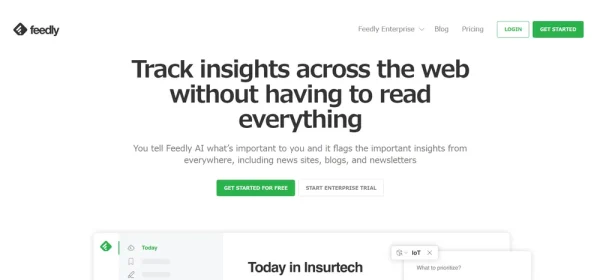
Feedlyは、世界的にも人気が高く、長年使われているRSSリーダーです。新規でアカウントを作成、もしくは既存のGoogle・Apple・Twitterなどのアカウントを利用して使用することもできます。
Feedlyはフィードに名前をつけて分類・管理する機能が備わっているため、情報の整理や検索が容易です。
また、パソコンだけでなくiOS・Androidのスマートフォンやタブレットからもアクセスできるので、場所を問わずに最新情報を確認できます。
さらに、ポッドキャストやYouTubeなど、Webサイト以外の更新通知にも対応しているため、使い勝手がよいでしょう。
ただし、通知機能がなく、日本語に対応していない点には注意が必要です。
No 2
Inoreader
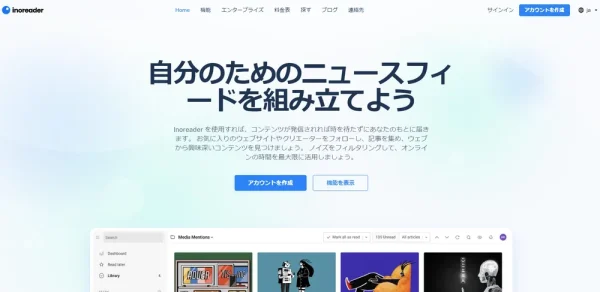
Inoreaderは、日本語に対応しているホスティング型のRSSリーダーです。YouTubeチャンネルやポッドキャスト、SNSなどの登録もできます。
また、Webページの保存機能や、Googleアラートと連携した通知機能などを利用できるのが特徴です。
さらに、RSSを自分好みにフォルダ分けしたり、気に入った記事をSNSでシェアできたりと、さまざまな使い方ができるでしょう。
スマートフォンでも利用可能で、翻訳ツール等を使わずとも容易に使用できるため、国内でも利用者が多くいます。
No 3
Tiny Tiny RSS

Tiny Tiny RSSは、自社のサーバーに設置するタイプのRSSリーダーです。
プラグインによる機能の拡張が可能でカスタマイズ性にも優れているため、自分好みのRSSリーダーを使いたい方に向いています。
Tiny Tiny RSSは、サーバーにインストールして使用するタイプのため、利用中にサービスが終了するリスクがありません。
無料で使える点は大きな魅力ですが、サーバーへの設置やカスタマイズには専門知識が必要な点や、日本語には非対応な点には注意してください。
No 4
The Old Reader

The Old Readerは、パソコンやスマートフォン、ブックマークレットと対応範囲が広く、シンプルで使いやすいRSSリーダーです。
Google Readerがサービスを終了した際に、その代替手段として注目を集めました。
更新情報の通知や友人との共有など、基本的な機能は無料で提供されています。機能を拡張したい場合や広告を非表示にしたいときは、有料プランで対応可能です。
なお、日本のWebサイトの閲覧はできますが、日本語には対応していません。
No 5
NewsBlur
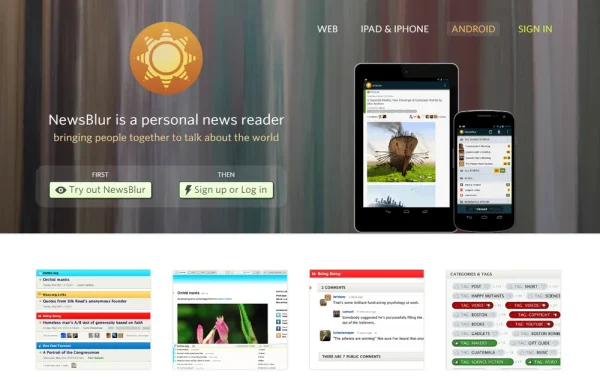
NewsBlurは、長年使われている定番のRSSリーダーの1つで、iOSとAndroidで使用可能です。使用感はGoogle Readerと似ています。
無料版では最大64サイト、有料版では無制限でWebサイトを登録できるのが特徴です。
さらに検索機能が使えたり、ページのタグ付けができたりするため、使い勝手がいいといえます。
No 6
Feeder
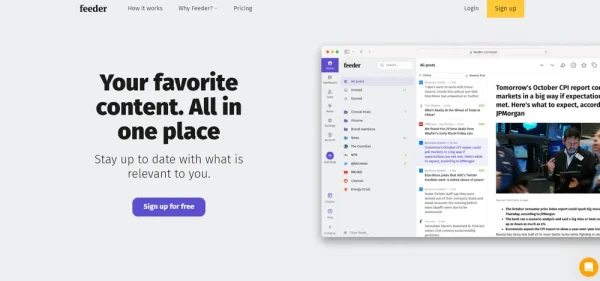
feederは、パソコンやスマートフォンに対応しているRSSリーダーです。
ジャンル別のおすすめ記事を提案する機能がついていたり、Webサイトごとに更新通知の受信設定ができたりするのが特徴です。
情報をチェックしたいWebサイトのみ更新通知をオンにしておけば、必要な情報のみを確認できます。
なお、無料版では更新頻度が2時間間隔ですが、有料版なら1分間隔まで短縮できます。
RSSを上手に活用するコツ
RSSを上手に活用するには、以下3つのコツを意識してみてください。
TRICK 1
カテゴリを分ける
便利に活用するためには、情報のカテゴリを分けるのがおすすめです。カテゴリを分けることで、自分が関心のある情報だけをすばやく把握できます。
例えば、ニュースサイトでRSSを利用する場合、すべての記事を追うのではなく、「科学」「経済」「スポーツ」など特定のカテゴリの通知だけを受け取ることが可能です。
カテゴリを分けると大量の更新通知が届くことを防げるので、情報過多によるストレスを軽減できます。また、必要な情報が埋もれてしまう心配もないでしょう。
TRICK 2
既読機能を活用する
RSSをうまく使いこなすには、既読機能の活用も有効です。届いた更新通知の中から「読みたい」と感じたものだけを開く方は多くいます。
すると、開かなかった更新通知が画面上にたまり続けてしまうでしょう。
このような状態を防ぐのに、既読機能が有効です。興味のある記事を読んだ後に、そのほかも既読に設定すれば、読んでいない記事の更新通知も削除されます。
画面がスッキリするので、新たに届く更新情報が目に入りやすくなるでしょう。
TRICK 3
マーク機能を活用する
マーク機能とは、閲覧済みや未読の記事にマークをつける機能です。あとで読む記事を選んだり、既読未読の管理を行ったりできます。
マーク機能を活用することで、情報過多になりがちなRSSのフィードを効率よく管理できるでしょう。重要な情報の読み忘れも防げます。
よくある質問
-
RSSって何?
-
Webサイトの更新情報を配信する技術・仕組みのことです。対象となるWebサイトのRSSURLをRSSリーダーで読み込めば、新着・更新情報のタイトルや日付、ページ内容の要約を取得できます。
-
RSSはどうやって探す?
-
以下の方法で探せます。
- サイト内で「RSS」と検索してアイコンを見つける
- 「BeRSS」でWebサイトのURLを入力する
このほかにも探す方法はありますが、上記の方法だと難易度が低いため、誰でも簡単に見つけられるでしょう。
-
定番のRSSリーダーは?
-
定番のRSSリーダーは「Feedly」です。情報の整理や検索がしやすく、Webサイト以外の更新通知も受信できます。また、さまざまなデバイスで利用することが可能です。
世界的にも人気が高く、長年使われているRSSリーダーなので、信頼性も高いでしょう。
まとめ
RSSとは、Webサイトの更新情報を配信する技術のことです。定期的にWebサイトをチェックすることなく更新情報を受け取れるため、情報収集を効率化できます。
RSSを使用して更新通知を受け取る際には、まずWebサイトがRSSに対応しているか確認してください。対応済みの場合は、RSSのURLをRSSリーダーで読み込めば、Webサイトの更新情報を自動で取得してくれます。
なお、RSS情報の取得にはRSSリーダーが必要です。この記事ではおすすめのRSSリーダーも紹介したので、ぜひ参考にしてください。






















