「WordPressを使ってWebサイトを運営しているが、SEO対策の方法で悩んでいる」
「All in One SEOって初心者でも使えるのか知りたい」
「プラグインの使い方や設定方法がわからない」
この記事では、WordPressで作成したWebサイトのSEO対策にお困りで、All in One SEOの導入を検討中の方へ、以下のような内容を詳しく解説します。
- SEO対策のプラグイン「All in One SEO」とは?
- All in One SEOにはどのような機能があるのか?
- All in One SEOはどうやって使うのか?
この記事を読めば「All in One SEOの概要や使い方がわかり、WordPressサイトのSEO対策に活用できる」内容をお伝えします。

- 目次
WordPress プラグイン「All in one SEO(オールインワンエスイーオー)」とは?
All in One SEOは、WordPressを使ってWebサイトを構築・運用する際に活用できるプラグインです。
WordPressのプラグインとは
WordPressにインストールすることで、機能を拡張できるプログラムのこと
そもそもSEOとは「Search Engine Optimization」の略で、検索エンジン最適化を意味します。自社のWebサイトが検索エンジンの上位に表示されるように行う、さまざまな取り組みを指します。
WordPressサイトでも、上位表示のためにはタイトルやディスクリプションの設定、キーワードの最適化などを行う必要があります。
WordPressサイトのSEO対策をサポートしてくれるのが、プラグインの1つであるAll in One SEOなのです。
検索エンジン最適化(SEO)の内部対策に欠かせない、メタタグやサイトマップなどを簡単に設定できます。
内部対策を適切に行うことで、検索エンジンがコンテンツを正しく理解しやすくなるため、検索順位の向上につなげられます。
All in One SEOの歴史は、2007年にまでさかのぼります。All in One SEO創設者兼CEOのSyed Balkh率いるSEOチームによって開発され、今ではWordPressで有効インストール数200万以上にのぼるプラグインになっています。
2020年末に大幅にアップデートされ、名称も「All in One SEO Pack」から「All in One SEO」に変更されました。
WordPressで新規のWebサイトを立ち上げても、何もしないままだとSEOが弱い状態です。対策する必要がありますが、専門的な知識や技術を持っていない初心者がSEO対策を行うのは、非常にハードルが高いといえます。
そういった際にAll in One SEO を活用すれば、SEOの専門家や開発者に依頼することなく、面倒な設定も簡単に行うことが可能です。
All in One SEOを活用するメリット・デメリット
All in One SEOを活用することでどのようなメリットを得られるのか、デメリットはあるのかを解説します。
メリット
設定の変更が簡単
All in One SEOは、設定はもちろん設定の変更も非常に簡単にできます。
SEO対策を行うには、様々な設定を行うための専門的な知識が必要です。特に、Webサイトの運営を任されたばかりの初心者では、一から勉強して実行しなければなりません。
All in One SEOは、専門的な知識が必要な設定変更の操作も簡単に行えるため、初心者から上級者まで、誰でも活用できることがメリットです。
作業時間を短縮できる
専門的な知識が不要で操作も簡単にできるため、本来かかるはずだった作業時間を大幅に短縮できます。
たとえば、本来HTML上での作業が必要な場合でも、このプラグインを導入していれば簡単な設定画面で対応可能です。
トラブルを解決しやすい
All in One SEOは多くの人が利用しているWordPressプラグインのため、ネット上にトラブルの解決方法が多く記載されています。
使用方法や設定でわからないことがあっても、ネットやSNSで検索すれば解決できることが多いため、カスタマーサポートを利用しないで済むのはメリットの1つといえます。

SEO対策は自力だと難しい部分もあるため、より簡単に対応できるのは嬉しいポイントですね!
デメリット
✓ 表示速度が遅くなるケースもある
SEO対策の様々な機能が備わっているため、、テーマとの相性やサーバー環境によっては、Webページの表示速度が遅くなることがデメリットです。
特に、複数のプラグインを導入していると、表示速度に影響しやすい傾向があります。
SEO対策においては、Webサイトの表示速度も非常に重要ですので、できるだけ必要最低限のプラグインに絞り込み、Webサイトが快適に動く状態を目指しましょう。
All in One SEOの機能
それぞれ詳しく解説します。
タイトルの設定
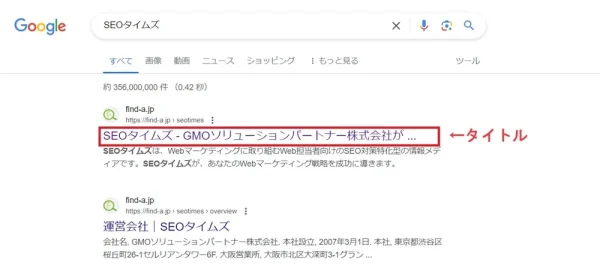
一般的にタイトルを設定する際には、WordPressの管理画面から設定しなければなりませんが、All in One SEOでも検索エンジンの検索結果に表示されるタイトルを簡単に設定できます。
メタディスクリプションの設定
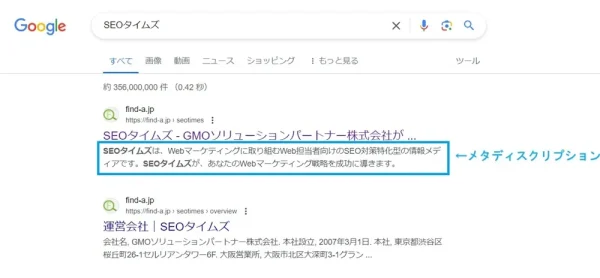
SEO対策の最重要項目の1つであるメタディスクリプションは、HTMLで設定しなければなりませんが、All in One SEOを使えば簡単にメタディスクリプションの設定も可能です。
キーワードの設定
検索結果の上位表示を狙うSEOキーワードを設定する場合、タイトルやメタディスクリプション、見出しなどにそれぞれ設定しなければなりません。
一方、All in One SEOなら、タイトルやメタディスクリプションの設定画面で、簡単に設定できます。
noindex(ノーインデックス)の設定
Webサイトが検索結果に表示されるまでには、クロール→インデックス→ランキングの3つの段階があります。
noindexの設定を行えば、クローラーにチェックしてもらう必要がないページを、検索エンジンにインデックスさせないように設定できます。
Google Analytics(アナリティクス)の連携
アクセス解析ツールの「Googleアナリティクス」のトラッキングコードを、まとめて埋め込めます。Googleアナリティクスと連携し、Webサイトの現状を把握できるため、改善策を考えるきっかけになります。
Googleサーチコンソールの連携
検索分析ツールの「Googleサーチコンソール」との連携も簡単にできます。
Googleサーチコンソールとの連携によって、どのようなキーワードが検索されたのか、何回表示されてクリック率はどのくらいなのかといったデータを知ることが可能です。
XMLサイトマップの生成と登録
XMLサイトマップには、Webサイトの更新情報を検索エンジンに伝え、クロールを促す役割があります。All in One SEOでは、更新するたびにXMLサイトマップの生成と登録を行います。
最新のXMLサイトマップを検索エンジンに伝えられるため、検索結果に最新の情報を表示させるためにも必ず設定しておきましょう。
各種SNSの設定
Webサイトの集客に欠かせない各種SNSの設定も可能です。FacebookやTwitter、Instagramにシェアされた際に表示させるタイトルやサムネイルを、自動で最適化(OGP設定)できます。
All in One SEOの活用によって、SEO対策におけるひと通りの設定が簡単にできます。多くのユーザーが利用している定番プラグインで、機能が充実しており設定も簡単ですので、SEO初心者の方に最適です。
All in One SEOの使い方とおすすめ初期設定
基本的な機能が把握できたら、早速導入しましょう。
導入するには、WordPressの基本的な設定を終えていなければなりません。サーバーや独自ドメインの設定、WordPressのインストールやテーマの適用など、基本的な設定が完了しているかどうかをチェックしましょう。
また、新規のプラグインをインストールする際に、不具合が発生する可能性があります。
万が一のトラブルに備えて、事前のバックアップをおすすめします。
ここでは、プラグインの導入方法と、以下の初期設定を初心者向けに解説します。
All in One SEOのインストール・有効化
All in One SEOを利用するなら、まずインストールから始めましょう。
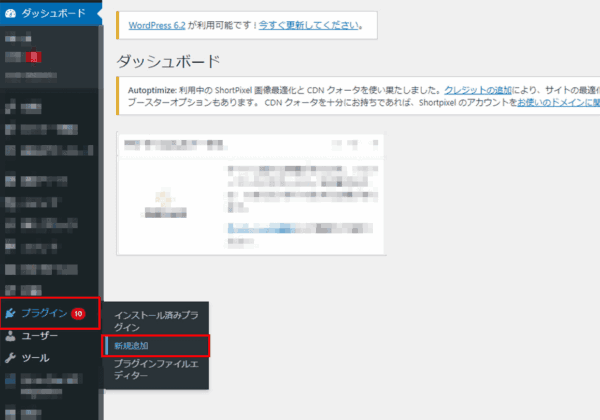
STEP 1
WordPressのダッシュボードの「プラグイン」をクリックし、「新規追加」を選択してください。
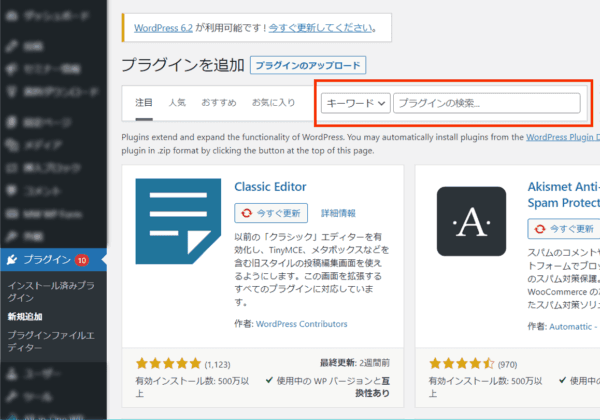
STEP 2
「プラグインを追加」の画面が表示されたら、右上にある検索窓に、「All in One SEO」と入力して検索します。
STEP 3
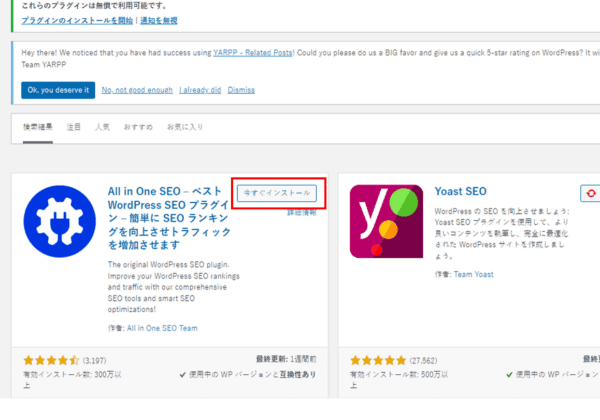
検索結果に表示されたAll in One SEOの、「今すぐインストール」をクリックします。インストールする際にサーバーのFTP情報が必要な場合もありますので、事前に用意しておくのがおすすめです。
STEP 4
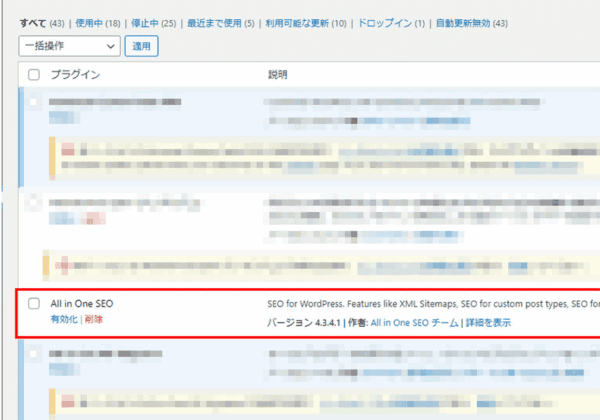
インストールできたら、All in One SEOのボタンが「今すぐインストール」から「有効化」に変わります。「有効化」ボタンをクリックして、有効化してください。
STEP 5
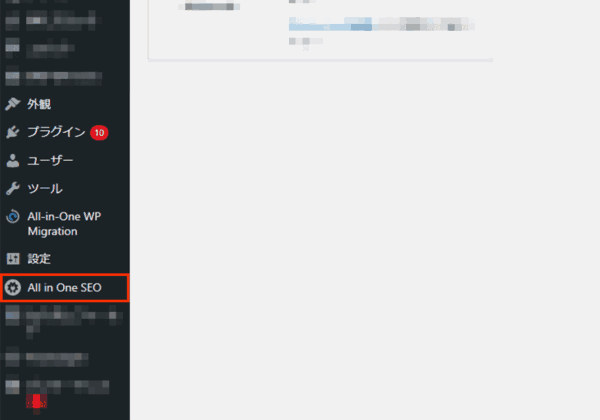
ダッシュボードのメニューを確認し、All in One SEOが表示されていれば、インストールは完了です

インストールが完了したら、次は設定です!まずは「検索の外観」から、トップページタイトル・説明文・検索エンジンの表示設定を行いましょう。
全体設定
STEP 1
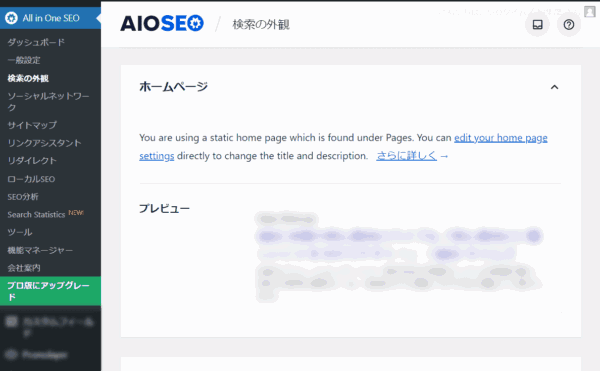
メニューのAll in One SEOから「検索の外観」をクリックしましょう。「全体設定」のタブが開いたら、「ホームページ」の「サイトのタイトル」と「メタ説明」を入力します。
コンテンツタイプ
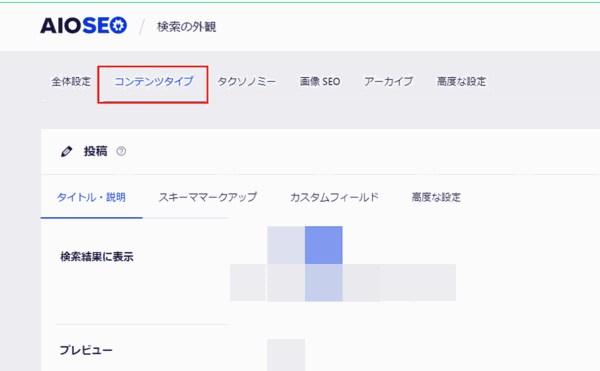
固定ページや投稿ページなどは、「コンテンツタイプ」のタブで設定を行いますが、初期設定のままで問題ありません。
タクソノミー
WordPressでは、カテゴリーやタグなどの分類を「タクソノミー」と呼んでいます。そのため、カテゴリーやタグは「タクソノミー」のタブで設定を行います。
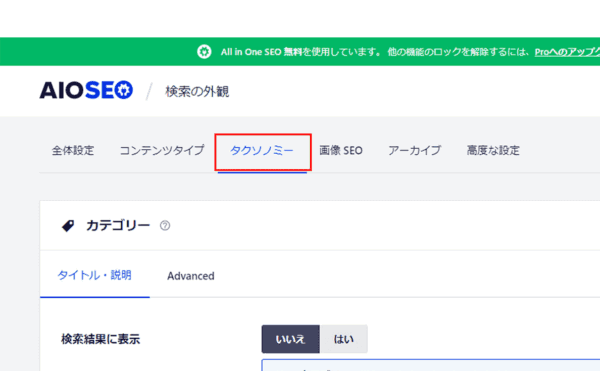
STEP 1
「タクソノミー」のタブをクリックします。
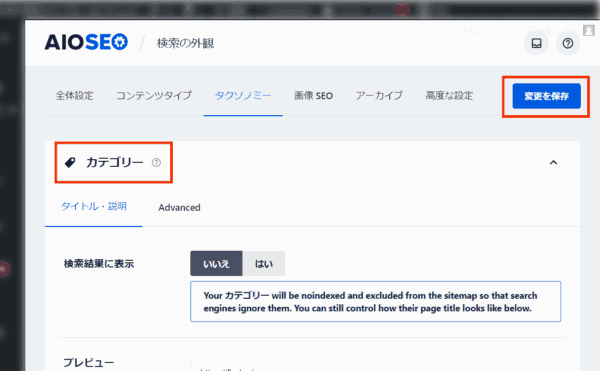
STEP 2
カテゴリーの「検索結果の表示」は「はい」、タグの「検索結果に表示」は「いいえ」を選択し、「変更内容を保存」ボタンをクリックしましょう。
メディア
画像添付ファイルのSEO設定は、「画像SEO」のタブで行います。
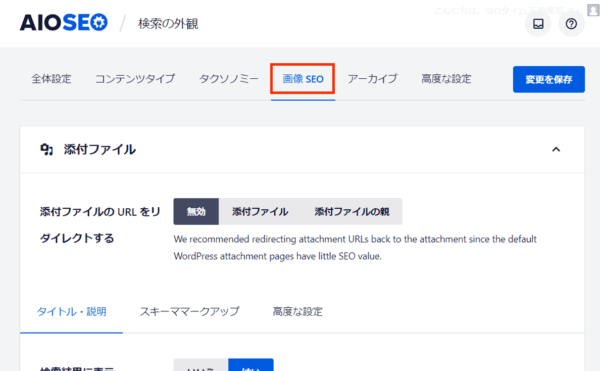
STEP 1
「画像SEO」のタブをクリックしましょう。
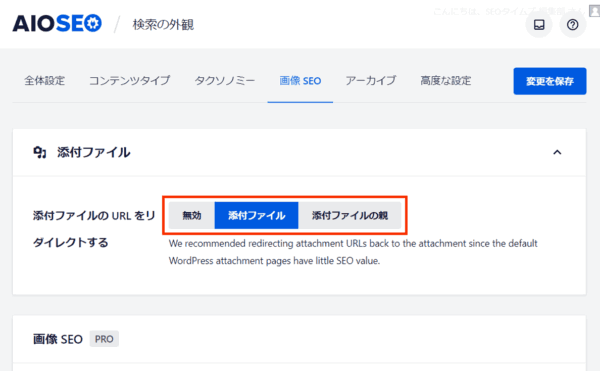
STEP 2
「添付ファイル」の「添付ファイルのURLをリダイレクトする」の項目で、「添付ファイル」を選択してください。
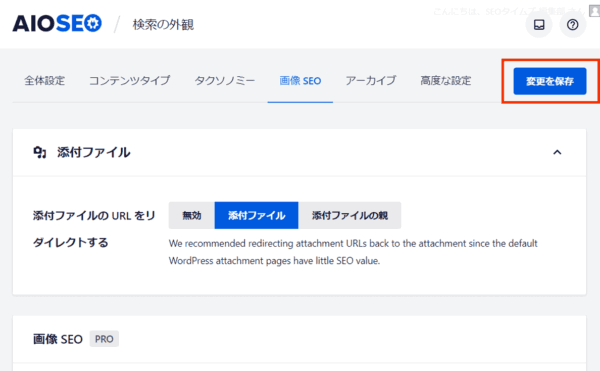
STEP 3
「変更内容を保存」ボタンをクリックします。
アーカイブ
アーカイブのページは、「アーカイブ」のタブで設定を行いましょう。
アーカイブページや添付ファイルページ、タグページなどは、検索上重要ではないページといえます。こういったページは検索エンジンに表示させないように設定することで、低評価を受けないようにできます。
検索エンジンに表示させない設定は「noindex設定」と呼ばれており、All in One SEOで設定可能です。

noindexの設定については後ほど解説します!
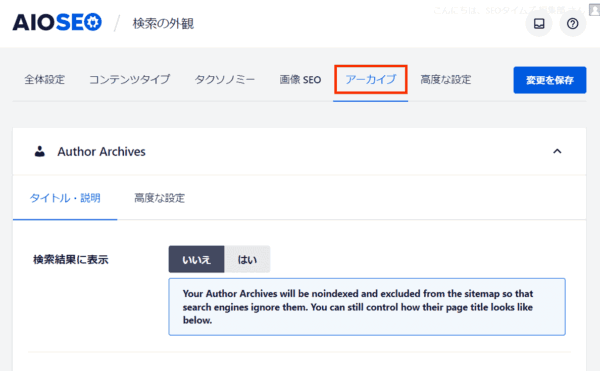
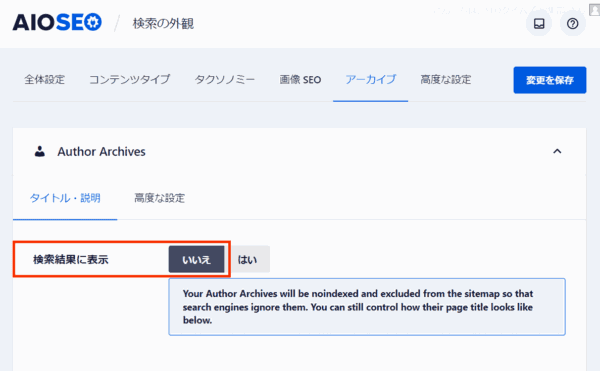
STEP 1
「アーカイブ」のタブをクリックしましょう。
STEP 2
すべての項目の「検索画面に表示」欄で、「いいえ」を選択してください。
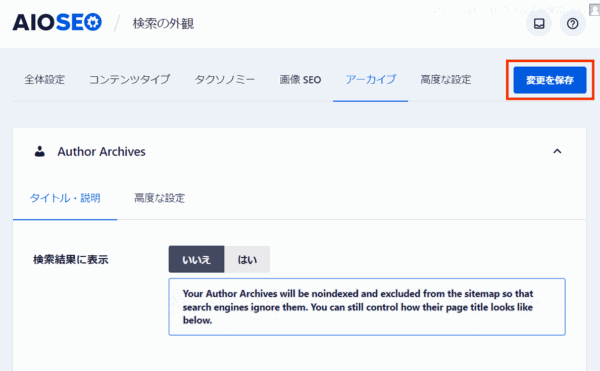
STEP 3
「変更内容を保存」ボタンをクリックします。
Googleアナリティクスの連携
初期設定が完了したら、Googleアナリティクスと連携させましょう。
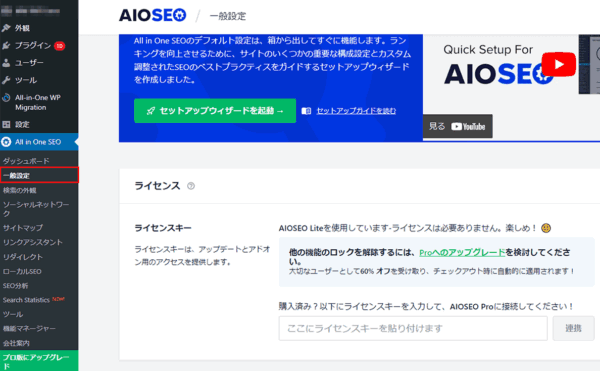
STEP 1
WordPressの管理メニューにあるAll in One SEOをクリックし、「一般設定」を選択します。
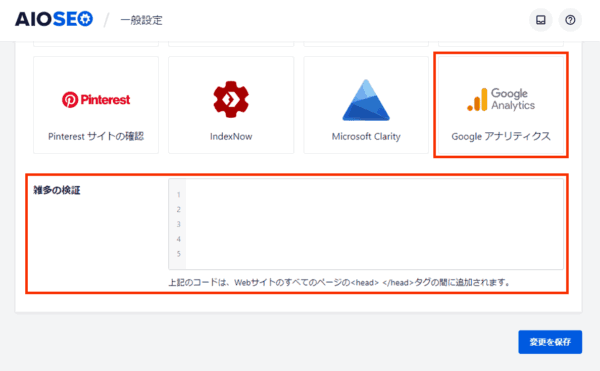
STEP 2
「ウェブマスターツール」のタブをクリックし、Googleアナリティクスのトラッキングコードを貼り付けましょう。

STEP 3
「変更内容を保存」ボタンをクリックしたら、設定は完了です。
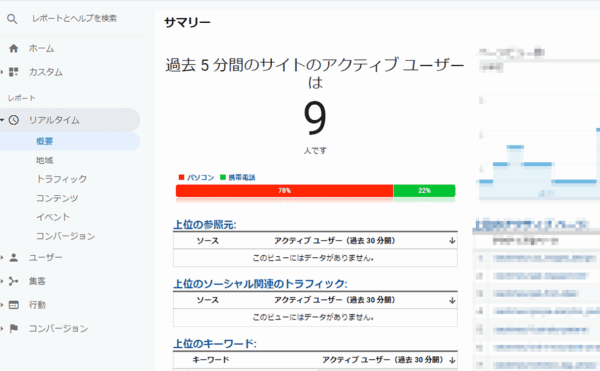
STEP 4
設定が完了したら、連携できているかを確認しましょう。
実際にWebサイトにアクセスし、Googleアナリティクスの画面で「リアルタイム」→「概要」を選択してください。
概要でアクセスがカウントされていたら、Googleアナリティクスとの連携は完了です。
Googleサーチコンソールの連携
続けて、Googleサーチコンソールとも連携させておきましょう。
STEP 1
Googleアカウントにログインしてから、Googleサーチコンソールにアクセスします。
STEP 2
「今すぐ開始」ボタンをクリックし、表示された画面の「プロパティを追加」を選択します。
STEP 3
「プロパティタイプの選択」が表示されたら、「URLプレフィックス」にWebサイトのURLを入力し、「続行」ボタンをクリックしてください。
STEP 4
「所有権の確認」画面が表示されますが、連携済みの場合はGoogleアナリティクスで所有権を確認できます。
STEP 5
管理画面が表示されたら、Googleサーチコンソールとの連携は完了です。
詳しくは下記記事をご覧ください。
XMLサイトマップの設定
All in One SEOにはXMLサイトマップ機能があるため、XMLサイトマップの設定を行いましょう。
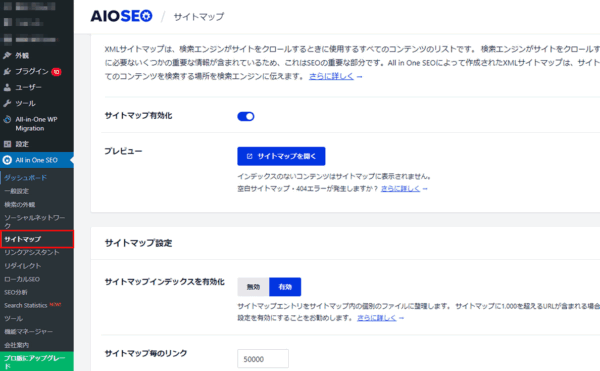
STEP 1
WordPressの管理メニューにあるAll in One SEOをクリックし、「サイトマップ」を選択します。
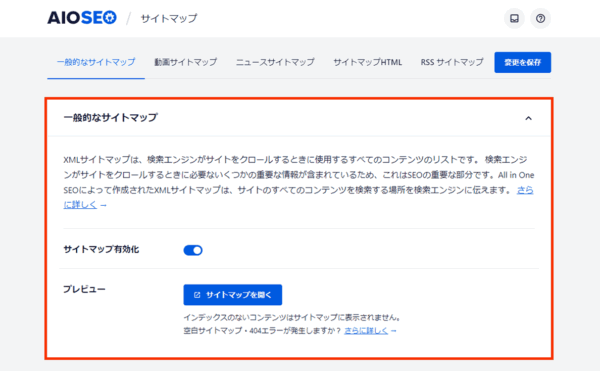
STEP 2
「一般的なサイトマップ」タブから、「サイトマップ有効化」をオンにしてください。
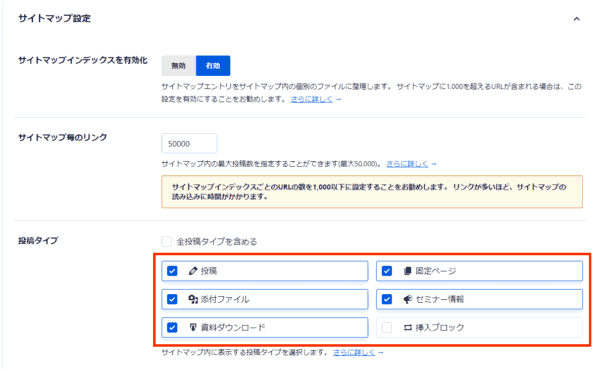
STEP 3
「サイトマップ設定」で、必要な項目にチェックをつけます。
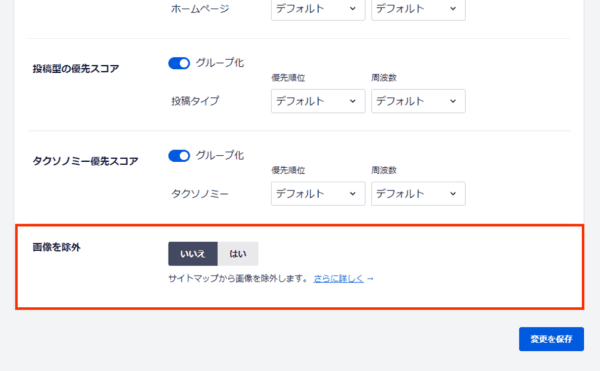
STEP 4
「高度な設定」の「画像を除外」で、「はい」を選択してください。
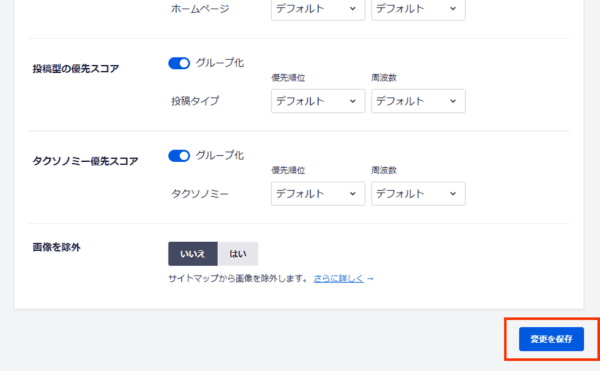
STEP 5
「変更内容を保存」ボタンをクリックすれば、XMLサイトマップの設定は完了です。
この設定によってnoindex設定と同じく、不要なコンテンツを検索対象から除外できます。
SNS(ソーシャルネットワーク)の設定
最後に、FacebookやTwitterなど各種ソーシャルメディアの設定を行いましょう。
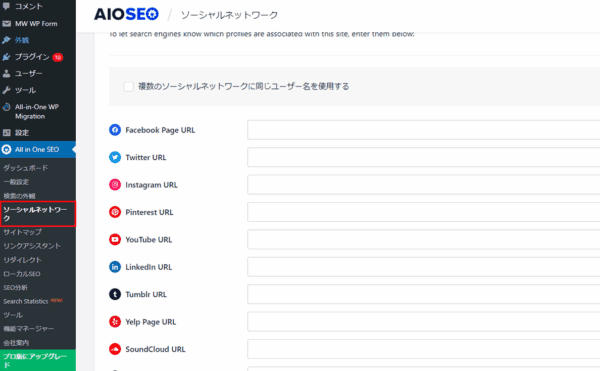
STEP 1
WordPressの管理メニューにあるAll in One SEOをクリックし、「ソーシャルネットワーク」を選択します。
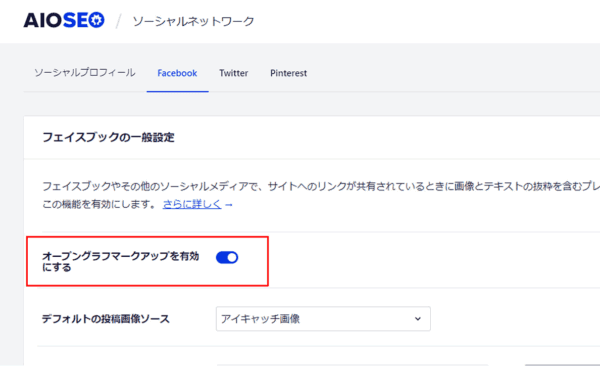
STEP 2
Facebookタブを開いたら、「オープングラフマークアップ」を有効化し、「アイキャッチ画像」を選択してください。
「デフォルト投稿Facebook画像」に、サムネイル画像を設定します。
設定後に「変更内容を保存」ボタンをクリックすれば、Facebookの設定は完了です。
STEP 3
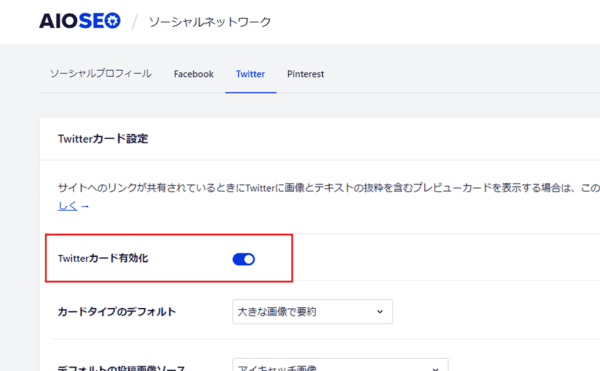
Twitterのタブを選択し、「Twitterカード設定」が表示されたら、「Twitterカード」」を有効化し、「アイキャッチ画像」を選択してください。Facebook同様にデフォルトの投稿Twitter画像を設定しましょう。
設定後に「変更内容を保存」ボタンをクリックすれば、Twitterの設定は完了です。

けっこうたくさんやることがありますね…!

必要な設定は多いですが、それぞれの手順は簡単なので、焦らず対応していきましょう!
All in One SEO活用時の注意事項
All in One SEOを活用する際には、いくつかの注意事項があります。快適に利用するためにも、注意事項を確認しておきましょう。
類似プラグインの併用は避ける
All in One SEOには多くの機能があるため、他のプラグインと機能が重複することがあります。
All in One SEOに限らずどのプラグインにもいえることですが、重複した機能があると、相性によってはエラーやバグが発生するなど、様々な不具合が起こる可能性があるため注意が必要です。
類似プラグインを併用した際に、ソースコードがぐちゃぐちゃになったり、設定が反映されなかったりと、様々な不具合が起こる恐れがありますので、重複した機能があるかどうか確認が欠かせません。重複がある場合には、どちらかを無効にするなどの対策をしましょう。
初心者の場合、SEO対策はAll in One SEOだけでも十分に行えますので、まずはAll in One SEOのみに絞って活用してみることをおすすめします。
WordPressテーマ自体の機能との競合
All in One SEO を活用する際には、WordPressテーマとの相性にも注意が必要です。
WordPressテーマによっては、テーマ自体にSEO設定が施されている場合があるため、組み合わせ次第で不具合が発生する恐れがあります。
All in One SEOには、タイトル・メタディスクリプション・キーワードの設定や、noindex や各種SNSの設定といった機能がありますが、最近ではこれらの機能を備えているWordPressテーマも少なくありません。
そのため、設定の上書きやデータの重複などが起こる可能性がありますので、WordPressテーマのデフォルトの機能を確認しておきましょう。
常に最新版を使う
All in One SEOのバージョンが古いと、脆弱性の面で不安があります。
実際に、古いバージョンでの脆弱性が確認されています。WordPressに導入しているAll in One SEOのバージョンを確認し、脆弱性が発表されているバージョンかどうかチェックしましょう。
Webサイトへの影響を避けるためには、アップグレードが有効です。Webサイトを安全に運営するためにも、常に最新版のAll in One SEOの利用を心がけましょう。
All in One SEOのPro版で活用できる機能について

「Pro版」ってことは有料版ですか?

| プラン | 料金(年払い) |
|---|---|
| Basic | 1,250円(通常料金) → 500円/月 |
| Plus | 2,500円(通常料金) → 1,000円/月 |
| Pro | 5,000円(通常料金) → 1,750円/月 |
| Elite | 7,500円(通常料金) → 2,250円/月 |
こちらは2025年5月時点の料金で、初年度は60%オフ(7ヶ月間無料)で契約できます。
料金の詳細は公式ページをご確認ください。
画像SEOや動画SEO(VSEO)に対応
Pro版では、画像SEOや動画SEOを強化できます。画像や動画を多用するWebサイトでは、画像SEOや動画SEOの対策も必要です。
地域性に特化したローカルSEOに対応
「地域名+業種」など、地域に影響する検索で優位に立つためには、ローカルSEOが必要です。ローカルSEOは、特定の地域に根差した企業にとっては、重要な施策といえます。
「WooCommerce」へのSEO対策
「WooCommerce」とは、WordPressのECサイト化に欠かせない、人気のショッピングカートプラグインです。
Pro版ではWooCommerceのSEO対策も可能ですので、ECサイトの売上向上に役立ちます。
Googleニュースへのサイトマップ自動送信
Pro版では、Googleニュースへサイトマップを自動で送信できます。それによってGoogleニュースで検出されやすくなったり、Googleニュースからの流入を狙ったりできます。
Pro版の機能を活用することで、SEO効果をさらに高められます。ただし、無料版の機能も充実していますので、一般的なSEO対策であれば無料版でも十分です。
SEO対策の設定は記事単位で行う
SEO対策は、サイト全体に一括で行うのではなく、記事単位で行う必要があります。
こちらでは、特に記事単位で設定するべき項目を3つご紹介します。
記事タイトルタグの設定
タイトルタグとは、Webページのタイトルを表すもので、検索結果でWebページのタイトルとして表示されたり、ブラウザのタブに表示されたりします。
ユーザーの多くが、検索結果に表示されたタイトルを見て、記事を閲覧するかどうかを判断します。また、ユーザーだけではなく、検索エンジンもタイトルを見て記事の内容を判断するため、適切なタイトルタグを設定しなければなりません。
また、記事によって内容は異なるため、タイトルも記事単位で設定することで、ユーザーと検索エンジンに記事の内容を正しく伝えることができるため、タイトルタグを設定することはとても重要です。
メタディスクリプションの設定
メタディスクリプションとは、検索結果のタイトルの下に表示される、記事の説明文です。メタディスクリプションの内容によってクリック率に大きな影響を与えるため、タイトルと同様に重要な役割を担っています。
メタディスクリプションは記事ごとに設定する必要があります。
記事によって内容は異なるのに、Webサイト全体を説明するメタディスクリプションでは、記事の内容を正しく伝えられません。記事単位でメタディスクリプションを設定することで、記事の内容を伝えやすくなるため、ユーザーにクリックしてもらえる可能性が高くなります。
キーワードの設定
キーワードとは、検索結果で上位表示させたい検索キーワードのことです。
キーワードを設定することで、検索エンジンがWebページを正しく評価できるようになるため、検索結果の上位に表示されやすくなります。
記事によって検索結果の上位表示を狙うキーワードも異なります。そのため、記事の内容に合わせて、記事単位でのキーワードの設定が欠かせません。
noindexの設定・canonicalとの併用について
noindexとは
検索エンジンにインデックスされないようにする仕組み
Webページが検索結果に表示されるまでには、以下3つの段階があります。
- Webページがクロールされる
- クロールされたWebページがインデックスされる
- インデックスされたWebページが評価され、検索結果に表示される
noindexに設定すると、様々な理由で検索エンジンに評価されたくないWebページを、検索対象から外すことが可能です。
重複ページや低品質なページにはnoindexの設定が必要
空のページやテキストのみのページなどは、ユーザーの利便性が低くなるため、インデックス登録されないように、noindexの設定が必要です。また、タイトル名やテキストなど、Webページを構成している内容がほとんど同じである重複ページも、SEOに悪影響を与える恐れがあります。
いくら高品質なWebページを作成しても、低品質なWebページが多くあるとWebサイト全体の品質を保てません。
SEO対策では、Webサイト全体の品質を高めることが重要です。低品質なWebページにnoindexの設定を行い、評価の対象外にすることで、高い品質を保つことが可能です。
noindexとcanonicalは併用可能
「canonical」は、SEO対策において覚えておきたいタグの1つです。

たしか、URLの正規化に関するタグですよね?
「canonical」タグは、URLの正規化を意味するタグです。
例えば通販サイトで、同じ商品のページが色違いで存在する場合、重複しているページがあることを検索エンジンに伝え、評価してほしい正規のページを伝えるために使用します。
検索結果に表示させないようにする「noindex」と、URLの正規化を行う「canonical」は併用可能です。
インデックスの必要がないページにはnoindex、インデックスは必要だが重複しているならcanonicalなど、得たいページ評価に応じて設定しましょう。
各ページの評価意図を整理しておけば、定期的に実施されるコアアップデートにも有効です。良質な記事であることが大前提ですが、コアアップデートに対しても最適な設定を行い、備えておくことも重要です。
All in One SEOとよく比較される「Yoast SEO」とは?
「All in One SEO」のほかにも、SEO対策に使えるWordPressプラグインってあるんですか?
SEO対策を目的としたプラグインで、All in One SEOと人気を二分しているのが「Yoast SEO」です。
日本ではAll in One SEOが人気ですが、世界ではYoast SEOの人気が高く、世界で最も多くダウンロードされているSEO対策プラグインとして有名です。
無料版と有料のPremium版がありますが、無料版でも基本的な機能は利用できるため、小中規模のWebサイトであれば、無料版で十分SEO対策が可能です。
All in One SEO とYoast SEOにはどのような違いがあるのか、機能を比較してみましょう。
| 主な機能 | All in One SEO | Yoast SEO |
|---|---|---|
| タイトル・メタディスクリプションの設定 | ○ | ○ |
| XMLサイトマップの自動生成 | ○ | ○ |
| noindexの設定 | ○ | ○ |
| 検索結果プレビュー | ○ | ○ |
| 重複コンテンツの回避 | ○ | ○ |
| PHPのメモリ上限変更 | ○ | × |
| ヘッダーに任意のコードを出力 | ○ | × |
| パンくずリストの設置 | × | ○ |
| RSSフィードにテキスト挿入 | × | ○ |
| 可読性解析とSEO解析 | × | ○ |
All in One SEO とYoast SEOの機能を比較すると、All in One SEOにしかできない機能もありますが、Yoast SEOにしかできない機能もいくつかあります。
Yoast SEOにしかできない、3つの機能を解説します。
パンくずリストの設置
パンくずリストとは、Webサイトを訪問したユーザーの閲覧しているWebページが、Webサイト内のどこに位置しているのかを、視覚的にわかりやすく表示したものです。
パンくずリストを設置することによって、ユーザーがWebサイト内で迷子になることを防ぐだけではなく、検索エンジンのクローラーが回遊しやすくなるメリットがあります。
RSSフィードにテキスト挿入
RSSフィードとは、RSS形式でWebサイトの更新情報を提供することや、RSS形式で提供する情報のことです。
RSSフィードにテキストを挿入すると、署名と配信元リンクを入れられるため、Webサイトからの盗作を防止できます。その結果、盗作を原因とした検索順位の低下を防げるのです。
可読性解析とSEO解析
Yoast SEOでは、ユーザーに読みやすい文章であるか、SEOに最適化されているかを解析する、可読性解析が可能です。また、指定したキーワードで上位表示できているかチェックするSEO解析もできます。
この可読性解析とSEO解析を活用すれば、より効果的なSEO対策の実施が可能です。
All in One SEO とYoast SEOは、どちらも機能が充実していますが、簡単に操作できることから、初心者にはAll in One SEOが向いています。日本ではAll in One SEO のユーザーが多く、解説ページも多くあるため、不明な点があっても安心して利用できるでしょう。
もちろん、上級者でも使いやすいため、不便を感じることはありません。
よくある質問
All in One SEOは、公式サイトとダッシュボードからダウンロードするのではどちらがいいですか?
どちらでも問題ありません。
プラグインをインストールしましたが、英語表記になっています。どうすればいいですか?
英語版をインストールしていませんか?
海外で開発されたAll in One SEOですが、世界54言語に翻訳・ローカリゼーションされており、日本語版もあります。
ただし、日本語の使い方がおかしい部分や、英語表記されている部分もあるため注意しましょう。
タイトル文字数などの指標に沿って設定しないとダメですか?
指標はあくまでも目安です。
海外で開発されたAll in One SEOですが、世界54言語に翻訳・ローカリゼーションされており、日本語版もあります。
検索結果に表示される文字数などは、検索エンジンのアルゴリズムの変更などによって常に変化しますので、実際に上位表示されている競合サイトを参考にしましょう。
プラグインを停止・削除したらどうなりますか?
プラグインを停止または削除したら、機能の活用ができなくなります。
All in One SEOを一時的に利用しない場合は停止、今後一切利用しない場合は削除しましょう。
All in One SEOを導入した後にWordPressテーマを変更・更新しても大丈夫ですか?
WordPressテーマを変更すると、テーマに含まれている機能と、All in One SEOの機能が重複するケースがあります。
機能が重複すると、表示速度の低下やバグなどの不具合が発生する可能性がありますので、テーマに含まれている機能と、All in One SEOの機能が重複していないかを必ず確認しましょう。
また、WordPressテーマの変更・更新時には不具合が起こりやすいため、バックアップを取るなどの十分な準備が必要です。
まとめ
WordPressのSEO対策プラグインには様々な種類があります。その中でも初心者から上級者まで活用できると人気を集めているのが「All in One SEO」です。
All in One SEO があれば、専門的な知識がなくても、誰でも簡単にWordPressサイト全体のSEO設定を行えます。
ただし、WordPressで採用しているテーマによっては、All in One SEOに含まれる機能と重複する可能性があります。組み合わせ次第で不具合が発生する可能性があるため注意しましょう。
All in One SEOには無料版と有料版(Pro版)があります。無料版でも機能が充実しているため、一般的なSEO対策であれば無料版で十分です。
All in One SEOの導入をお悩みでしたら、ぜひこの記事を参考に基本の設定を行い、検索結果の上位獲得を目指しましょう!