


















Webページを自分で作成したい!無料で使えるおすすめツール10選
「Webページの作成は初心者でもできるのか知りたい」
「コードやデザインの知識はないけど、Webページを作りたい」
「Webページの作成ができるツールが多すぎて、どれを使用すればいいのかわからない」
今回は、専門的な知識はないがWebページを作成したいという方へ、下記のような項目をわかりやすく解説します。
- Webページを作成する前にどのようなことを決めておくのか?
- Webページを作成する無料ツールはどのように選べばいいのか?
- 無料ツールのメリット・デメリットとは?
この記事では「Webページの作成が初めての方でも、使いやすい無料ツールを選んで作成に取り組める」内容をお伝えします。

- 目次
Webページを作成する前に決めること
新しいWebページを作る際は、事前に下準備を行うことが大切です。
こちらでは、Webページを作成する前に具体的に何から考えたらいいのか解説します。
Webページを作成する目的
なぜWebページを作成しようと思ったのか、目的をはっきりさせることが大切です。
「自社のアピール材料の一つにしたい」「商品の販売を行うことで売上をアップさせたい」など、企業によってさまざまな目的があると思います。
目的が定まると方向性が見え、内容に一貫性が生まれます。誰に何を伝えたいのかを考え、目的を設定してから作成を始めましょう。
Webページに入れる機能
目的を考えた後は、どのような機能が必要かを考えます。
- 商品購入ページを設けたい
- SNSと連携させたい
- 会社の事業内容について詳しく解説するページを設けたい
上記のように、目的に沿ったWebページにするために必要な機能や内容を具体的に挙げてみましょう。
必要な機能に優先順位をつけることで、作成ツールを選ぶ際の貴重な判断材料になります。
Webページ作成に使える無料ツールの選び方

無料ツールに絞っても数がありすぎて、どれを選べばいいのか迷ってしまいます。

今はさまざまなツールがあるため、ポイントをおさえて選ぶようにしましょう!
こちらでは、Webページの作成に使うツールの選び方を紹介します。
目的に合ったツールか
Webページを作成する目的に合わせて、必要な機能が揃っているツールを選びましょう。
自社を紹介するWebページを作りたいのか、オウンドメディアを作りたいのか、ECサイトを作りたいのか、目的によって最適なツールは異なります。
ツールにはそれぞれ強みと弱みがあるため、各ツールの強みが目的を達成する上で有効にはたらくかという観点で探してみましょう。
独自ドメインの設定ができるか
独自ドメインとは
自由に文字列を指定して取得できるドメインのこと
ほかに同じドメインのWebサイトが存在しないため、信頼性や認知度の向上につながります。
無料のツールを使用してWebページを作る場合、ツールによっては独自ドメインを使えないケースがあります。
独自ドメインで運用したい場合は、その点を事前にチェックしておきましょう。
レスポンシブ対応が可能か
レスポンシブ対応とは
ユーザーが見ている画面(スマホ、PC、タブレット等)に合わせて、自動的に見やすい表示にする機能のこと
近年スマートフォンの普及にともない、PCよりもモバイル端末での閲覧が増えています。レスポンシブ対応していないWebページだと、ユーザーが見にくさを感じて離脱してしまう可能性があるのです。
そのため新しくWebページを作る場合は、レスポンシブ対応が必須といえます。
SEO対策が可能か
SEO対策とは
検索結果でWebページを上位表示させるための取り組み
多くのユーザーにWebページを見てもらうためには、SEO対策が必要不可欠です。
専門的な知識がなくてもSEO対策ができるツールや、分析までできるツールを選ぶのがおすすめです。
好みのデザインにできるか
多様なデザインがあることを強みとしているツールもあります。作成者の思い描くイメージ、会社であれば社風やコンセプトに合うイメージ、個人販売では商品と関連づけたイメージなどがあるでしょう。
さまざまなツールで完成後のデザインを確認してみて、自分のイメージに合うWebページが作れるかチェックしておきましょう。
Webページ作成に使えるおすすめの無料ツール10選

実際によく使われているツールやおすすめのツールはあるのでしょうか?

あります!代表的なツールを10個紹介するので、ぜひチェックしてみてください。
- WordPress
- Wix
- Jimdo
- Ameba Ownd
- ペライチ
- Studio
- Googleサイト
- BASE
- Weebly
- Crayon
WordPress
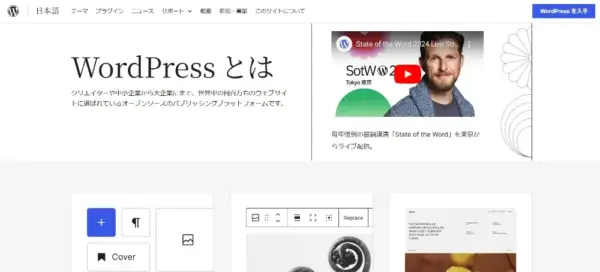
WordPressは、世界で最も使用されているホームページ作成ツールです。そのため、何か疑問点や不都合が発生した際には、解決策を検索しやすいという利点があります。
コードを使用しなくてもWebページの作成が可能で、ページ公開数は無制限、デザインテーマ(サイト全体のデザインを変えるためのテンプレート)も1万種類以上から選べます。
ただし、独自ドメインの取得やサーバーが必要になるため、そこで費用が発生する点には注意しましょう。
また、WordPressにはレンタルブログサービスである「WordPress.com」と、サーバーにソフトウェアをインストールして利用する「Wordpress.org」があります。

どちらを使うことが多いのでしょうか?

一般的にWordPressといえば「Wordpress.org」を指している認識で問題ありません!
Wix
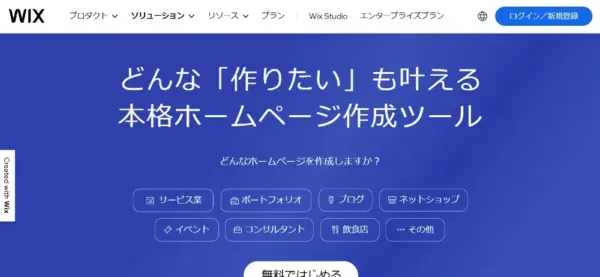
Wixはイスラエルにある企業が立ち上げたサービスですが、日本でのコールセンターも完備しているため安心して利用できます。
難しい操作は不要で、豊富なテンプレートを活用して、ドラッグ&ドロップで簡単にWebページの作成が可能です。
アプリを活用すればスマホからの作成や更新もでき、AIを活用して作成する方法もあります。
ビジネスサイトだけでなくネットショップやブログ、ポートフォリオなどさまざまなWebページを作成できます。
しかし、サービスの予約受付や支払い、Web広告の非掲載、独自ドメインを使用したいといった場合には、有料プランの契約が必要です。
Jimdo
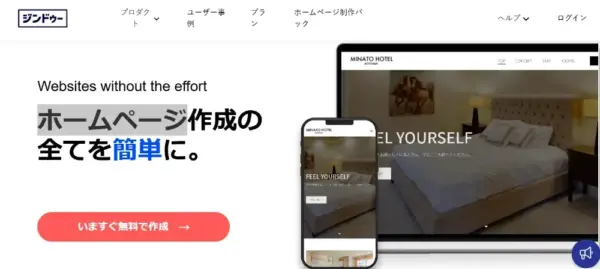
Jimdoはドイツで開発されたホームページ作成サービスで、日本語でのサポートが充実しており、コードの知識がなくてもWebページの作成が可能です。
AIを使用して簡単に短時間で作成できる「AIビルダー」と、自分で1から作成する「クリエイター」の2種類の使い方があり、どちらにもフリープランが用意されています。
ただし、無料ページの公開は5ページまで、データの保存容量は500MBまでと制限があります。
制限を外したい場合は、有料プランの契約が必要です。
Ameba Ownd
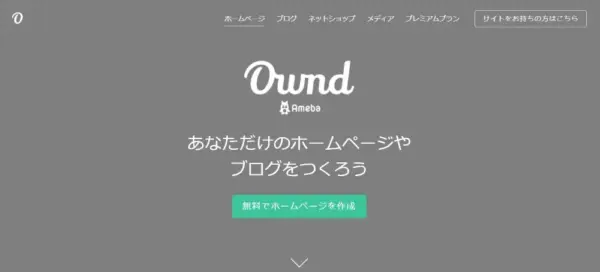
Ameba Owndは、「ABEMA」や「アメブロ」を運営する株式会社サイバーエージェントが提供している無料のWebページ作成サービスです。
InstagramやXなどのSNSやアメーバブログと連携させたり、BASEと連携してネットショップを開設したりと、さまざまなサービスを利用できます。
Googleアナリティクスと連携して、アクセス解析を行うことも可能です。
ただし、無料ページの公開は3ページまで、画像の保存容量は500MBまでと制限があるため、制限を外したい場合は有料プランを契約する必要があります。
ペライチ
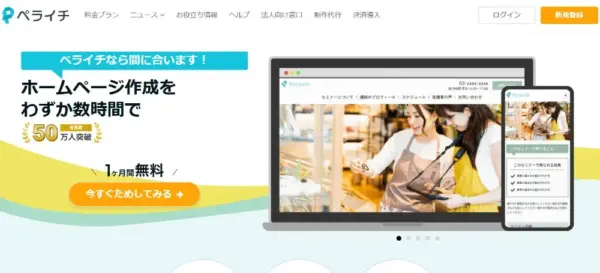
ペライチは、1ページ完結型のWebページ作成に向いているツールです。すぐにWebページを作りたい方や、LP(ランディングページ)を作成したい方におすすめといえます。
容量は無制限で、豊富なテンプレートからデザインを選べます。
ページ数を増やしたり、広告を非表示にしたり、独自ドメインを使用したいといった場合には、有料プランがおすすめです。
Studio
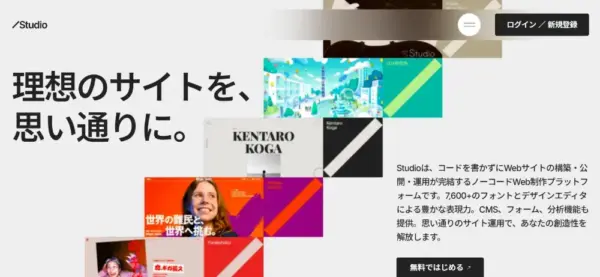
Studioはボックスレイアウト機能を搭載しているため、知識がない初心者でも自由にWebページをデザインできるツールです。テンプレートを使用せずに自分で作成したり、アニメーション機能を取り入れたりといったことも可能です。
また、リアルタイムの共同編集が可能なので、複数人で作成する場合にもおすすめです。
Googleサイト
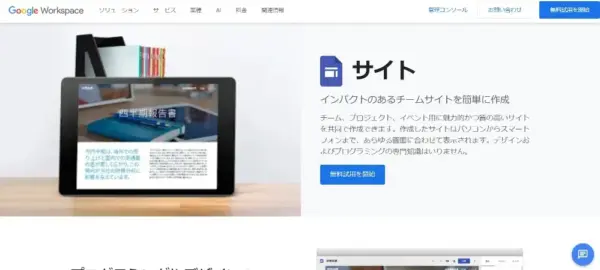
GoogleサイトはGoogle Workspaceからアクセスできる機能です。
GoogleマップやGoogleフォームなど、ほかのGoogleサービスを活用できる点が特徴です。
編集権限を付与できるため、複数人で共同編集を行うこともできます。
しかし、テンプレートのデザインが限られているため、デザインの自由度は比較的低めです。
BASE
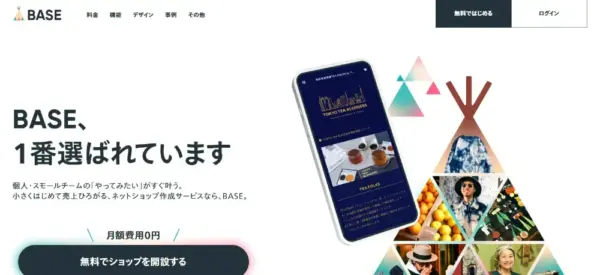
BASEはネットショップの立ち上げに特化したツールです。
あらかじめ設定されているパーツを組み合わせてWebページを作成するため、簡単にショップを開設できます。
データ容量の制限がなく、登録料や月額料金などは無料ですが、売買が成立した際に手数料が発生する仕組みになっています。
Weebly

Weeblyは世界的に利用されているツールで、ドラッグ&ドロップで簡単にWebページの作成が可能です。
デザインのテンプレートは50種類と少なめですが、Webサイトのジャンルに合わせたデザインを揃えています。
保存容量は無料プランでは10MB以下で、それ以上必要な場合は有料プランの契約が必要になります。
海外のツールですので、日本語でのサポートが弱い点には注意しましょう。
Crayon
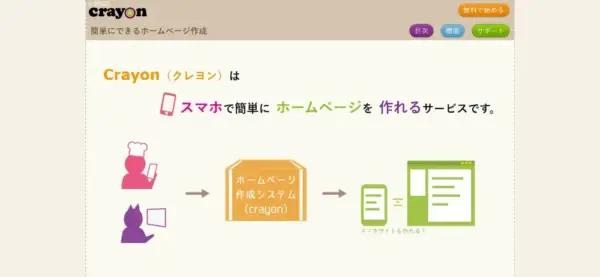
Crayonは、スマホで簡単にWebページを作成できるツールです。もちろんパソコンでも作成・更新できますが、思い立ったらいつでもリアルタイムな更新ができる点が特徴といえます。
コードを使用する必要がなく、パーツを組み合わせるだけでWebページの作成ができます。
無料プランでは3ページ、画像は10枚まで登録が可能です。ネットショップ機能やブログ投稿機能もありますが、無料で使える範囲は限られているため注意しましょう。
Webページの作成に無料ツールを利用するメリット
無料ツールを利用するメリットとして、以下が挙げられます。
費用がかからない
一番のメリットは、Webページの作成に費用がかからない点です。

もしWebページの作成を外部委託した場合、数十万円、高額な場合では100万円以上かかることもあります。

無料でできるなら、かなりのコスト削減になりますね!
手間と時間はかかってしまいますが、Webページの規模によっては初心者でも作成できるため、まずは挑戦してみるのがおすすめです。
専門知識が不要
Webページ作成の無料ツールの多くは、Webサイト制作やデザインの専門知識がなくても、簡単に利用できます。
どのツールも基本的にはテンプレートが用意されているため、それをベースにデザインの組み合わせや配置を考えるだけでWebページを作成できます。
速やかに更新できる
自社、もしくは自ら作成したWebページであれば、更新や修正が必要になった場合に、速やかに対応できます。
もし外部に依頼していたら、指示を出すためにある程度やりとりが必要になるため、更新のタイムラグが発生するかもしれません。更新や修正を素早く行うことで、ユーザーに常に最新情報を提供できます。
Webページの作成に無料ツールを利用するデメリット
デメリットなんてあるんでしょうか?
考え方によってはデメリットになるポイントもあります!
独自ドメインを使用できない場合がある
無料ツールの多くは、独自ドメインを設定できなかったり、設定するために費用が発生したりします。
独自ドメインは認知度や信頼度の向上に寄与するため、ビジネスに使用するWebページであれば独自ドメインの利用がおすすめです。
独自ドメインが必要なWebページの場合は、費用をかけることも検討しましょう。
有料ツールと比較して機能性が劣る
無料ツールとなると、機能に制限がかかるケースが多いです。
たとえば、以下のような例が挙げられます。
- 保存容量(データ)の制限
- 公開ページの制限(〇〇ページまで)
- ECサイトの決済や販売商品数の制限
- 使用できるデザインやテンプレート、パーツの制限
- Webページとは関係のない広告の表示
また、無料で作成してみたものの、月日が経つにつれて状況が変化し、Webページの内容を充実させる必要が出てくるかもしれません。無料の機能だけでは賄えなくなる可能性もあるため、費用対効果を見極めながら、有料プランでの契約や有料ツールの利用も検討してみましょう。
Webページの運用が軌道に乗ってきた場合、無料ツールでの運用が適しているのか見直す必要がありそうですね。
まとめ
今までWebページを作成したことがない初心者であっても、ツールを活用すれば簡単に作成できます。
無料で利用できるツールも豊富に存在するため、まずは試しに作ってみることがおすすめです。
昨今の情報収集においてはSNSの存在が高まっていますが、基本的な情報収集や、より詳しい情報を集めるためにもWebページは重要な役割を果たしています。
ぜひ自社に合ったツールを見つけて、Webページを作成し、ビジネスを加速させましょう。






















