


















超簡単!GA4でバナーごとの表示回数を計測する方法を解説!

Web担当者なら、一度は以下のように悩んだことがあるのではないでしょうか。
「GA4でバナーごとに表示回数を計測できるのか」
「どのような設定をすればバナーごとに表示回数を計測できるのか」
「バナーごとに表示回数を取得してどう評価すればいいのか」
この記事では下記のような項目を詳しく解説します。
- GA4でバナーごとに表示回数を計測する方法
- データの評価方法
- 表示回数が少ないバナーがあったときの対処方法
なぜ表示回数が少なくなっているのかを明確にして適切に対処しましょう!

- 目次
GA4の標準機能ではバナーごとの表示回数計測機能がない
商品やサービスの販売をWeb上で行っている方にとっては、Webサイト内のコンテンツに設置した誘導バナーの表示回数やクリック数が売上の鍵を握ります。
しかしGA4では、デフォルトでバナーが表示された回数を測定する機能は設けられていません。
これでは流動数が少ないコンテンツを把握することができないので、どの手法が有効だったかを調査し改善することもできない状態です。

だからこそ高いパフォーマンスを出している記事を特定するために、表示されたもののクリック数が少ないのか、そもそも表示されていないのかを判断できるようにしましょう。
GA4でバナーごとの表示回数を計測する方法

バナーごとに表示回数を計測するときは、複雑な設定が必要なのでしょうか?

GA4を普段から参照されているような状況であれば全然問題ありません。いくつか設定方法はありますが、最も簡単なものを紹介しますね!
STEP 1
表示回数を調査したいバナーにIDを付与する
まずIDを付与する際は、下記の注意事項を守りましょう。
【 IDを付けるときの注意点 】
- 使用できるのは半角英数字と「_(アンダーバー)」「-(ハイフン)」のみ
- ID名はアルファベットから開始する(数字から始まる名前は設定不可)
- ID名は同一ページで一度までの使用に留める
これはHTMLの仕組みで決まっているものなので、エラーが発生しないように厳守しましょう。
ここでいうIDとは、HTML要素に一意性を持たせるための識別子です。1つのページ内で同じIDを複数の要素が持つことはできません。
IDを付与することで、特定のHTML要素を簡単に指定してスタイルを適用したり、JavaScriptやその他のスクリプトで操作を行ったりすることが可能になります。
どのバナーに関して表示回数のデータを取得していくのか決めたら、その対象のアンカー(リンク)に対して任意のID属性を設定します。
「banner1」というID属性名を付けた際の例として、以下2つの設定方法を紹介します。
例:HTMLを使用する場合
<div>
    <a href="「セール情報」のURL" rel="noopener" id="banner1">セール情報</a>
</div>
例:WordPressの場合
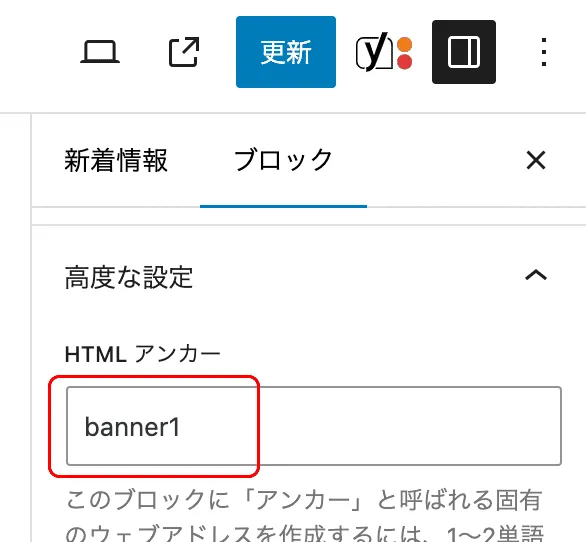
WordPressをご利用の場合は、参照画像のようにウイジェットや記事編集画面(右サイドバー)から設定可能な場合もあります。
記述を加えたら保存(更新)しましょう。
STEP 2
Googleタグマネージャーでタグを設定する
次に、バナーの表示回数イベントを測定しやすくするために、Googleタグマネージャーでタグを設定していきます。
手順 1
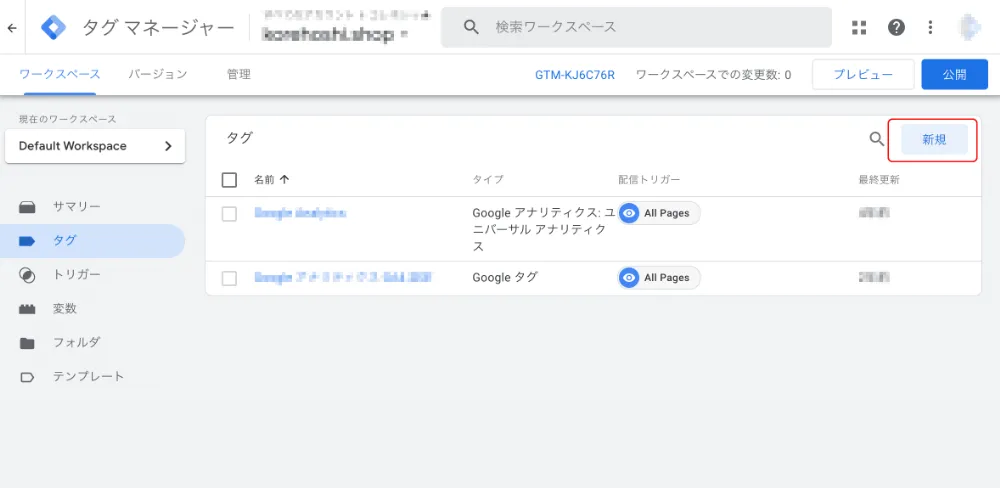
Googleタグマネージャーを開き、ワークスペースの「タグ」の項目から画面右上の「新規」を選択

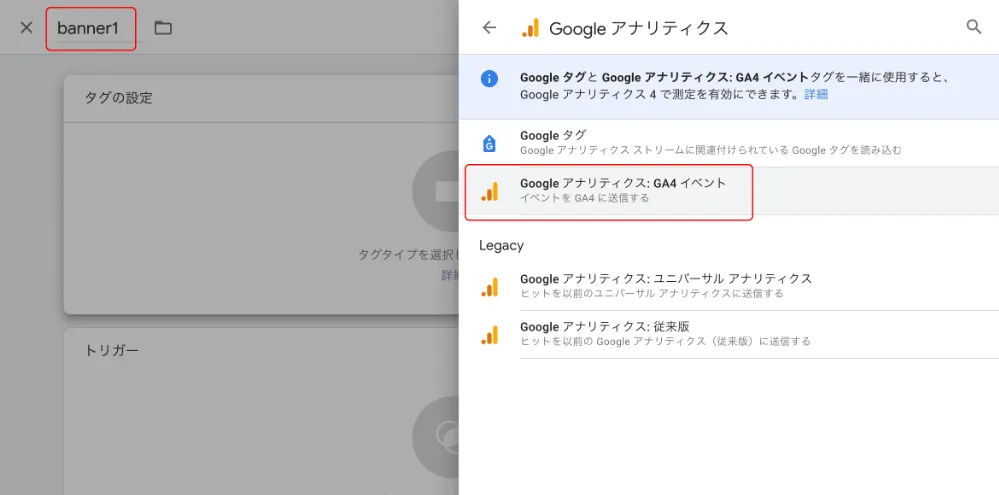
タグの名前は該当のバナー表示回数イベントだとわかるものにしておきましょう。
手順 2
タグタイプは「GGA4:GA4イベント」を選択
手順 3
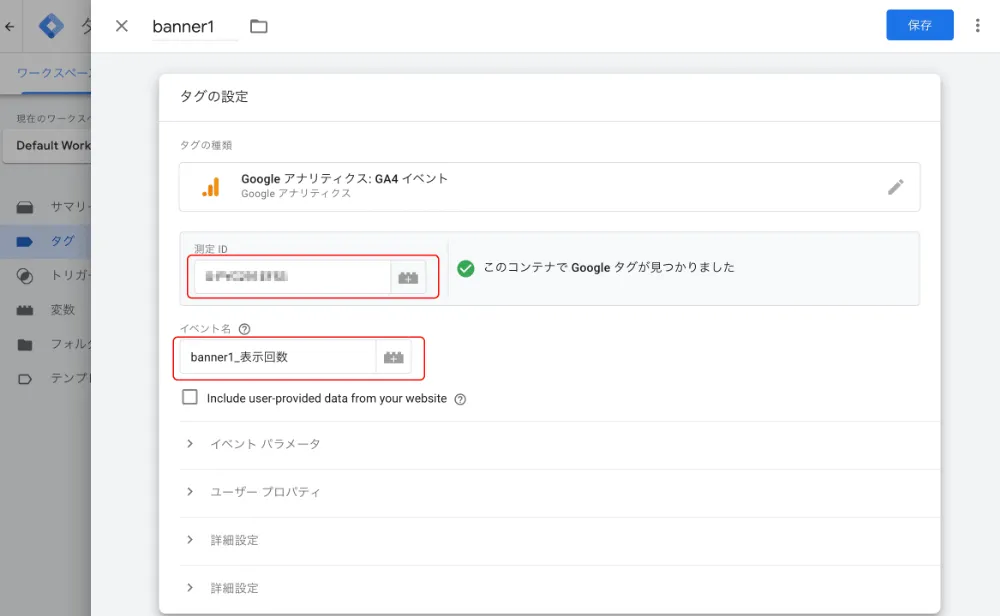
「測定ID」と「イベント名」を設定

「測定ID」は、GA4のプロパティメニューの「データストリーム」から確認できます!
測定IDはGA4と紐づけ、イベント名もタグの名前と同様にわかりやすいものを付与します。
これで基本の設定は完了です。
STEP 3
タグを動かすトリガーを作成する
「STEP 2」の段階ではイベントの枠を作成しただけなので、そのイベントがどのようなタイミングで発生するのかは指定できていません。
そのため「バナーが表示されたらタグを動かす」ためのトリガーを設定していきましょう。
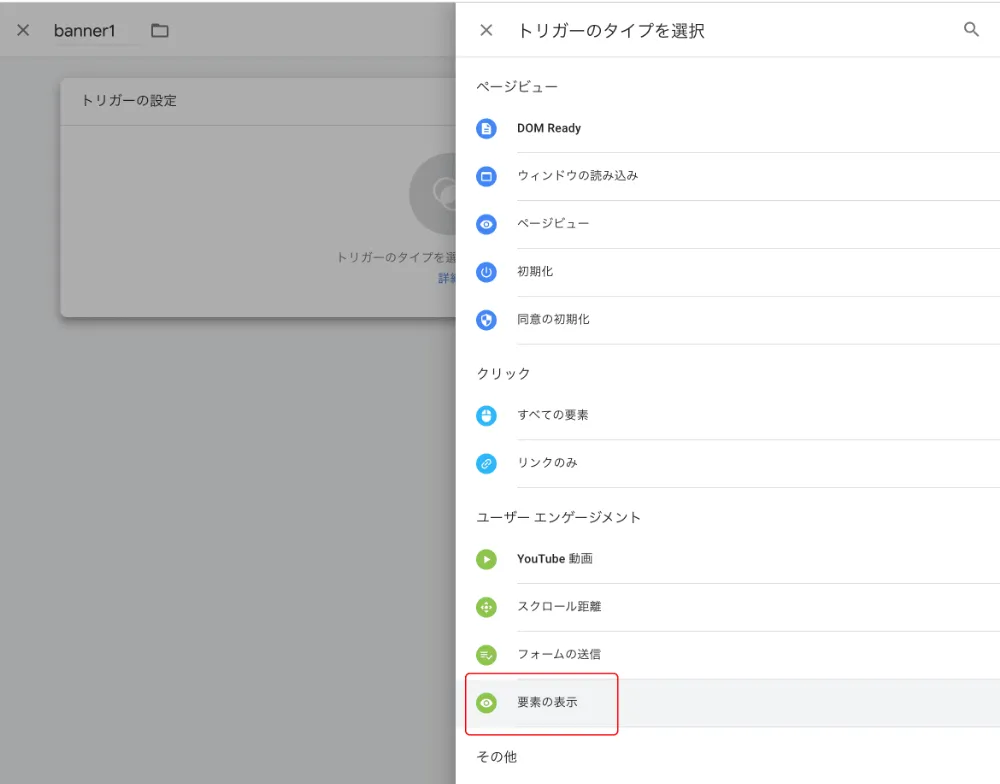
手順 1
出現する選択肢のなかから、「要素の表示」を選択

トリガー名もわかりやすいものを付けておきましょう。
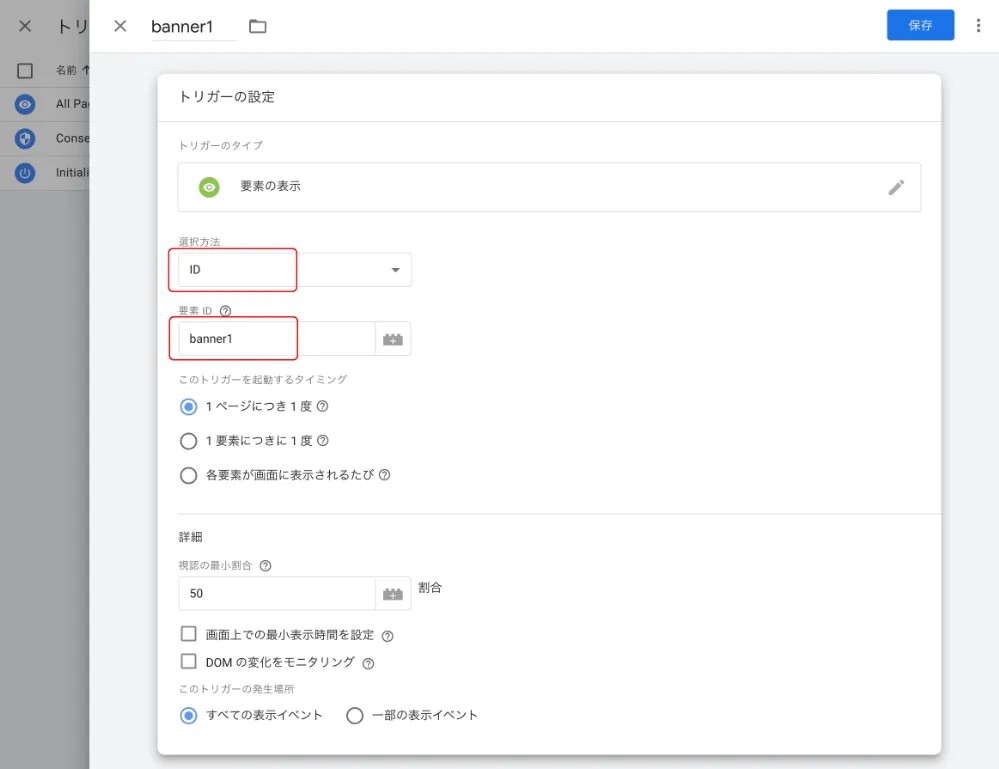
手順 2
「選択方法」にはIDを、「要素ID」にはSTEP 1で設定したIDを設定
そのほか詳細の設定をしておく
トリガーを起動するタイミングは任意ですが、基本は「1ページにつき一度」を選ぶことが多いです。
この設定にしておけば、ひとりのユーザーが訪問し1回以上バナーを表示したとしても、記録は1回と残ります。
これと併せてクリック回数の測定イベントも用意しておくと、表示回数に対してのクリック率が見えてきます。
また「詳細」にある「視認の最小割合」ですが、これはバナーの何割が表示されたら1回のイベントとみなすかを指定できるものです。
つまり割合を50に設定すると、バナーの半分が表示されただけでイベント発生と計測します。
ここまで設定したら「保存」しておきましょう。
STEP 4
プレビューで動作を確認する
イベントの設定が終わったら、実際に想定通りの計測が行われるか確認していきます。
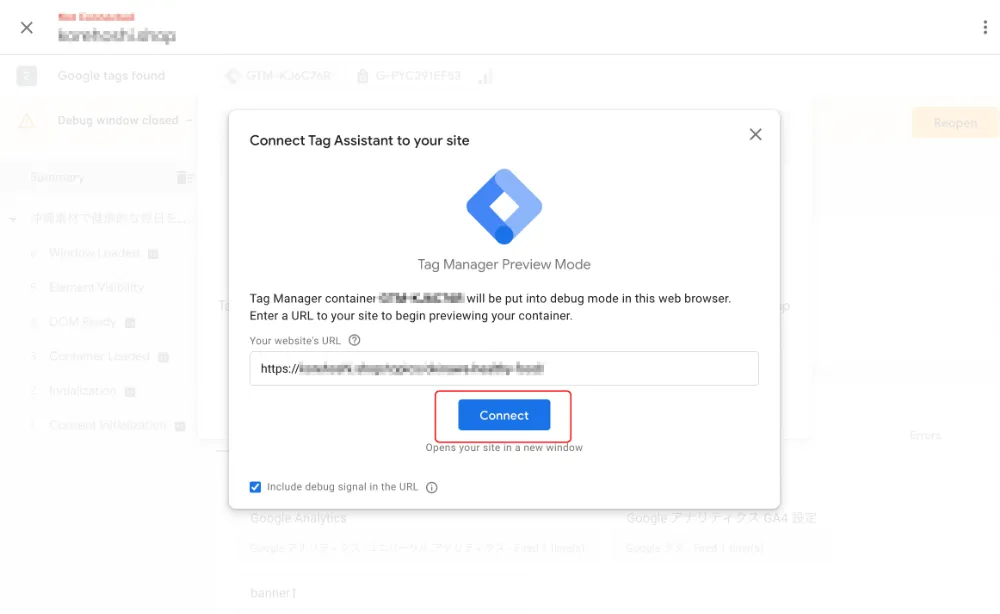
手順 1
管理画面の右上にある「プレビュー」を選択すると「Tag Assistant」というポップが出てくる
バナーが表示されるページのURLを指定し、「Connect」をクリック
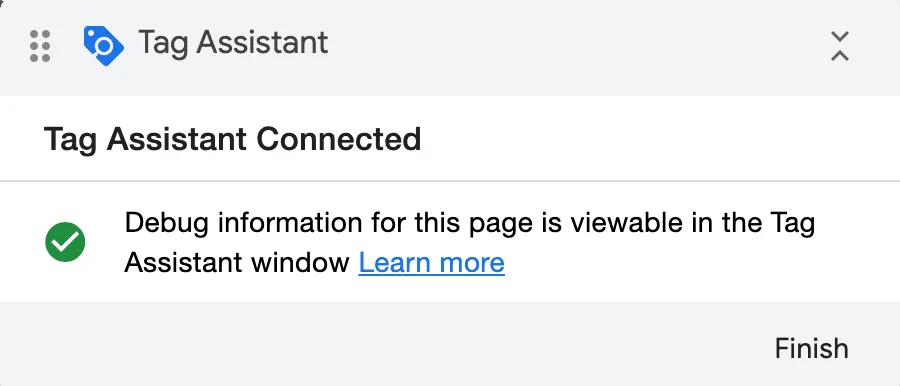
該当のページが別ウインドウで表示され、画面にポップアップが表示される
問題なく表示されていれば一度Tag Assistantのタブに戻り、再度「Continue」ボタンを押します。
このとき、バナーが表示されていない段階であれば「Tags Not Fired」の欄に設定したイベント名が表示されています。
上記のような流れになっていない場合は、再度イベントの設定やID名をよく確認してください。
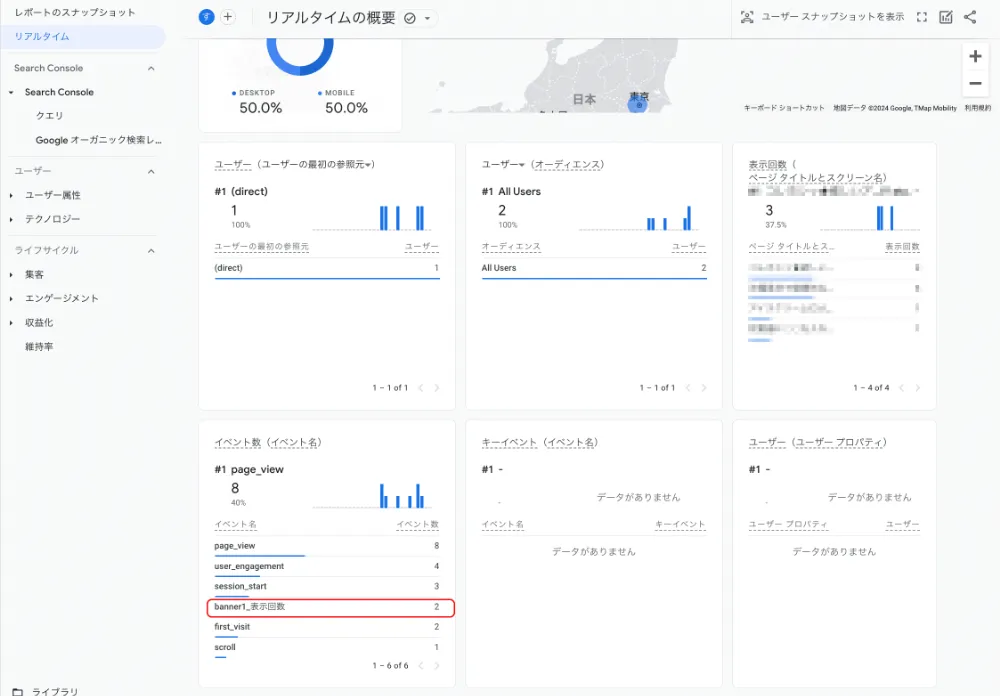
無事にイベントの発生を確認できたら、念のためGA4でもレポートを確認しておきましょう。
「リアルタイム」の項目に作成したイベント名があれば、すべての設定が完了です。
STEP 5
タグを公開する
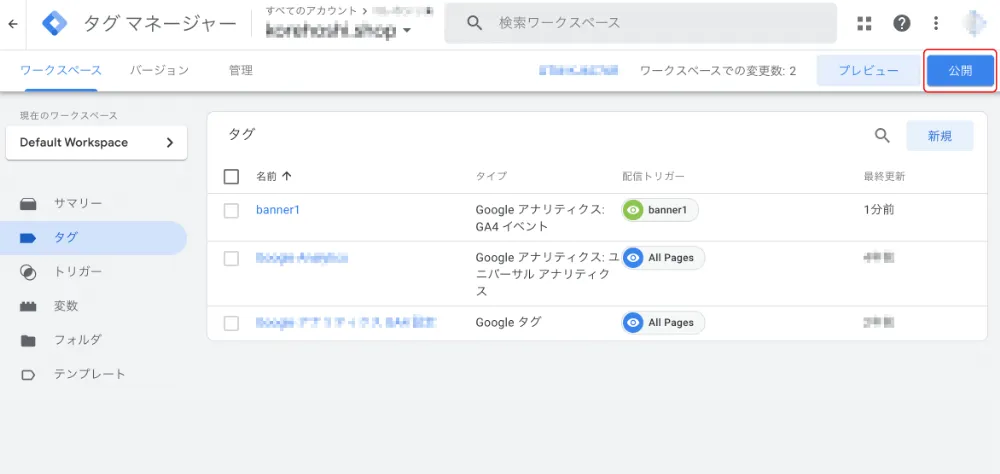
問題なくタグが動作していることが確認できたので、そのまま公開しておきましょう。
Googleタグマネージャーの画面右上「公開」をクリックすれば、実際に計測がはじまります。
設定したイベントの確認方法
イベントを設定した際は、数時間から1日程度経過後に計測がはじまります。
GA4の「データの表示」から「イベント」を開いて、設定したイベントのデータを確認しましょう。
ここでグラフや具体的な数字でクリック数や表示回数を調べられるので、定期的に確認するようにしてください。
表示回数が少ないバナーがあったときの対処方法

バナーの表示回数を調べる設定はできましたが、どのように評価をしていけばいいでしょうか?
まずはなぜ表示回数が少なくなっているのかを明確にすることですね。基本の評価方法を紹介します!
MEASURES 1
バナーの表示回数が少なくなる根本原因を見極める
バナーの表示回数が少ないことが分かったら、その理由がどこにあるのかを見定めていくことになります。
よくある原因は下記の2つです。
- 根本的にバナーが含まれるページへの流入数が少ない
- バナーの表示位置が低すぎて直帰したユーザーに届いていない
つまり、PV数や滞在時間との兼ね合いも含めて評価していくことになります。
SEO対策が不十分で順位が低く、閲覧しているユーザー数が少なければ当然表示回数も落ちるでしょう。
また結論が冒頭にあるような記事で直帰が多く、なかなか記事下部のバナーまで到達しないような場合は表示の位置が悪いかもしれません。
そのため「表示回数が少なかった・多かった」というデータだけで評価しないことが大切なのです。
MEASURES 2
バナーのクリック率の平均値を押さえておく
そもそもバナーが表示されたとしても、そこからクリックされCVに繋がらなければ、ビジネスとして意味がありません。
したがってバナーの表示回数を評価する際は、併せてどの程度のクリック率であればいいのか平均値を知っておくべきです。
結論としては、0.05%から0.08%の平均値であれば妥当と言えます。
あくまでも平均値は扱う業界や広告の媒体にもよりますが、ひとつの参考としておきましょう。
またクリック率は下記のような計算式で求めます。
クリック率の計算式
クリック率(CTR)=クリック数÷表示回数(インプレッション数)×100
この情報をもとに評価していきましょう。
MEASURES 3
ABテストを実施する
バナー広告を運用する際は、常にABテストを繰り返すことが大切です。
デザインや文言、配置などを変更して個別にデータを取り、どのパターンが最適だったかを調べていきましょう。
特にバナーを設置する位置は非常に重要です。
コンテンツの内部に画像でリンクなどを設定している場合は、記事がどこまで読まれているかによって大きく結果が変わります。
また記事の内容とバナーでクリックに繋げたいものの関連性もクリック率を左右します。
記事の読者とバナーのターゲットが異なっていたら、ニーズが合わずにクリック数が下がるので注意しましょう。
バナーごとの表示回数測定についてよくある質問
バナーごとに表示回数を測定する方法はありますか?
HTMLでバナーにID属性を付与したあとに、GTMでタグとトリガーの設定をすると独自に設定が可能です。
IDはひとつのページに一度だけ使用してください。
ID属性を付ける際の注意点はありますか?
ID名で使用できるのは半角英数字と「_(アンダーバー)」「-(ハイフン)」のみです。またID名はアルファベットから開始するようにしてください。数字から始まる名前は設定できません。
まとめ
GA4のデフォルト機能では、バナーごとに表示回数を計測する方法はありません。
しかしHTMLでバナーにID属性を付与し、GoogleタグマネージャーやGA4で独自にイベントを作成すれば簡単に設定が可能です。
バナー広告を作成した際はその効果測定が非常に重要なので、個別に表示回数やクリック率を把握できればすぐに改善ができます。
必須の対応として押さえておきましょう。





















