


















Googleサーチコンソールとアナリティクスの違いとは?連携する方法やメリットを解説
- 目次
-
GoogleアナリティクスとGoogleサーチコンソールの違い
Webサイトを訪問したユーザーの行動が把握できる、GoogleアナリティクスとGoogleサーチコンソールには、どのような違いがあるのでしょうか?
GoogleアナリティクスとGoogleサーチコンソールを連携する前に、それぞれの役割を把握しておきましょう。
Googleアナリティクス
Googleアナリティクスは、サイトを訪問したユーザーが、Webサイト内でどのような行動をとったかを分析するツールです。
SEO対策に活用することが多いGoogleアナリティクスでは、ユーザー数やページビュー数、コンバージョン数やセッション数、ページ遷移などを確認できます。
Googleサーチコンソール
Googleサーチコンソールは、Webサイトを訪問する前のユーザーが、どのような行動をとってWebサイトに到達したのかを分析するツールです。
商品やサービスの購入率、問い合わせを上げるために活用するGoogleサーチコンソールは、検索キーワードや掲載順位、クリック数やクリック率、表示回数などを確認できます。
Googleアナリティクスと連携するメリット
SEO対策に欠かせない、GoogleアナリティクスとGoogleサーチコンソールの2つのツールを連携することには、主に2つのメリットがあります。
MERIT 1
1つの画面で2つのツールのデータが確認できる
2つのツールを連携する最も大きなメリットの1つが、Googleアナリティクスの画面1つで、Googleアナリティクスのデータはもちろん、Googleサーチコンソールの指標となっているデータも確認できることです。
Webサイトのアクセス解析を1つの画面で行えると、2つのツールを使って画面を切り替える必要がないため、作業効率の向上につなげられます。
MERIT 2
「not provided」表示のキーワードが把握できる
近頃では、セキュリティ対策として、ユーザーの検索キーワードの暗号化が一般化しているため、Googleの検索エンジンが検索キーワードを把握することが、非常に難しくなっています。
Googleアナリティクスでアクセス経路を確認したくても、「not provided」と表示されてしまうことが問題でしたが、問題の解決には連携させることが有効です。
2つのツールを連携すれば、Webサイトを訪問するきっかけとなった、検索クエリの確認ができるようになるからです。
Googleサーチコンソールを使えば、流入キーワードをほぼすべて確認できますので、検索キーワードの把握も可能です。
Googleアナリティクスとの連携方法
Googleアナリティクスの最新版である、「Googleアナリティクス4(GA4)」がリリースされた当初は、Googleサーチコンソールと連携できませんでしたが、現在では連携できるようになっています。
どのように連携するのか、Googleアナリティクスでの連携方法を確認しましょう。
連携作業は順番通りにクリックするだけですので、初心者の方でも簡単に連携できます。
STEP 1
Googleサーチコンソールのリンクの設定
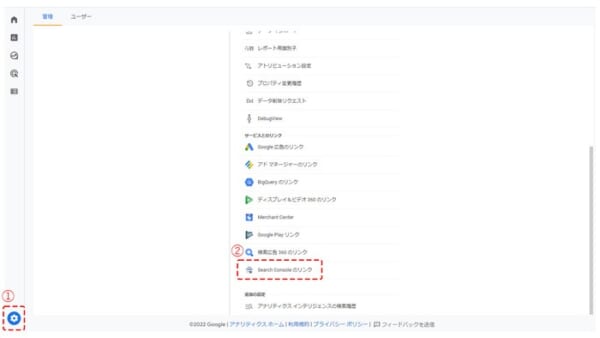
Googleアナリティクスの左にあるメニューの「管理」をクリックしたら、「Search Consoleのリンク」をクリックしましょう。
STEP 2
Googleサーチコンソールのプロパティを選択する
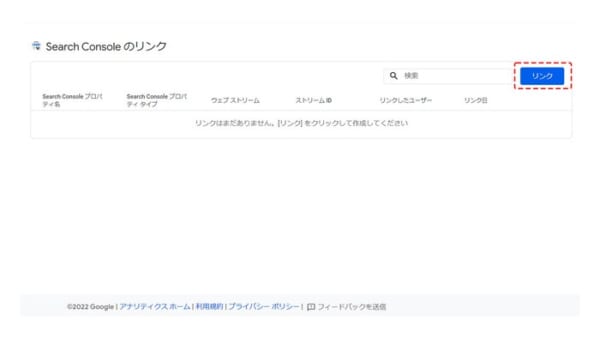
「リンク」をクリックすると、リンクの設定が表示されます。
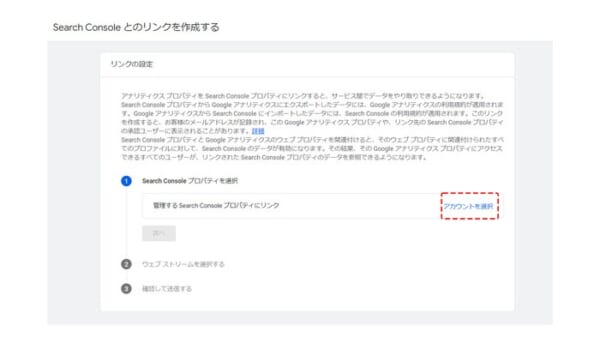
「アカウントを選択」をクリックしたら、Googleサーチコンソールのプロパティの選択画面で、プロパティを選択して「確認」をクリックします。
リンクの設定が表示されたら「次へ」をクリックします。
STEP 3
ウェブストリームの選択
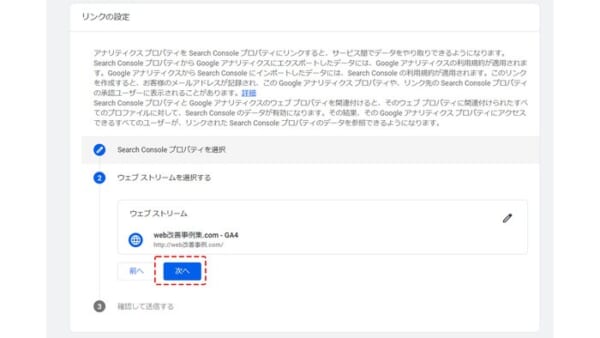
データストリームの選択画面が表示されたら、該当するウェブストリームを選択し、「次へ」をクリックします。
STEP 4
内容の確認
連携したいGoogleサーチコンソールとウェブストリームが表示されますので、内容を確認し、間違っていなければ「送信」をクリックしましょう。
STEP 5
リンクの確認
連携が成功し、「リンク作成済み」と表示されれば連携完了です。
STEP 6
Googleアナリティクスでの確認
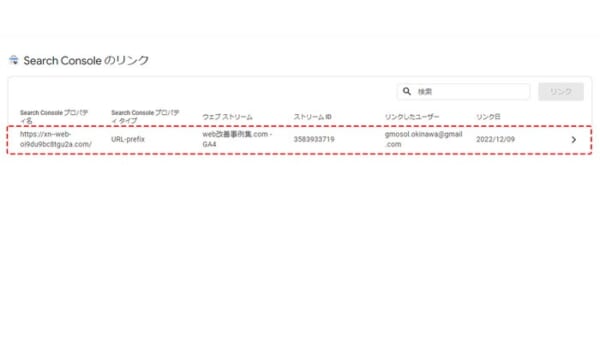
連携作業が完了したら、Googleアナリティクスの画面でも確認しておきましょう。
Googleアナリティクスの左にあるメニューから、「管理」→「Search Consoleのリンク」と進み、Googleサーチコンソールの情報が表示されれば、正しく連携されています。
GoogleアナリティクスとGoogleサーチコンソールを連携した際に確認できるレポート
連携作業が完了したら、レポートも活用することをおすすめします。
連携させると確認できる、「Google オーガニック検索レポート」と「クエリ」という、2つの新しいレポートをご紹介します。
Google オーガニック検索レポート
Googleオーガニック検索を対象に、ランディングページ別のクリック数やクリック率、クエリの表示回数や平均掲載順位など、Googleサーチコンソールの指標が確認できるのが、「Google オーガニック検索レポート」です。
他にも、Googleアナリティクスの指標である、ユーザー数やコンバージョン数なども、ランディングページ別で確認が可能です。
クエリ
クエリのレポートでは、Googleオーガニック検索を対象に、Googleの検索結果で表示された検索クエリと、その中でクリックされた検索クエリに関するデータが確認できます。
クエリには、Googleの検索結果からのクリック数以外にも、クリック率やクエリの表示回数、平均掲載順位が表示されます。
連携できない時に確認しておきたいこと
2つのツールの連携が上手くいかない場合は、慌てずにまずは原因を突き止めましょう。連携できない時に確認しておきたい、3つのチェックポイントをご紹介します。
Googleアカウントは一致しているか?
まず初めに確認したいのが、Googleアカウントです。
現在ログイン中のGoogleアカウントで、GoogleアナリティクスとGoogleサーチコンソールの2つのツールが、どちらも使えるかどうかを確認しましょう。
例えば、「A」のGoogleアカウントで管理しているGoogleアナリティクスと、「B」のGoogleアカウントで管理しているGoogleサーチコンソールは、連携できません。
複数のGoogleアカウントを所有している方で連携できない場合は、違うGoogleアカウントで管理していないかどうかを確認しましょう。
Googleサーチコンソールで「確認済み所有者」になっているか?
Googleサーチコンソールの「確認済み所有者」でない場合は、Googleサーチコンソールのプロパティが表示されません。
「確認済み所有者」でないと連携できないため、Googleサーチコンソールの「設定」→「全般設定」→「所有権の確認」で、「確認済み所有者」になっているかどうかを確認します。
「確認済み所有者」ではない場合は、管理者へ相談して対策を行いましょう。
Googleアナリティクスの編集権限を持っているか?
Googleサーチコンソールと連携するためには、Googleアナリティクスの編集権限を持っている必要があります。
Googleアナリティクスの編集権限を持っていない場合は、「Search Consoleを調整」で、連携するWebサイトの追加や削除するためのリンクが表示されないため、連携できません。
連携させるためには、管理者に「編集者」の権限を付与してもらったり、「編集者」の権限のあるGoogleアカウントを持っている人に、作業を依頼したりしましょう。
まとめ
GoogleアナリティクスはWebサイトを訪問してからユーザーがとった行動を、GoogleサーチコンソールはWebサイトを訪問するまでのユーザーの行動を、分析できるツールです。
GoogleアナリティクスとGoogleサーチコンソールを連携すると、1つのツール上で両方のデータを確認できますので、Webサイトのアクセス解析の効率化を図るためにも、ぜひ連携させることをおすすめします。
ただし、2つのツールを連携させるには、同じ「Googleアカウント」かつ「Googleアナリティクスの編集権限を所有している」など、いくつかの条件がありますので、連携させる前に必ず確認しましょう。






















