


















Googleサーチコンソールの機能の1つとして、削除ツールがあります。

これは一時的にGoogleのインデックスを削除するもので、リクエストが承認されたら検索結果に該当のWebページが表示されなくなります。
この記事では、削除ツールの概要や、使い方、注意点などを初心者向けにわかりやすく解説します。
この記事のレベル
| 重要度 | (4) |
| 初心者度 | (4) |
| 難易度 | (2) |
この記事で学べること
- Googleにインデックスされた情報を一時的に削除する機能
- 削除リクエストはGoogleサーチコンソール内から簡単な手順で行える
- 管理者権限が必要、他社のURLは削除できないなど注意点もある

- 目次
-
Googleサーチコンソールの「削除ツール」とは
Googleにインデックスされた情報(Webページ・キャッシュ)を一時的に削除するツールのことです。
見られたくないWebページや社内の機密情報を誤って公開してしまった際などに活用されます。

Googleサーチコンソールに登録していることなどいくつか条件をクリアしていれば、Webページ情報をGoogleの検索結果から一時的に削除できるのです。
リクエストが承認されると、その日から180日間検索結果に該当のWebページが表示されなくなります。
そもそもインデックス削除とは
Googleの検索エンジンの仕組みとして、クローラーと呼ばれるロボットがWebサイトを巡回し、データベースにインデックス(登録)するというプロセスがあります。
インデックスされることで検索結果にWebページが表示されるようになるため、SEOにおいては重要な要素の1つです。
反対にインデックスを削除すれば、検索結果には反映されません。
Googleがインデックスを削除するのは、WebページのURLが変更された際や、閲覧権限が変更された場合、スパムだと判断された場合などです。
そのため、検索結果に表示させたくないWebページがあるときは、管理者自身で削除の申請を行う必要があります。
削除ツールの活用シーン
Webサイト運営においてよくあることではありませんが、以下のようなシーンでは削除ツールの活用がおすすめです。
- 誤って個人情報を掲載してしまった
- 公開する予定がないWebページを公開してしまった
- 機密情報を公開してしまった
すでにインデックスされているWebページであれば、Googleサーチコンソールに登録している・Webサイトの所有者という条件を満たせば、削除をリクエストできます、
ただし、このリクエストで対応できるのは「一時的な削除」です。今後も検索結果に表示させたくない場合は、Webページの削除もしくはnoindexの設定を行いましょう。
Googleサーチコンソールで削除リクエストを送る手順

削除リクエストって難しいですか?

リクエストを送ること自体は簡単にできます!
こちらでは、Googleサーチコンソールで削除リクエストを送る方法を解説します。
METHOD 1
URLを一時的に削除する
- Googleサーチコンソールにログインする
- 左メニューから「削除」→「新しいリクエスト」をクリック
- 「URLを一時的に削除する」のタブから削除したいURLを入力
- 以下いずれかを選択
∟「このURLのみを削除」→1つのURLを削除したい場合に選択
∟「このプレフィックスで始まるURLをすべて削除」→Webサイト全体・ディレクトリ全体・パラメータ違いのURLなども削除したい場合に選択 - 削除リクエストを送信して完了
METHOD 2
キャッシュされたURLを消去する
流れは上記と同じで、STEP3で「キャッシュされたURLを消去する」のタブから削除したいURLを入力してください。
「キャッシュされたURLを消去する」は、検索結果に表示されるスニペット部分を消去できる方法です。
スニペット部分とは、検索結果でタイトルの下に表示される説明文のことです。
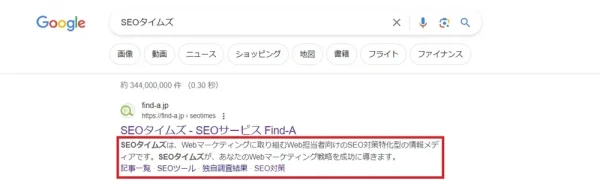
Webページ内に記載した情報が間違っていた場合や、Googleが自動で表示した内容を掲載したくない場合などは、この項目で申請してください。
METHOD 3
古いコンテンツの削除
「古いコンテンツの削除」は、すでに削除したWebページ・画像をインデックスから削除したい場合に活用できます。
- 「古いコンテンツの削除」にアクセス
- 「新しいリクエスト」→「ページ」タブを選択
- 削除したいURLを入力する
- 削除リクエストを送信して完了

たとえば、Webページを削除したにもかかわらず検索結果に表示されているといった場合は、この方法がおすすめです!
インデックス削除できているか確認する方法
Googleサーチコンソールから削除リクエストを行った場合、サーチコンソール内で審査状況をチェックできます。
- Googleサーチコンソールにログイン
- 左メニューから「削除」をクリック
- 「送信されたリクエスト」から審査状況をチェック
「消去しました」と表示されていたら問題ありません。
そのほかにも「リクエスト処理中」や「リクエストが拒否されました」といったステータスがあるため、状況に応じて必要な対応を行ってください。
また、Googleサーチコンソール上部に設置された検索窓に、対象のURLを入力して確認する方法もあります。
「このURLはGoogleに登録されていません」と表示されれば、削除されています。
Googleのインデックス削除を行う際に注意したいポイント
インデックス削除は以下のポイントを意識して、慎重に行う必要があります。
CAUTION 1
URL正規化のために使用しない
検索結果に表示したいWebページとは異なるWebページが表示されてしまった場合、正規のWebページを表示させるために削除ツールを使うというのは間違った考え方です。
たとえ削除したとしても正規のWebページが表示されるわけではないため、正規化はcanonicalタグやリダイレクトの設定など、正しい手法で行うようにしましょう。
CAUTION 2
他社のURLは削除できない
削除リクエストができるのは、自身が所有するWebサイトのみです。
他社のURLを削除したい場合は、他の方法を活用しましょう。
CAUTION 3
Googleサーチコンソールの管理者権限が必要
Googleサーチコンソールの閲覧権限だけでは、削除ツールは利用できません。
削除リクエストのためには管理者権限が必要です。管理者から権限を付与してもらうか、管理者自身に対応してもらう必要があります。
CAUTION 4
ペナルティを受けたWebサイトのリセット目的で使用しない
Googleからペナルティを受けた場合、Webサイトをリセットするために削除ツールを使おうというのも間違った考え方です。
インデックスを削除したところで根本的な解決にはならないため、指摘された箇所を修正して再審査を依頼するなど、正しい対処法を取ってください。
他社のWebページを削除したい場合の対処法
先ほど、他社のURLは削除できないと解説しました。
しかし、自社のコンテンツを許可なく転載している、誹謗中傷されているなど、正当な理由で他社Webページを削除したいこともあるでしょう。
その場合は、以下の対応を検討してみてください。
METHOD 1
直接相手に依頼する
該当するWebサイトの管理者に直接連絡を取り、削除依頼を行う方法です。
Webサイト内に問い合わせフォームや連絡先が掲載されていれば、そこから連絡を行ってください。
METHOD 2
Googleにコンテンツを報告する
Googleには、法的な理由でコンテンツを報告するフォームが存在します。
理由によってはコンテンツ削除を受理してもらえる可能性があるため、相手が削除に応じてくれない場合に利用しましょう。
METHOD 3
古いコンテンツの削除ツールを活用する
相手に削除依頼を行って削除してもらったものの、検索結果には表示されているというケースもあります。
先ほど紹介した「古いコンテンツの削除」では自社だけでなく他社のURLでも削除を申請できるため、活用してみてください。
よくある質問
-
削除ツールでは何ができますか?
-
Googleにインデックスされた情報(Webページ・キャッシュ)を、一時的に削除できます。
リクエストが承認されると、その日から180日間検索結果に該当のWebページが表示されなくなります。
-
インデックス削除の申請をしてもWebページが消えない場合はどうしたらいいですか?
-
削除されない場合は、「申請内容の確認中」もしくは「そもそも申請を送信できていない」可能性があります。
3日以上経っても削除されていない場合は、きちんと申請できているか改めて確認してみてください。
-
インデックスを削除したWebページは元に戻せますか?
-
以下の方法で復元可能です。
- 削除リクエストをキャンセルする
- インデックス登録を申請する
まとめ
この記事では、Googleサーチコンソールの削除ツールについて解説しました。
インデックス削除をリクエストすると、Googleに保存されたインデックスを一時的に削除できます。見せたくないWebページを公開してしまった際などに利用可能です。
インデックス削除は、SEOや集客にも影響を及ぼす重要なものです。
インデックス削除でいいのか、Webページを削除したほうがいいのかなどをよく検討したうえで、この記事を参考に正しい手順で慎重に実施してください。





















