AI検索の概要表示が邪魔!いらない場合に非表示にする方法

「AIによる検索結果が先に出てきて、欲しい情報が探しにくくなった」
「知りたい内容ではなく、AIの要約ばかりが表示されて困っている」
「従来の検索結果にすぐアクセスできず、不便さを感じている」
このように感じたことはありませんか?
最近の検索エンジンでは、AIが生成した回答が検索結果の上部に大きく表示されるようになりました。しかし、従来の検索スタイルに慣れたユーザーからは「AI検索が邪魔」という声も多く聞かれます。
本記事では、AI検索がいらないと感じる方に向けて、以下の内容をわかりやすく解説します。
- AI検索の仕組み
- 検索結果でAIによる概要を非表示にする方法
- AI検索を便利に使うコツ
この記事を読むことでAIによる概要を非表示にできるだけでなく、AI検索を上手に活用するコツも理解することができます。AI検索にわずらわしさを感じている方は、ぜひ参考にしてください。

- 目次
-
AI検索(AIオーバービュー)とは?

AI検索って何ですか?

検索結果の一番上に、AIが作った要約が表示される機能のことです。
AI検索とは、検索エンジンがAI(人工知能)を活用して生成した回答を、検索結果の上部に表示する機能です。AIがユーザーの質問内容を文脈ごと理解し、検索結果の中から適切な情報を生成して表示します。
Googleの「AIによる概要(AI Overview)」や、Microsoft Bingの「Copilot」などがその代表例です。
従来の検索結果では、Webサイトへのリンクが10件ほどリスト形式で表示されていましたが、AI検索ではその上部に、AIが生成した文章や要約が大きく表示されるようになっています。
AI検索の仕組み
AI検索は、以下のような流れで回答を生成しています。
- Web上の情報を収集・分析
- ユーザーが検索キーワードを入力すると、検索エンジンはWeb上の膨大なページから関連する情報を収集します。これは従来の検索エンジンと同じです。
- AIモデルが情報を理解・統合
- 収集された情報を大規模言語モデル(LLM)と呼ばれるAIが分析します。複数のページの内容を読み取り、共通点や重要なポイントを抽出します。
- 自然な文章として要約・生成
- AIは抽出した情報をもとに、自然な文章として回答を生成します。このとき、検索意図に合わせて最も適切と判断した内容がまとめられます。
- 検索結果の上部に表示
- 生成された回答が、検索結果ページの最上部に「AIによる概要」として表示されます。
AI検索では単なるページの羅列ではなく、「なぜこの情報が必要か」「どの順番で説明するとわかりやすいか」といった点まで考慮して出力されるため、検索結果というより自動作成された回答に近い形式になります。
従来の検索結果との違い
AI検索と従来の検索結果には、以下のような違いがあります。
| 比較項目 | 従来の検索 | AI検索 |
|---|---|---|
| 表示内容 | Webサイトへのリンクのみ | AI生成の要約+参照元ページのリンク |
| 情報の形式 | タイトル・URL・スニペット | 文章形式の回答 |
| 情報源 | 個別のページ | 複数ページを統合 |
| クリックの必要性 | Webサイト訪問が必須 | 回答だけで完結する場合もあり |
従来の検索では、ユーザー自身が複数のWebサイトを訪問して情報を比較する必要がありました。AI検索では複数の情報源をAIが統合し、1つの回答として表示します。
簡単な質問であればクリック不要で答えが得られる反面、検索結果の上部をAI概要が占めるため、従来の検索結果リストが見えにくくなるという問題も生じています。
便利な反面、ユーザーの意図とずれた要約が表示されたり、情報の出典が不明瞭だったりすることがあり、AI検索が邪魔だと感じてしまうユーザーも多いのが現状です。
Google検索で「AIによる概要」を非表示にする方法

AIによる回答がいらない場合もあるのですが、表示させない方法はないのでしょうか…?

完全に消すことは難しいですが、表示されにくくする方法がいくつかあります。
Google検索で表示される「AIによる概要」を非表示にする方法はいくつかあります。ここでは、誰でも実践できる確実な以下のつの方法を詳しく解説します。
URLの末尾に「&udm=14」を追加する/ウェブタブを選択する
検索結果ページのURLの末尾に「&udm=14」を追加することで、Googleの「ウェブ」検索モードに切り替わり、AIによる概要が表示されなくなります。
1. 通常通りGoogle検索を実行する
検索したいキーワードを入力して検索します。
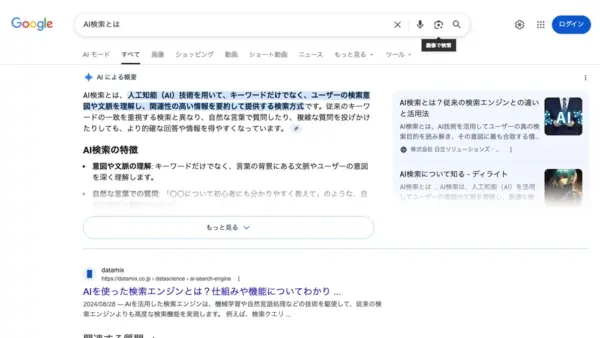
出典:Google
© Google
Google および Google Web Search™ features は Google LLC の商標であり、このWebサイトはGoogle によって承認または提携されているものではありません。
2. URL末尾に「&udm=14」を追加する
検索結果ページが表示されたら、ブラウザ上部のアドレスバーをクリックし、URLの最後に「&udm=14」を入力してEnterキーを押します。
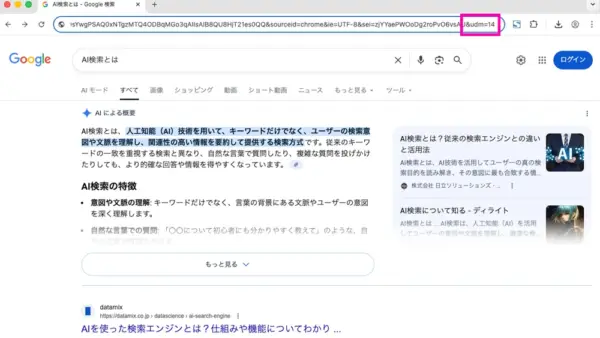
出典:Google
© Google
Google および Google Web Search™ features は Google LLC の商標であり、このWebサイトはGoogle によって承認または提携されているものではありません。
3. AIによる概要が非表示になる
ページが再読み込みされると「ウェブ」検索モードに切り替わり、従来の検索結果のみが表示されます。
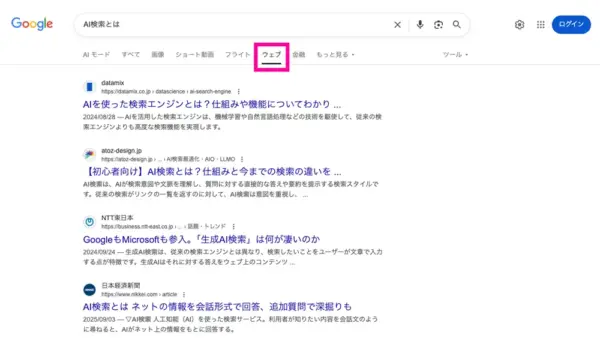
出典:Google
© Google
Google および Google Web Search™ features は Google LLC の商標であり、このWebサイトはGoogle によって承認または提携されているものではありません。
拡張機能不要で最も確実な方法ですが、検索のたびに手動で入力しなくてはいけないのがデメリットです。
なお、検索結果ページの上部にある「すべて」「ニュース」などのタブの中から、「ウェブ」タブをクリックすると、URLに自動的に「&udm=14」が追加されます。つまり、どちらも同じ「ウェブ」検索モードに切り替える方法で、結果は全く同じです。
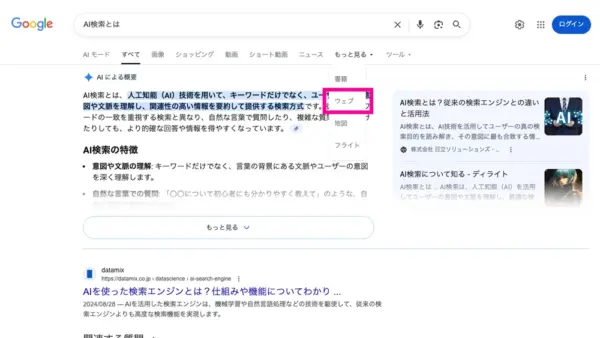
出典:Google
© Google
Google および Google Web Search™ features は Google LLC の商標であり、このWebサイトはGoogle によって承認または提携されているものではありません。
この方法なら、URLを編集する必要がなく、クリック1回で切り替えられます。
このタブは「AIによる概要」などのAIコンテンツを表示せず、純粋なページのリンクのみを表示するモードです。

スマートフォンでも「ウェブ」タブを選択すれば、非表示にすることができます!
Chrome拡張機能を利用する
Chrome拡張機能をインストールすることで、検索のたびに手動で操作する必要がなく、自動的にAIによる概要を非表示にできます。一度設定すればその後は何もしなくても快適に検索できるおすすめの方法です。
代表的なのが「Hide Google AI Overviews」という無料の拡張機能です。
Hide Google AI Overviewsは以下の手順で利用することができます。
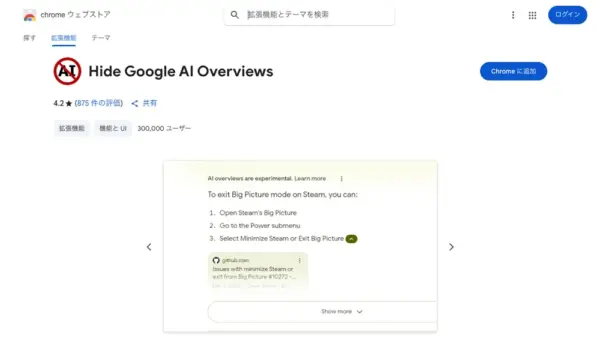
1. Chromeウェブストアにアクセスする
Chromeウェブストアの「Hide Google AI Overview」ダウンロードページにアクセスします。
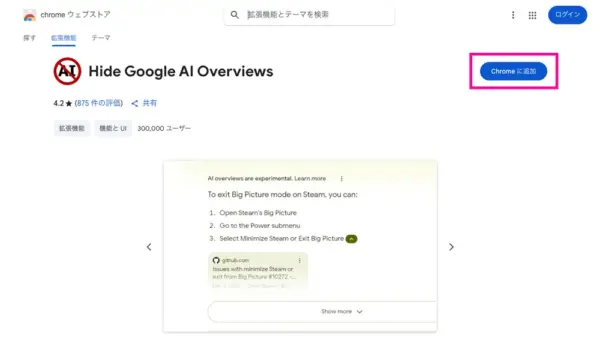
2. 「Chromeに追加」をクリックする
右上の「Chromeに追加」ボタンをクリックします。
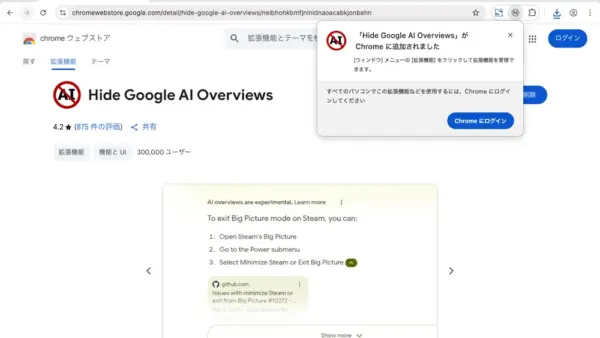
3. インストール完了
「拡張機能を追加」をクリックするとインストールが完了します。特別な設定は不要で、すぐに使えます。
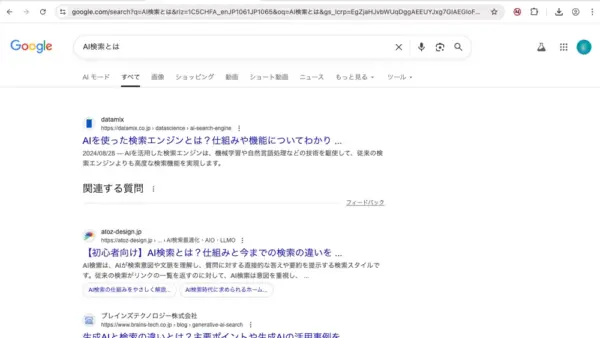
インストール後、Google検索を実行してみてください。AIによる概要が表示されなくなっていれば、正常に動作しています。
出典:Google
© Google
Google および Google Web Search™ features は Google LLC の商標であり、このWebサイトはGoogle によって承認または提携されているものではありません。
この方法のメリットは、検索ごとにURLを編集したりタブを切り替えたりする必要がない点です。AI概要が自動で非表示になります。
この拡張機能は、AI概要の読み込み自体をブロックするのではなく、CSSを使って画面上で非表示にする仕組みです。そのためGoogleの仕様変更によって一時的に動作しなくなる場合があります。
AI検索を便利に使うコツ

AI検索が邪魔だと感じることもありますが、便利なケースもありますよね?

はい。特に「ざっくり概要を知りたい」「複数の情報源を比較したい」といった場面では、AI検索が時短ツールとして活躍してくれます。
AI検索は人によっては邪魔なものと感じられることもありますが、使い方次第では情報収集の効率を高めてくれる便利な機能でもあります。
AI検索が便利なケース
AI検索は、状況によっては従来の検索よりもスムーズに情報を得られる場面もあります。邪魔ではなく便利に感じられるのは、以下のような場面です。
シンプルな質問や定型情報を調べるとき
「○○とは何か」「○○の意味」といった基本的な用語の説明や、簡単な疑問への答えをすぐに知りたい場合に、AI検索はとても便利です。複数のWebサイトを開いて読み比べる必要がなく、ページ上部に表示される要約を読むだけで基本的な情報を把握できます。
すぐに要点だけ知りたいとき
「今すぐ答えだけ知りたい」という場面では、AI検索の要約が役立ちます。手順やイベントの概要など、情報の全体像を手早く把握したいときに便利です。
複数の情報源を横断的に確認したいとき
AIは複数のページをもとに内容を統合して表示するため、自分でいくつものWebサイトを開いて比べる手間を省くことができます。
忙しいときの調べものや、ちょっとした下調べにはぴったりです。
参照元のリンクも表示されるため、気になる情報源があればそこから詳細を確認することができます。
検索キーワードの意図があいまいなとき
キーワードだけではうまく情報が出てこないときも、AI検索が便利です。質問の文脈を理解して答えを導き出してくれるため、完璧な検索ワードを考える必要がありません。日常会話のような自然な表現で検索しても、意図を汲み取って適切な情報を表示してくれます。
AI検索と従来検索の使い分け方
AI検索と従来の検索方法には、それぞれに得意・不得意があります。調べたい内容や状況によってAI検索と従来検索を使い分けることが、情報収集を効率化するコツです。
AI検索が向いている場面
- すぐに概要や要点だけを知りたいとき
- 複数ページを比較せずに、まとめだけ見たいとき
- 質問形式で検索する内容
従来検索が向いている場面
- 情報の正確性や出典を自分で確認したいとき
- 詳細な比較検討が必要なとき
- 一次情報や特定のWebサイトからの情報が欲しいとき
- 最新のニュースや統計データを知りたいとき
ざっくりとした概要把握や、急いでいるときの情報収集には、AI検索が便利です。専門的な情報や正確性が求められる内容を調べる場合は、従来の検索結果を使うのがおすすめです。
AI検索に関するよくある質問
-
AIによる概要を完全に非表示にすることはできますか?
-
現時点で、Google検索の設定からAIによる概要を完全に無効にする方法はありません。非表示にするためには、URLに「&udm=14」を追加する、Chrome拡張機能を利用するなどの対応が必要です。
-
スマートフォンでもAIによる概要を非表示にできますか?
-
スマートフォンでも、検索結果ページで「ウェブ」タブを選択することでAI概要を非表示にできます。ただし、キーワードや使用環境によって「ウェブ」タブが表示されない場合もあります。
-
AI検索が表示されたり、されなかったりするのはなぜですか?
-
AIによる概要は、検索内容やキーワードの形式、地域、検索履歴などに応じて表示の有無が変わります。
Googleのシステムが「AIの回答が適している」と判断した場合にのみ表示されるため、常に出るわけではありません。
-
検索のたびに毎回「&udm=14」を入力するのは面倒です。簡単に設定する方法はありますか?
-
Chromeの拡張機能を利用すれば、自動的にAI概要を非表示にできます。一度インストールするだけで、その後は手動で設定する必要がなくなるため、毎回URLを編集する手間が省けます。
まとめ
Google検索に表示されるAIによる概要は便利な反面、従来の検索結果が見づらくなるという声も多く聞かれます。邪魔だと感じる場合は、URLパラメータの追加やChrome拡張機能の利用など、この記事で紹介した方法を試してみてください。
とはいえ、AI検索にも「要約がすぐ見たい」「複数の情報源を比較したい」といった場面では便利な一面もあります。すべてを非表示にするのではなく、目的に応じて使い分けることをおすすめします。自分に合った検索方法を見つけて、快適な情報収集を実現しましょう。