美容室のGoogleビジネスプロフィール完全設定ガイド!登録から運用まで手順を解説
最終更新日:2026年3月18日(水)
Googleマップで「近くの美容室」を検索したとき、上位に表示されるサロンには共通点があります。それは、Googleビジネスプロフィール(GBP)がしっかりと設定・運用されているということです。
GBPは無料で始められるにもかかわらず、まだ設定が不完全なサロンは少なくありません。オーナー確認が済んでいなかったり、写真が1〜2枚しかなかったり、営業時間が古いままになっていたりするケースもよく見られます。
この記事では、GBPのオーナー登録から基本情報の設定、写真・投稿の運用、インサイトの活用まで、美容室が今日から取り組める手順を順番に解説します。

Googleマイビジネスって名前が変わったんですよね?何が違うんですか?

2022年に「Googleビジネスプロフィール」に名称変更されました。機能は基本的に同じですが、管理画面がGoogle検索上から直接操作できるようになっています。

- 目次
-
Googleビジネスプロフィールとは
Googleビジネスプロフィール(GBP)は、Googleが提供する無料のビジネス情報管理ツールです。GBPに登録することで、Google検索やGoogleマップにサロンの情報が表示されるようになります。
「渋谷 美容室」などで検索したときに地図の下に出てくる3店舗の枠(ローカルパック)に表示されるかどうかは、GBPの設定内容が大きく影響します。
GBPで管理できる主な情報は以下のとおりです。
- 店名・住所・電話番号・営業時間
- サービスカテゴリ・説明文
- 写真・動画
- 投稿(お知らせ・イベント・クーポンなど)
- 口コミへの返信
- 予約リンクの設置
- アクセス解析(インサイト)
これらをすべて無料で使えます。まだ登録していない場合や、設定が途中のまま放置している場合は、今すぐ始めるのがおすすめです。
【ステップ1】オーナー確認を済ませる
GBPを使うには、まず自分がそのビジネスのオーナーであることをGoogleに確認してもらう必要があります。
確認方法
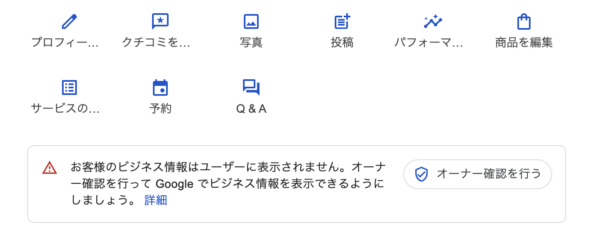
1. Googleアカウントでログインした状態で「Google ビジネスプロフィール」と検索する
2. 「オーナー確認を行う」をクリック
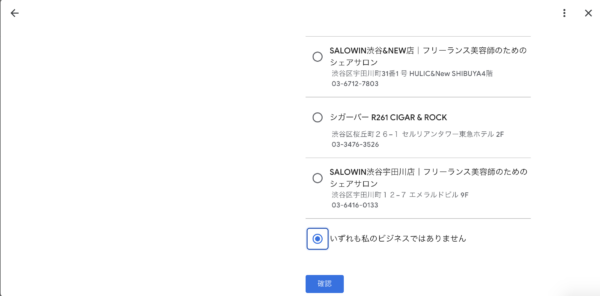
3. 店名を入力し、既存のリスティングがあればそれを選択
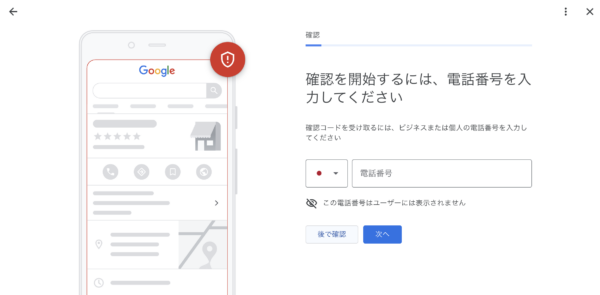
4. 電話確認をする
【ステップ2】基本情報を正確に設定する
オーナー確認が完了したら、基本情報を丁寧に入力します。ここが検索順位に直接影響する部分です。
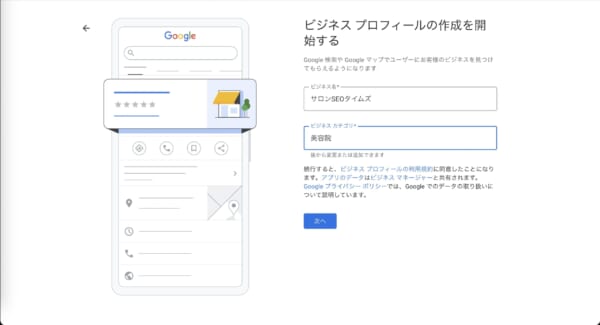
店名
実際の店名をそのまま入力します。「SEO対策」「地域名」などのキーワードを店名に追加するのはGoogleのガイドライン違反になる場合があるため、正式名称のみにしてください。
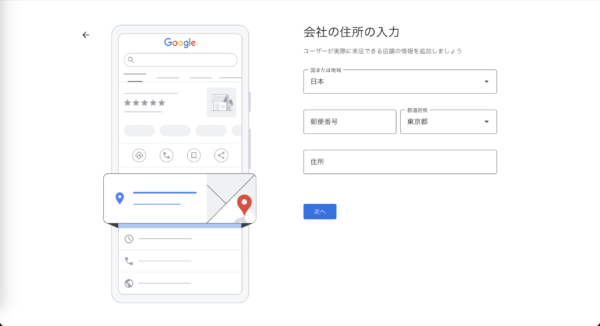
住所・電話番号
自社ホームページやホットペッパーと完全に一致させます。「1丁目1番地1号」と「1-1-1」のような表記ゆれも統一が必要です。NAP(店名・住所・電話番号)の一貫性は、Googleの評価に影響します。
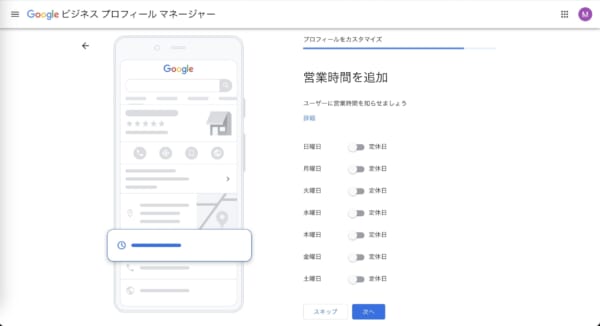
営業時間
現在の正確な営業時間を設定してください。定休日・祝日の扱いも明記しておきましょう。年末年始や臨時休業がある場合は「特別営業時間」機能を使って個別に設定できます。
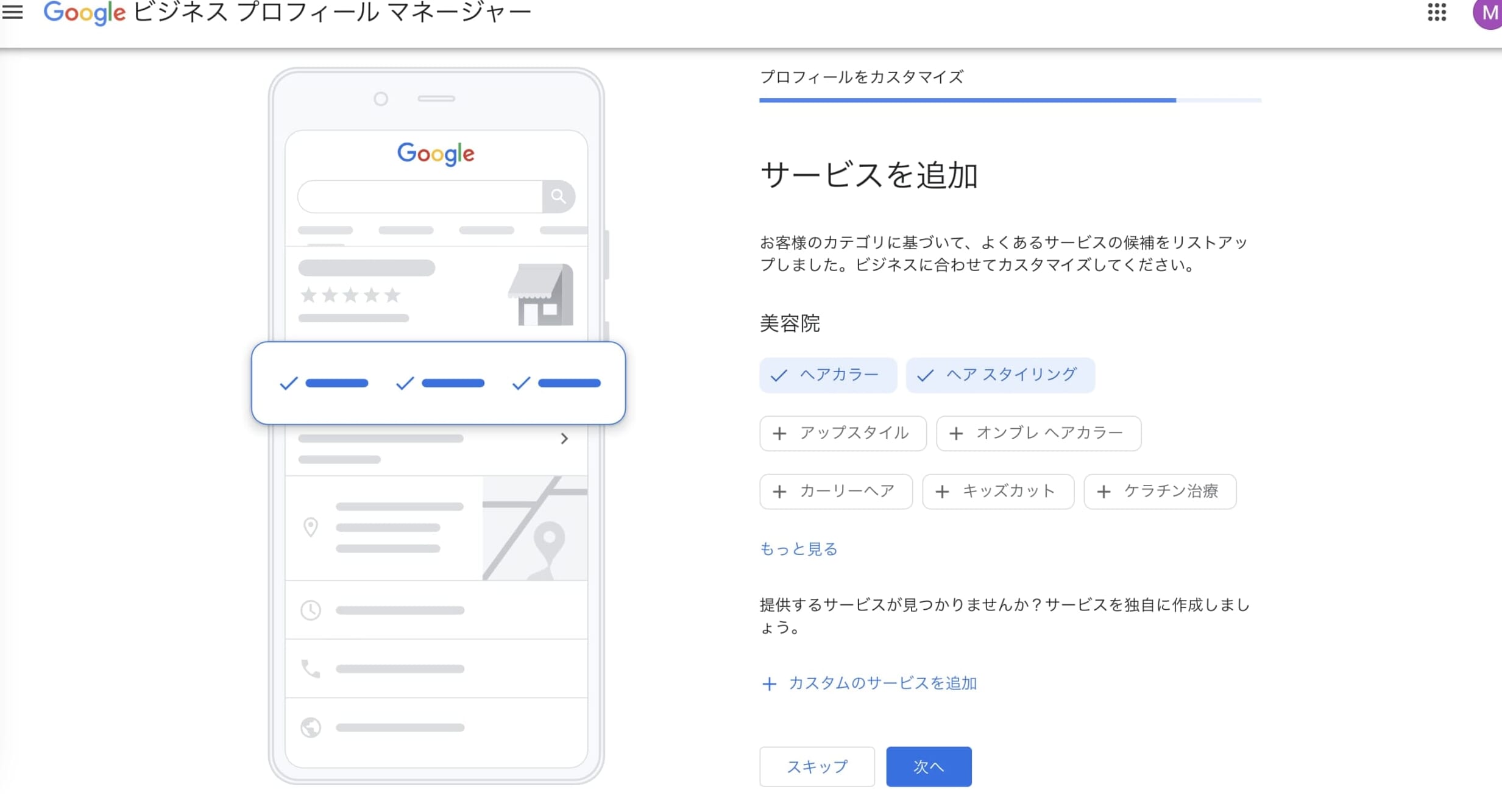
カテゴリ
メインカテゴリは「美容院」または「ヘアサロン」に設定します。得意なサービスに応じてサブカテゴリを追加すると、関連する検索クエリにヒットしやすくなります。
| 強みのサービス | 追加するサブカテゴリ例 |
|---|---|
| 縮毛矯正・ストレート | 縮毛矯正サービス |
| カラー専門 | ヘアカラーサービス |
| ヘッドスパ | ヘッドスパ |
| まつ毛・ネイル併設 | 美容サービス |
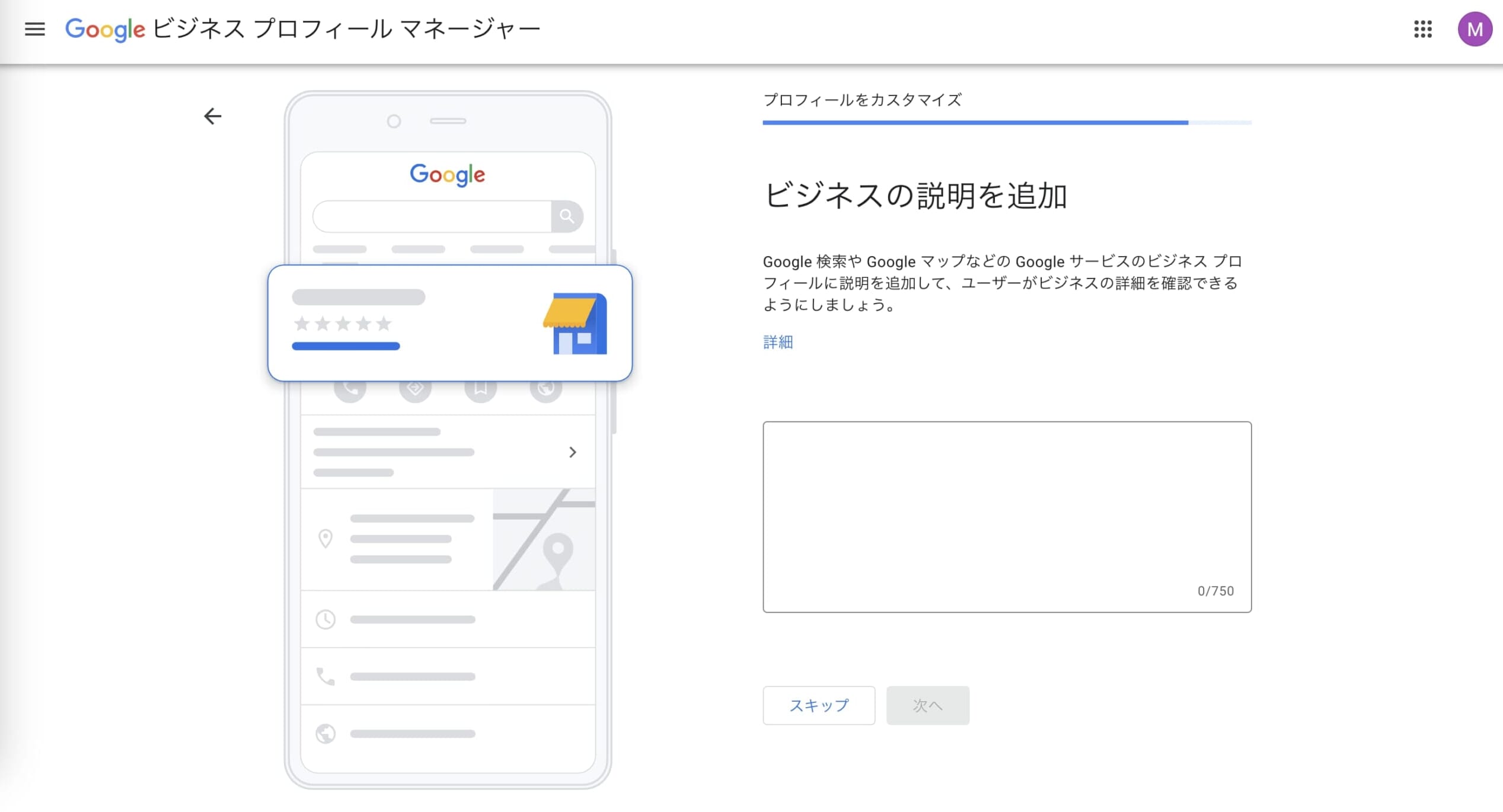
ビジネスの説明文
400字程度で、サロンの強みや対象とするお客様を自然な文章で記載します。対策したいキーワード(地域名+施術名など)を自然に盛り込むと効果的です。
例:「渋谷駅徒歩3分のヘアサロンです。縮毛矯正とカラーを得意としており、ダメージを最小限に抑えた施術を心がけています。初めての方も安心してご来店いただけるよう、丁寧なカウンセリングを大切にしています。」
【ステップ3】写真を充実させる
写真の枚数と質は、GBPのクリック率に直結します。Googleの調査でも、写真が多いビジネスほどルートの検索や電話へのアクションが増える傾向が示されています。
登録したい写真の種類と枚数の目安
| カテゴリ | 内容 | 目安枚数 |
|---|---|---|
| 外観 | 昼・夜・雨の日など複数シーン | 3〜5枚 |
| 内装 | 待合スペース・施術席・シャンプー台など | 5〜8枚 |
| 施術事例 | ビフォーアフター・スタイル写真 | 10枚以上 |
| スタッフ | 個人・チーム写真 | 3〜5枚 |
| メニュー・設備 | 使用している薬剤・機材など | 任意 |
写真のポイント
- 明るく自然光が入る環境で撮影する
- スマートフォンでも十分ですが、横位置(16:9)が見やすい
- 施術事例はお客様の許可を必ず取る
- ロゴ入り画像は避け、実際の空間・スタイルを見せる
写真って何枚くらい必要ですか?多すぎても大丈夫ですか?
多いほど良いです。上限はありませんし、定期的に追加することで「アクティブなお店」という印象をGoogleに与えられます。まずは20〜30枚を目標にしてみてください。
【ステップ4】投稿機能を定期的に活用する
GBPには「投稿」機能があり、お知らせ・キャンペーン・スタッフ紹介などを発信できます。投稿を定期的に行っているアカウントはGoogleからの評価が上がりやすく、検索順位にも好影響があります。
投稿の種類と使い分け
- 最新情報
新メニュー追加、スタッフ紹介、施術事例など。もっとも汎用的に使えます - イベント
期間限定キャンペーンや特別メニューの告知に使います - オファー
クーポンや割引情報。期間を設定して自動終了させることができます
運用の目安
月2〜4回の投稿を継続するのが現実的です。毎週1本、InstagramやLINEと同じ内容を転用するだけでも効果があります。
【ステップ5】口コミを集めて返信する
Googleのローカル検索順位において、口コミの数と評価は最も差がつきやすい要素です。設定が完璧でも口コミがゼロのサロンより、口コミが20件以上あるサロンの方が上位に表示されやすくなります。
口コミを増やすコツ
- 施術後の会計時に「よかったらGoogleで口コミを書いていただけると嬉しいです」と一言添える
- LINEの予約確認メッセージにGBPのURLを添付しておく
- QRコードを会計カウンターに置いておく
口コミへの返信
すべての口コミに返信することをおすすめします。返信があるサロンは「お客様を大切にしている」という印象を与えます。高評価・低評価それぞれの返信例は、ピラー記事に掲載しています。
※口コミの増やし方は近日中に新たに記事を公開予定です。
【ステップ6】インサイトでアクセスを確認する
GBPの「インサイト(パフォーマンス)」では、どのような検索でサロンが見られているか、どのくらいの人がルート検索や電話をしたかを確認できます。
主な指標と見方
| 指標 | 意味 | 活用方法 |
|---|---|---|
| 検索クエリ | どんなキーワードで表示されたか | 強みのキーワードを把握し、投稿・説明文に反映する |
| 表示回数 | 検索・マップでの表示回数 | 月次で増減を確認し、施策の効果を測る |
| アクション数 | ルート・電話・ウェブサイトのクリック数 | 予約導線の改善に活用する |
| 写真の表示回数 | 写真が閲覧された回数 | 人気の写真タイプを増やす参考にする |
インサイトは月に1回程度確認する習慣をつけるだけで、何が効いているかを把握できます。数字が動いていなければ、投稿頻度を上げる・写真を追加するなどの対策を試してみてください。
GBP設定・運用チェックリスト
初期設定(一度やれば完了)
- Googleアカウントでオーナー確認が完了している
- 店名・住所・電話番号がホームページ・ホットペッパーと統一されている
- メインカテゴリが「美容院」または「ヘアサロン」に設定されている
- サブカテゴリが得意サービスに合わせて追加されている
- ビジネスの説明文が記入されている(400字程度)
- 写真が20枚以上登録されている
- 予約リンク(ホットペッパー・LINE・自社サイト)が設定されている
定期運用(月次・週次)
- 月2〜4回以上、投稿を更新している
- 新しい口コミに48時間以内に返信している
- 営業時間・休業日が最新の状態になっている
- 月1回インサイトを確認し、数値の変化を把握している
まとめ
GBPの設定と運用は、費用をかけずにGoogleマップでの集客力を高める最も効果的な方法のひとつです。
最初にやることは「オーナー確認」と「基本情報の統一」、次に「写真の充実」と「投稿の習慣化」です。すべてを一度に完璧にする必要はありません。今日できる1つから始めてみてください。
GBPを育てることで、ホットペッパーに依存せずにGoogleマップ経由で安定した新規集客ができるようになります。口コミと投稿は積み上がっていく資産です。継続することで、3〜6ヶ月後に効果を実感できるはずです。