


















All-in-One WP Migrationとは?概要や作業手順をわかりやすく解説
「WordPressサイトのドメイン変更を検討しているが、最適なやり方がわからない」
「All-in-One WP Migrationは何ができるのか知りたい」
「具体的な使い方が知りたい」
今回は、WordPressサイトの移行でプラグインの導入を検討中のあなたに、下記のような項目をわかりやすく解説します。
- All-in-One WP Migrationとは何か?
- どうやって使えばいいのか?
- どのような点に注意したらいいのか?
この記事では「All-in-One WP Migrationの使い方を理解し、WordPressサイトの移行や複製を効率よく行える」内容をお伝えします。
- 目次
All-in-One WP Migrationとは?
All-in-One WP Migrationとは
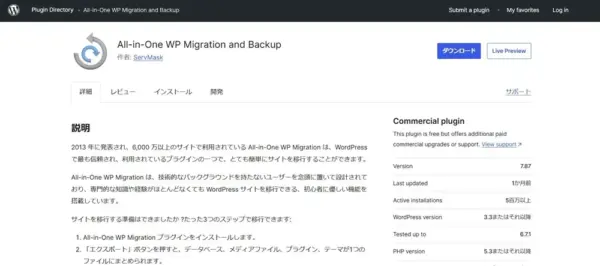
WordPressサイトの移行・複製が簡単にできるプラグイン

画像ファイルや記事などのデータベース、WordPressのテーマやプラグインなどを、まるっと移行できます!
Webサイトを新しいサーバーへ移行する際はもちろん、ドメイン変更を行ったり、開発環境やステージング環境にWebサイトを複製したりといったシーンで活躍します。
また、バックアップ機能がメインではありませんが、複製したファイルをそのままバックアップとして保存するという使い方も可能です。
WordPressサイトを移行したり複製したりといったことは、本来であればとても手間がかかる作業です。
しかし、All-in-One WP Migrationを使えば、技術的な知識がなくても数クリックで作業が完了します。

WordPressサイトの移行って重要な作業ですが、信頼できるプラグインなんでしょうか?

2013年の発表以来、6,000万以上のWebサイトで利用され、定期的なアップデートもされているため、信頼できるプラグインといえます!
無料版と有料版の違い

このプラグインには、有料版の「Unlimited Extension」も存在します。

それぞれの違いは以下です!
| 項目 | 無料版 | 有料版 |
|---|---|---|
| 料金 | 無料 | $69(年額) |
| サイズ制限 | 512MB | 無制限 |
| サポート | × | 〇 |
| ファイル除外 | × | 〇 |
| 外部ストレージ | × | 〇 |
| WP-CLI | × | 〇 |
有料版にする一番の魅力は、サイズ制限(アップロード制限)がないことです。
そのため、大規模なWebサイトや画像が多いWebサイトなどは有料版を使うのがおすすめです。
All-in-One WP Migrationの使い方

WordPressの移行と聞くと難しそうです…。
プラグインを使えば複雑な作業ではありません!
こちらでは、All-in-One WP Migrationを使ったWordPressサイトの移行手順を簡単に解説します。
移行元のWordPressの作業手順
STEP 1
移行元のWordPressにAll-in-One WP Migrationをインストールする
インストール方法
- WordPressのメニューで「プラグイン」から「新規プラグインを追加」をクリック
- 「プラグインの検索」から「All in One WP Migration」を検索し、表示されたら「今すぐインストール」をクリック
- インストールが完了したら「有効化」をクリック
STEP 2
移転元のデータをエクスポートする
データのエクスポート方法
- WordPressのメニューで「All-in-One WP Migration」から「エクスポート」を選択
- 「エクスポート」から「ファイル」をクリック
- エクスポートが完了したらダウンロード画面が表示されるため、データをダウンロードする
移行先のWordPressの作業手順
STEP 1
移行元と同様、WordPressにAll-in-One WP Migrationをインストールする
インストール方法
- WordPressのメニューで「プラグイン」から「新規プラグインを追加」をクリック
- 「プラグインの検索」から「All in One WP Migration」を検索し、表示されたら「今すぐインストール」をクリック
- インストールが完了したら「有効化」をクリック
STEP 2
移転元のデータをインポートする
データのエクスポート方法
- プラグインを有効化したら、メニューから「All-in-One WP Migration」から「インポート」を選択
- 「インポート元」から「ファイル」をクリックし、先ほどエクスポートしたデータを選択
- 「開始」をクリックしてインポート
STEP 3
パーマリンク構造を保存する
データのエクスポート方法
- インポート完了後のポップアップ画面から「パーマリンク構造を保存する」をクリック
- パーマリンクの設定画面が表示されたら「変更を保存」をクリック
大まかな流れはこれで完了です!
この後は、移行先で問題なくWebサイトが表示されるか、プラグインなどは正常に機能しているかなどを確認しましょう。また、URLが変更になった場合はリダイレクト設定なども必要です。
All-in-One WP Migrationを使用する際の注意点
プラグインを使って移行・複製作業を行う場合は、以下のポイントに注意しましょう。
作業する前にWordPressを最新の状態にアップデートしておく
まずはWordPressのバージョンを最新にしておきましょう。
新しいWordPressに移行する際、バージョンに差異がありすぎるとトラブルが発生する可能性があります。そのため、移行元・移行先でバージョンを揃えておくのがおすすめです。
まず移行元のWordPressでバックアップを取ったうえで、最新の状態にアップデートしてください。
PHPバージョンを統一しておく
移行元と移行先でPHPバージョンが異なっている場合、インポート時にエラーが発生してしまう可能性があります。
トラブルを防ぐために、WordPressのバージョンアップとあわせてPHPバージョンも統一するようにしましょう。
アップロードファイルサイズを確認する
さきほども解説したように、無料版だとアップロードできるサイズに制限があります。
移行元WordPressのサイズが大きい場合は、エクスポート時にメディアライブラリを含めない、有料版を使用するなどの工夫が必要です。
よくある質問
All-in-One WP Migrationとはなんですか?
WordPressサイトの移行や複製ができるプラグインです。
この作業は普通に実施するとかなり手間ですが、プラグインを使うことで簡単に実施できます。
インポートできない場合はどうしたらいいですか?
インポートができない場合、サイズに問題がなければPHPのバージョンが関係している可能性があります。
移行元と移行先のPHPバージョンが違うとエラーが発生する可能性があるため、統一してからインポートするようにしましょう。
エクスポートできない場合はどうしたらいいですか?
エクスポートするデータが大きいと、作業が最後まで完了せず、途中で固まってしまう可能性があります。
その際は、メディアライブラリをエクスポートしないなど、エクスポートする容量を調整しましょう。
また、サーバー上に不要なファイルがあって容量が不足している可能性もあるため、空き容量を確認してみてください。
まとめ
この記事では、WordPressのプラグインの1つであるAll-in-One WP Migrationについて解説しました。
これはWordPressプラグインの1つで、WordPressサイトを移行したり、複製したりする際に使えます。移行や複製にかかる手間を大幅に削減できる点がメリットです。
無料版と有料版があり、規模の小さいWebサイトであれば無料版でも十分活用できます。
ただし、無料版はサイズ制限があるため、規模が大きいWebサイトや画像などデータが多いWebサイトは有料版の利用がおすすめです。
Webサイトを新しいサーバーへ移行する際や、ドメイン変更が必要なとき、バックアップを取りたいときなどに便利に活用できます。





















