


















Googleタグとは?グローバルサイトタグ(gtag.js)との違いと使い方を解説

「Googleタグについて知りたい」
「Googleタグはグローバルサイトタグ(gtag.js)と何が違うのかわからない」
「Googleタグの使い方を知りたい」
今回はGoogleタグに興味を持ったあなたに、下記のような項目をわかりやすく解説します。
- グローバルサイトタグと何が違うのか?
- Googleタグはどうやって使うのか?
- どのような設定や情報収集ができるのか?
この記事を読めば「グローバルサイトタグとの違い」と「Googleタグの使い方や設定方法」がわかります。

- 目次
Googleタグとは?

Googleタグってなんですか?

登場した背景と概要を紹介していきますね!
GoogleタグはGoogleアナリティクスから独立した機能
Googleタグとは
Googleアナリティクスに搭載されていた「グローバルサイトタグ(gtag.js)」という機能が独立したもの
情報収集・分析のために設定できるタグで、Googleの各種サービスと連携をしやすくなります。
つまり、基本的には「グローバルサイトタグ(gtag.js)」の名称が変わり、使いやすさが改善されたものと認識して問題ありません。
具体的なグローバルサイトタグとの違いは後述していきます。
GoogleタグはGA4やGTMでの設定も簡単
GoogleタグはGoogleアナリティクス(GA4)から独立したサービスではありますが、依然としてGA4との連携もしやすくなっています。
データの測定が必須なGoogle広告などを筆頭に、各種サービスで取得した情報をGA4でまとめて解析できると考えておきましょう。
また、Googleタグマネージャーを利用すれば、一括でタグの管理ができます。

ファイル名も「gtag.js」のままで変わりはありません!
グローバルサイトタグ(gtag.js)との違い

グローバルサイトタグから名称が変わって、仕組みにも変化があったんですか?

はい、Googleタグでは少し違いがあります!
具体的な違いとしては、以下3つが挙げられます。
スクリプトを扱う必要がなくなった
グローバルサイトタグの段階では、タグを設置する際に下記のようなコードを扱う必要がありました。
グローバルサイトタグで使用していたコード
<!-- Google tag (gtag.js) -->
    <script async src="https://www.googletagmanager.com/gtag/js?id=TAG_ID"></script>
    <script>
        window.dataLayer = window.dataLayer || [];
        function gtag(){dataLayer.push(arguments);}
        gtag('js', new Date());
        gtag('config', 'TAG_ID');
    </script>
プログラミングに関する知識があれば難しくはないのですが、WordPressなどで手軽にサイトを運営している方は扱いにくいかもしれません。
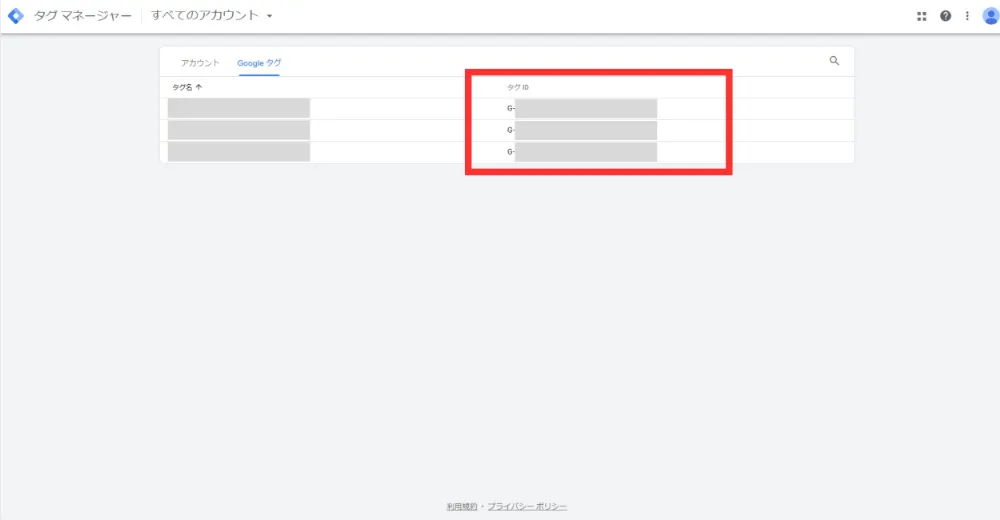
そこでGoogleタグでは誰でも利用できるように、「タグID」という識別の仕組みを設けました。
これにより簡単にタグを識別できるようになり、そのタグの共有先を指定するだけで情報収集ができるようになったのです。
Googleタグマネージャーは、インターフェースもわかりやすくなっているため、積極的に使っていきましょう。
タグの変更履歴がすべてGoogleタグに記録されるようになった
これまでのグローバルサイトタグでは、タグの設定状況を変更した際に履歴を確認することができませんでした。
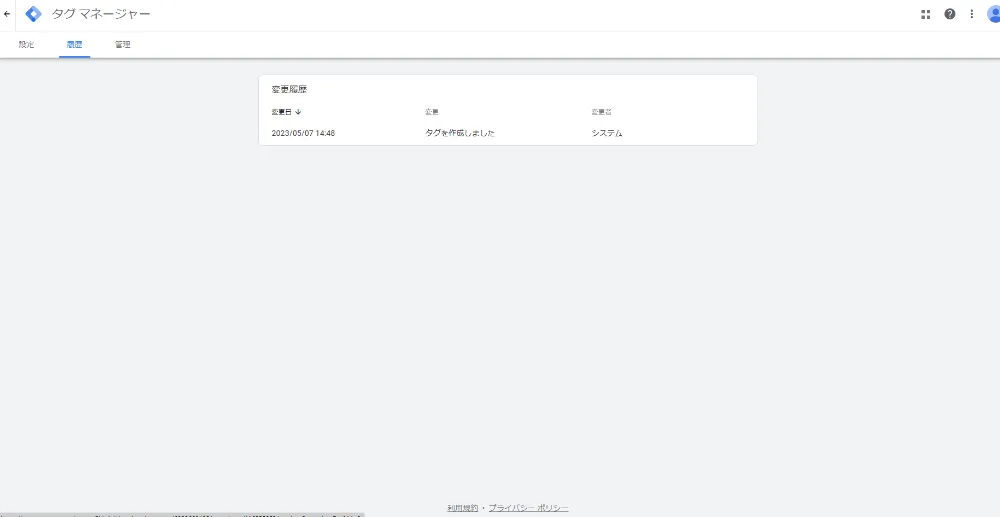
しかしGoogleタグになってからは、その履歴を全て確認できるようになっています。
- どのような内部トラフィックの定義にしたか
- 除外する参照リストとして何を設定したか
このような忘れがちな情報が残るようになりました。
万が一設定の内容がわからなくなってしまっても、すぐにタグマネージャーから確認が可能です。
Googleタグマネージャーで簡単に管理できる
Googleタグの管理や設定は、Googleタグマネージャーで一括して行うことができます。
そもそもGoogleタグマネージャーは、サイトのすべてのタグを1つのインターフェースから管理するツールです。
複数のGoogle関連サービスにおけるタグの設定と更新を簡単に行うことができます。
これにより管理者はコードを直接編集することなく、効率的にトラッキングタグの導入、更新、テストを行うことが可能です。
Googleタグを使用するメリット
Googleタグを使用するメリットとして、以下の3つが挙げられます。
手間をかけずにデータを統合できる
Googleタグを使用すると、サイトの複数のGoogleサービス(GoogleアナリティクスやGoogle広告など)のデータを一元的に管理し、簡単に統合できます。
ユーザー行動を正確に分析できたり、広告効果を最適化できたりと、データ解析においては欠かせないツールとなっています。
コーディングの知識がなくても扱える
前項でも解説したとおり、タグマネージャーを活用すればコーディングの専門知識がなくても扱えるように設計されています。
タグの設定や更新もインターフェースで簡単に行うことができ、技術的な知識が少ないユーザーでも扱いやすくなっています。
Googleのアップデート時に変更点を見つけやすい
Googleはより使いやすい検索エンジンにするために、定期的にアルゴリズムを修正するコアアップデートを行っています。
この際に、検索結果の順位や訪問数が大きく変化することが予想されます。
だからこそGoogle関連サービス全体のデータを取得できるGoogleタグは非常に重宝するのです。
Googleタグで設定できるイベント内容
Googleタグを使用する場合、どのようなイベントの設定ができるのかを知っておく必要があります。
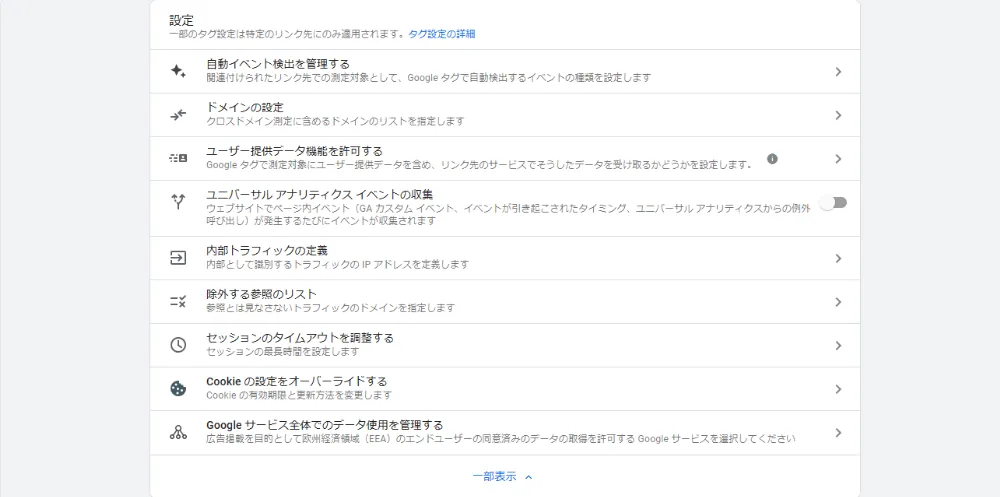

わかりやすいように、公式情報に記載されている設定内容を深堀していきます!
- 自動イベント検出を管理する
- ドメインの設定
- ユーザー提供データ機能を許可する
- 内部トラフィックの定義
- 除外する参照のリスト
- セッションのタイムアウトを調整する
- Cookieの設定をオーバーライドする
- Googleサービス全体でのデータ使用を管理する
自動イベント検出を管理する
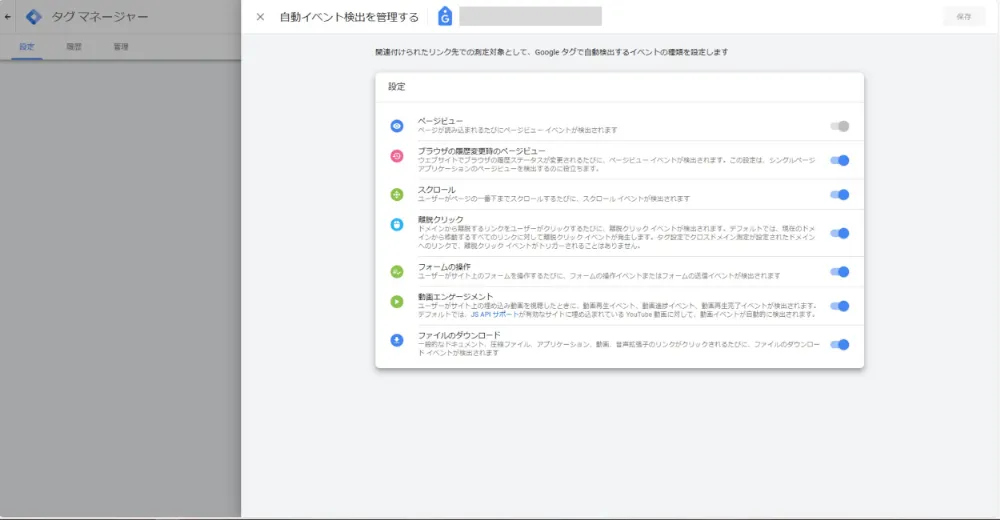
「自動イベント検出を管理する」の項目は、リンク先でどのような操作が行われたときにデータを取得するかを設定する部分です。
ページが読み込まれた際に測定する「ページビュー」の項目はオンのまま変更不可能ですが、それ以外は必要な情報だけを選択できます。
ただしこれらは基本のデータとなるので、そのままONにしておいても問題ないでしょう。
ドメインの設定
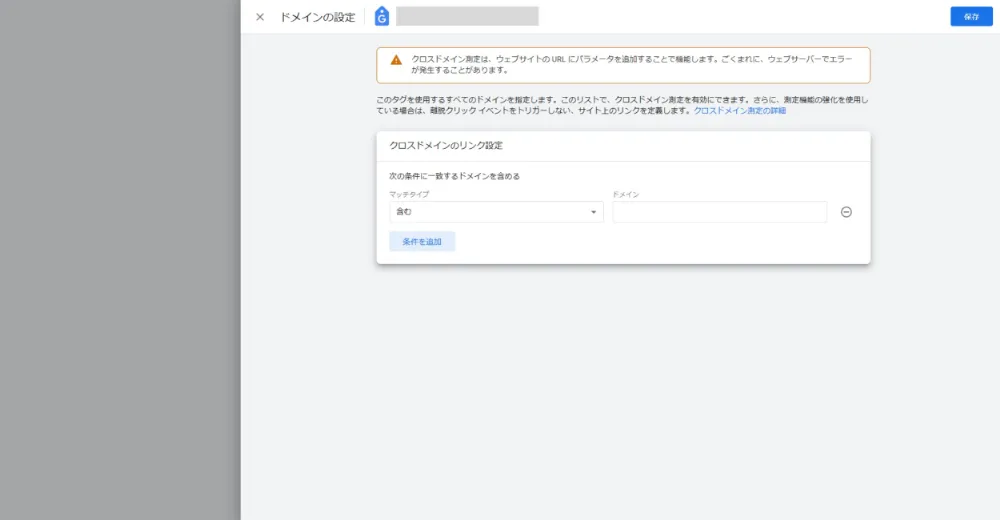
「ドメインの設定」は、クロスドメインの測定について条件を追加できる部分です。
そもそもクロスドメインとは、異なるドメイン間でデータのやり取りを行うことを指します。
例えば、あるサイトで別のサイトのコンテンツを表示したり、ショッピングカート情報を共有したりする場合に、クロスドメインが発生します。
ここではどのリンクをクロスドメインとして設定するかを指定してください。
ユーザー提供データ機能を許可する
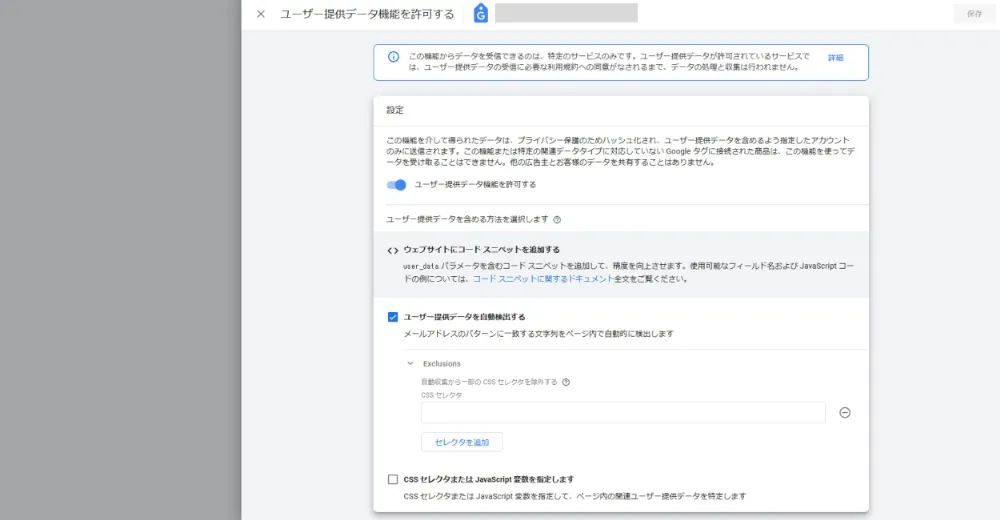
「ユーザー提供データ機能を許可する」では、ユーザーがサイトを利用した際に提供される個人情報を、データ分析に使用するかどうかを選べます。
この機能をオンにすることで得られるデータは、技術サポートなどサービス提供にのみ利用されるものです。
データはハッシュ化されて安全に管理できるので、より詳しい情報を入手したい方は設定しておきましょう。
内部トラフィックの定義
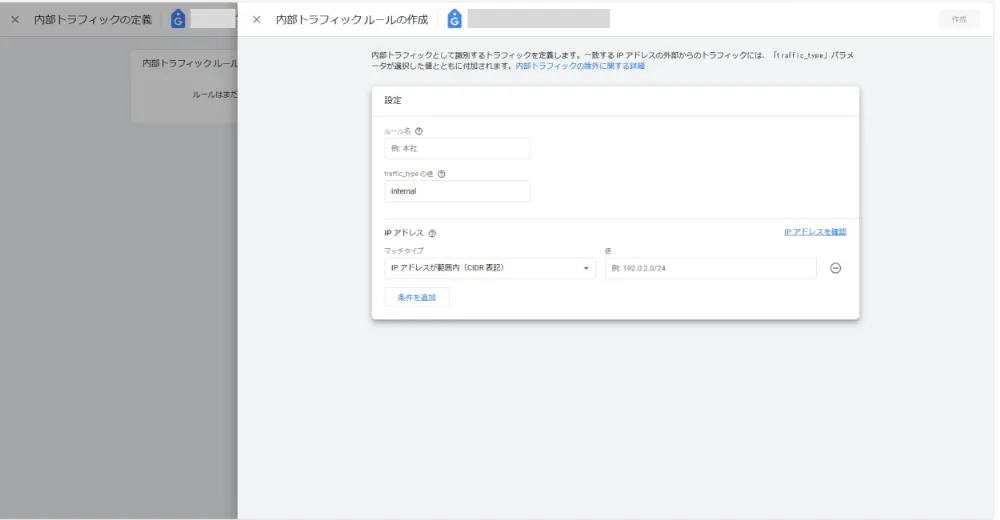
「内部トラフィックの定義」では、Googleアナリティクスのデータフィルタリングなどを使用している場合に設定する項目です。
個別にトラフィックIDを設定する必要があるときに使用してください。
除外する参照のリスト
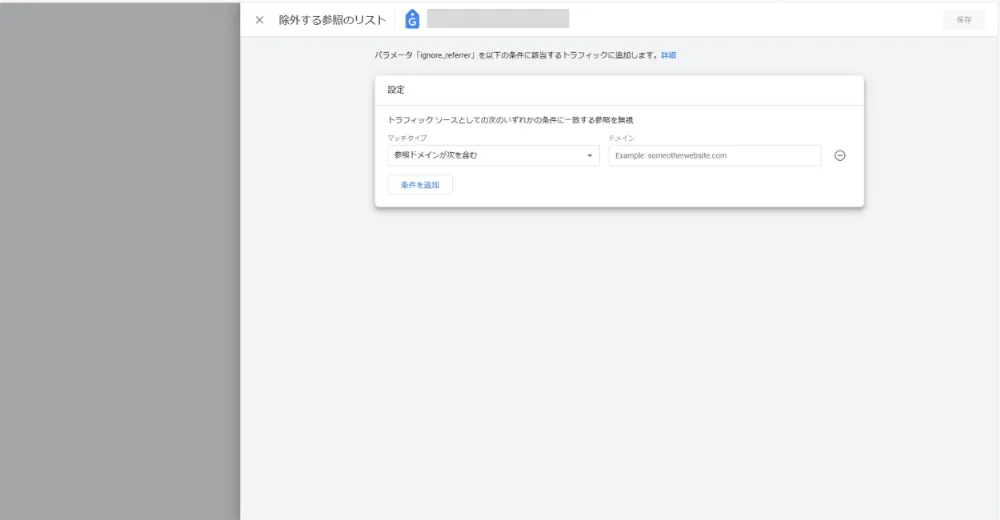
データを取得し分析するといっても、特定のページで得られる情報は意味を持たないケースもあります。
そのときに「除外する参照のリスト」としてドメインを指定しておけば、そのドメインの情報は収集しないようになります。
明確に外れ値が出る場合や、平均値などが変動しそうな場合はここで設定しておきましょう。
データ量が増えて情報を扱いにくくなりそうなケースに最適です。
セッションのタイムアウトを調整する
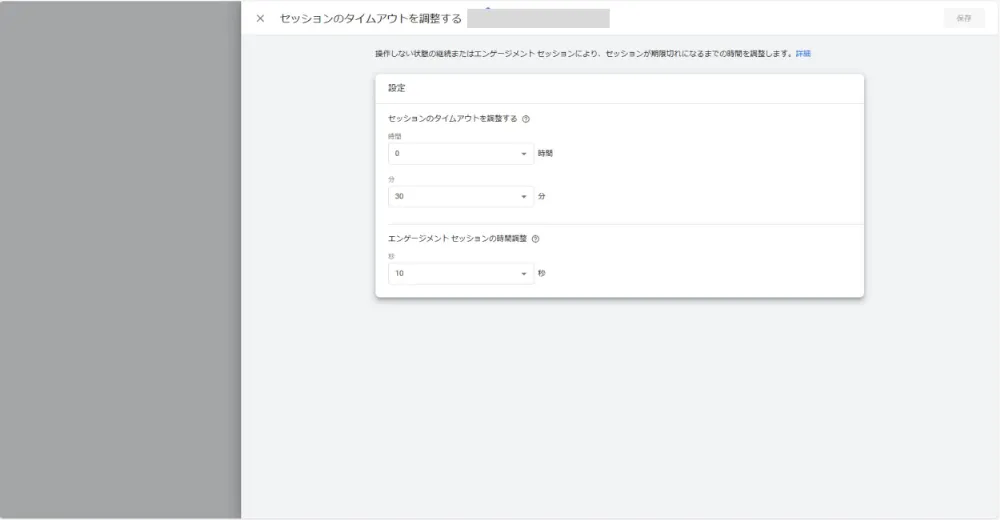
「セッションのタイムアウトを調整する」では、画面の操作がない状態がどの程度続いたらセッションの期限切れになるかを設定できます。
この設定をしないと滞在時間のデータが上手くとれなくなってしまうので、評価を一定にするために決めておきましょう。
時間は5分単位で決めることができます。
Cookieの設定をオーバーライドする
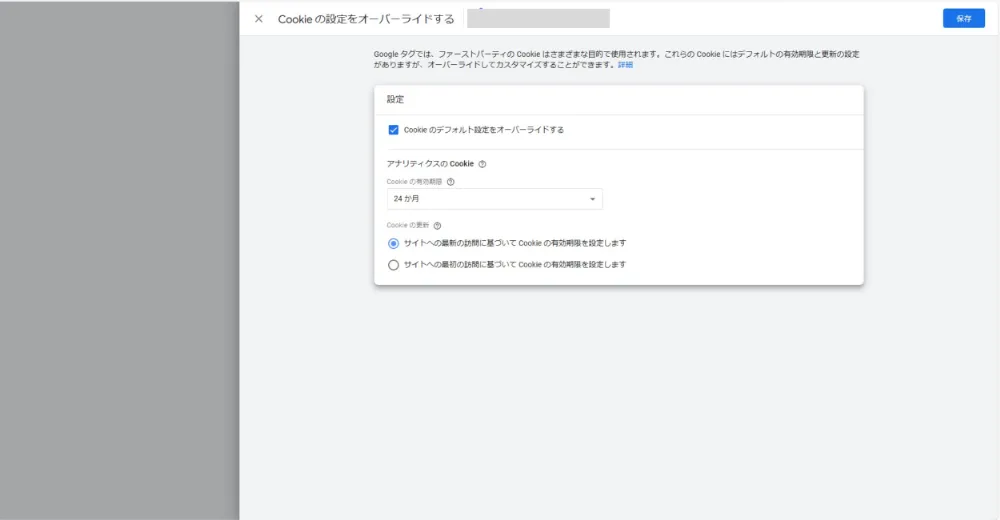
Cookieのオーバーライドは、サイトが既存のCookieの内容を新しい値で更新することを指します。
Web上のサービスで、ユーザーの設定やセッション情報を最新の状態に保つために使われるものです。
デフォルトの「サイトへの最新の訪問に基づいてCookieの有効期限を設定する」にすると、サイトを訪問するたびにCookieの有効期限が更新されます。
Googleサービス全体でのデータ使用を管理する
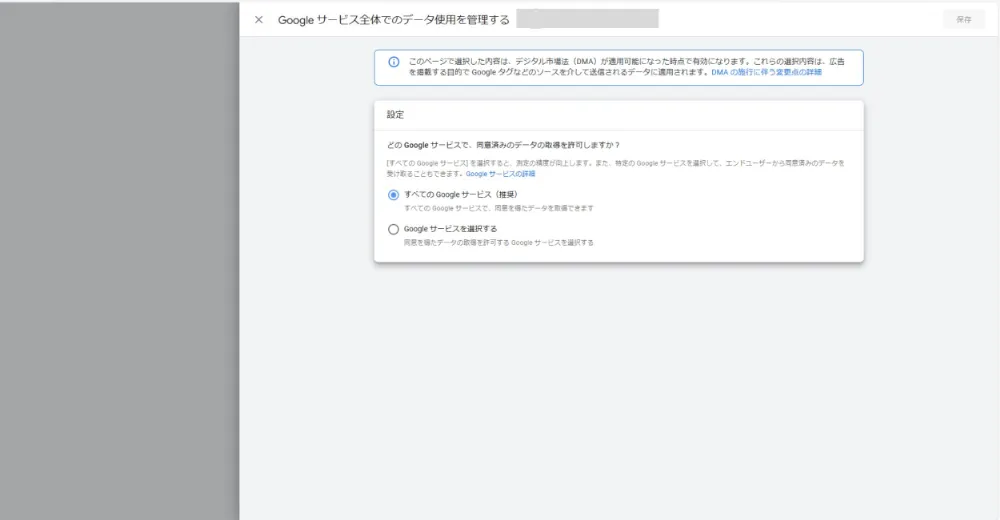
この項目では、ユーザーが公開することに同意しているデータを、Googleのどのサービスで取得するかを選べます。
個別にサービスを選ぶこともできますが、特に理由がなければデフォルトで設定されている「すべてのGoogleサービス」を選択しましょう。
設定中のGoogleタグを編集する方法
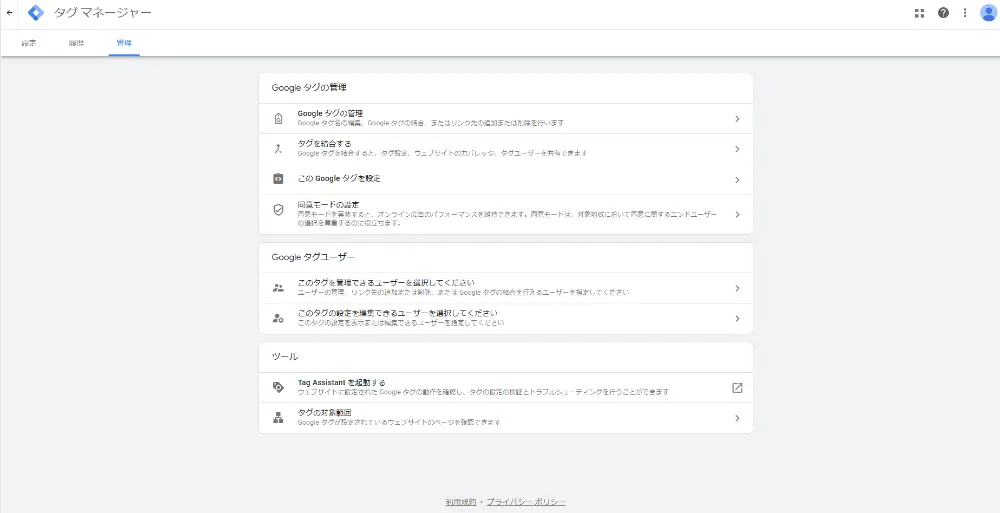
STEP 1
既存のGoogleタグの管理を行う場合は、Googleタグマネージャーの「管理」の画面を選択
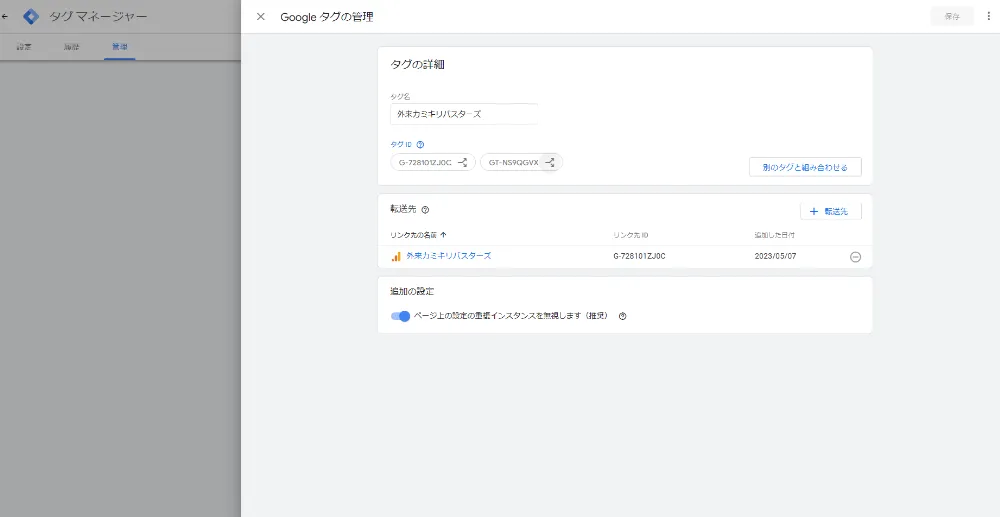
STEP 2
Googleタグの管理画面が表示されるため、ここで任意の操作を行う
既に設定しているGoogleタグを組み合わせたり、データを取得するサービスを増やしたりする際は、「Googleタグの管理」を選択します。
ここでタグIDの分割アイコンを選択すると、新しいタグに名前を付けて新規登録することも可能です。
上記の画面からそれぞれ編集が行えるので、必要に応じて対応していきましょう。
Googleタグマネージャー(GTM)の基本的な使い方についてはこちらで解説しています!
Googleタグについてよくある質問
Googleタグはどのように設定しますか?
新しく設定する際は、下記の手順で行いましょう。
- Googleタグにアクセスする
- 画面上部の「管理」を選択する
- 「Googleタグの設定」から「Google タグを管理」を選択する
- 新しいタグに移動するタグIDを選択して、分割アイコンをクリックする
- 新しいタグに名前を付ける
必要に応じて「設定」から詳細な設定を行ってください。
Googleタグとグローバルサイトタグの違いはなんですか?
Googleタグはグローバルサイトタグから名称が代わり、独立したサービスとなったものです。
しかしプログラミングコードを扱う必要がなくなったり、インターフェースが扱いやすくなったりと改善点もあります。
まとめ
Googleタグは新しいサービスのように感じますが、グローバルサイトタグから名称が変わり、Googleアナリティクスの1機能だったものが独立したサービスです。
グローバルサイトタグに比べていくつか変更点もありますが、いずれも使いやすくなる変更ですのでメリットが豊富です。
詳細の設定もしやすくなっているため、情報収集の基盤として活用していきましょう。





















